

安全對我們所有人來說都是一個非常重要的問題。特別是在數位時代,我們不斷尋找方法來確保我們的數據保持安全和安全。許多應用程式本地提供了可以將 USB 或便攜式驅動器設置密碼鎖定的選項。如今,你幾乎不可能遇到一個沒有鎖定的系統。因此,人們自然希望對他們的外部存儲設備進行加密。
Windows 通常使用所謂的 BitLocker 來保護外部 USB 驅動器 和外部硬碟。BitLocker 是由 Microsoft 開發的,為您的設備提供了最佳的安全性水平。由於人們傾向於在外部驅動器中存儲數據長時間,因此在落入錯誤手中時,對其進行密碼保護總是一個好主意。BitLocker 是一個優秀的工具,只有一個重大缺點 - 它僅適用於 Windows 系統。這意味著如果您將來對不同的操作系統進行更改,您將無法打開使用 BitLocker 加密的密碼加密驅動器。
特別是 Mac 用戶經常面臨這個問題。人們經常多年使用某些 USB 驅動器與他們的 Microsoft 系統,然後後來切換到 Mac。只有當他們嘗試打開他們的 USB 驅動器時,他們才意識到他們的 BitLocker 加密實際上阻止了他們在 Mac 上打開驅動器。但每個問題都有解決方案,我們為您提供了三個 在 Mac 上打開 BitLocker 磁碟 的方法。
方法 1:通過重新格式化打開 BitLocker 加密的 USB 驅動器
BitLocker 本質上是安裝在您的 USB 上的一個額外的保護層,用於加密其中的數據。擺脫它的一種方法是完全格式化您的驅動器,但這僅在您願意失去該驅動器上的所有數據時才有效。以下是您需要做的事情。
步驟1:將受 BitLocker 保護的 USB 連接到 Mac。
步驟2:啟動 Disk Utility 應用程式。您可以在應用程式資料夾或從 Launchpad 中找到它。
步驟3:選擇您要打開的 USB 隨身碟,並在頂部選單列上點擊“抹掉”選項。
步驟4:一旦彈出方塊,選擇您想要進行的格式化類型。一旦格式化完成,您的 USB 隨身碟現在將恢復原狀,並且不再受到任何加密的影響。

當您僅嘗試挽救 USB 設備並希望將其重複使用以供將來存儲時,此方法效果最佳。但是,如果您嘗試在 Mac 上打開數據,則不是理想的方法,因為它會將所有數據全部清除。如果您正在尋找一種可以打開您的數據的方法,請選擇其他選項之一。
方法2:通過借用 Windows PC 在 Mac 上打開 BitLocker 加密的 USB
BitLocker 只是 Windows 提供的一個工具,因此他們不會讓其他操作系統輕易使用或打開它,除非額外努力。蘋果也無法破解並找到一個解決方案,使 BitLocker 加密驅動器在 Mac 上兼容。要在 Mac 上打開 BitLocker 驅動器並挽救您的驅動器,最簡單的方法之一是借用 Windows 系統或使用 Virutalbox 或 VMWare 設置 Windows 虛擬機。以下是您需要做的事情。
步驟1:使用 Windows 系統並連接您的 USB。
步驟2:輸入您的 USB 密碼以解鎖 BitLocker 加密。
步驟3:現在將所有文件複製到 Windows 系統並相應地命名文件。
步驟4:現在轉到“我的電腦”,右鍵單擊驅動器並對其進行格式化。您理想情況下希望將其格式化為可以被 Windows 和 Mac 都打開的版本。
步驟5:格式化後,您將發現您的 USB 隨身碟可以在沒有任何加密的情況下打開。
步驟6:現在將所有數據從 Windows 系統轉移到驅動器上。
步驟7:您現在可以在 Mac 上自由打開 USB 隨身碟,而無需進行任何 BitLocker 加密。
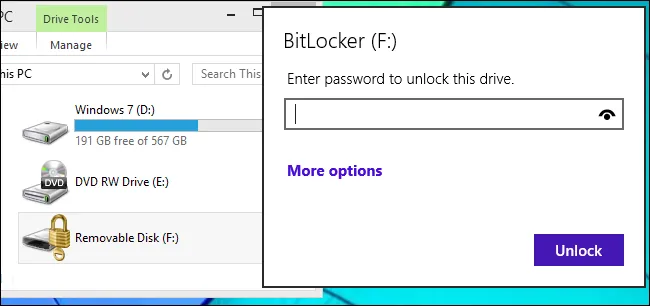
這可能是確保您的數據完整性和安全性的最佳方式。但是,並非總是能夠訪問 Windows 電腦。如果您處於無法取得另一台 Windows 電腦的情況下,您可能需要依賴第三方軟件來為您在 Mac 上打開 BitLocker 受保護的驅動器。在這種情況下,我們將在第 3 方法中分享更多細節。
方法 3:通過 UUByte BitLocker Geeker 在 Mac 上打開 BitLocker 加密的 USB
UUByte BitLocker Geeker 是 Mac 上著名的 BitLocker 讀取器軟件。在輸入正確密碼後,它可以輕鬆地在現代 Mac 上掛載和讀取 BitLocker 驅動器。目前,它支持各種外部驅動器,包括 USB 閃存驅動器、HDD、SSD 和 SD 卡。讓我們看看如何使用 BitLocker Geeker 在 Mac 上打開 BitLocker 加密的驅動器。

步驟 1:下載 UUByte BitLocker Geeker 並在您的 Mac 上安裝此應用程序。然後在系統偏好設置中向 BitLocker Geeker 應用程序授予完整磁盤訪問權限。

步驟 2:在 Mac 上插入 BitLocker 驅動器。這次您將看到一條警告消息。請選擇“忽略”。
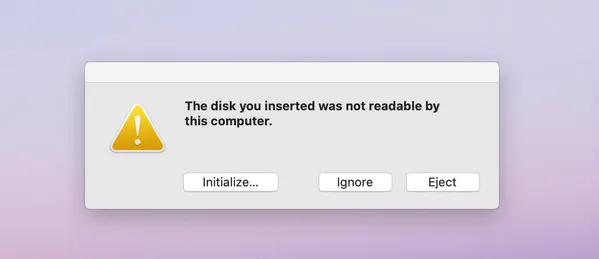
步驟 3:打開 BigLocker Geeker 應用程序,您將看到所有設備驅動器被列在歡迎畫面上。
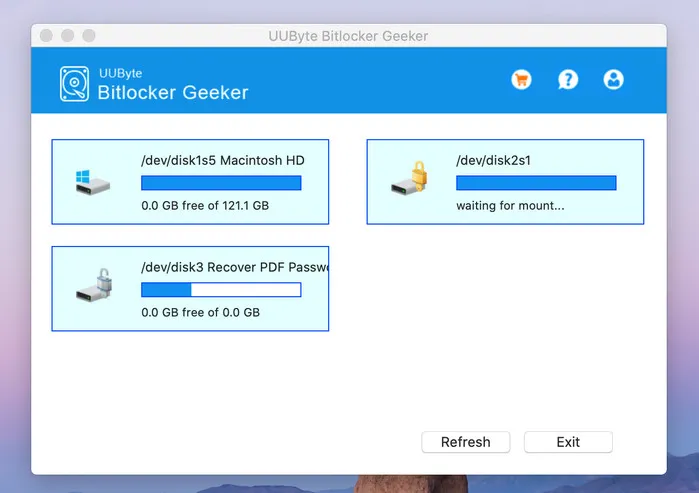
步驟 4:雙擊 BitLocker 驅動器並輸入密碼以解鎖它。
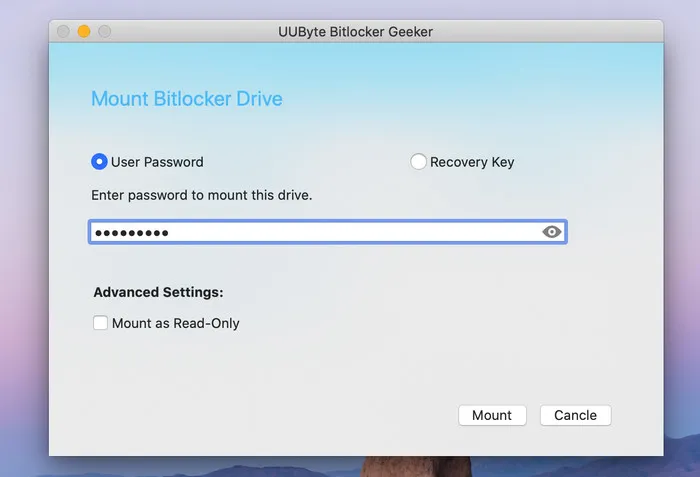
步驟 5:等待 3-4 秒,驅動器將自動打開並顯示彈出窗口。之後,您可以開始讀取或寫入操作。
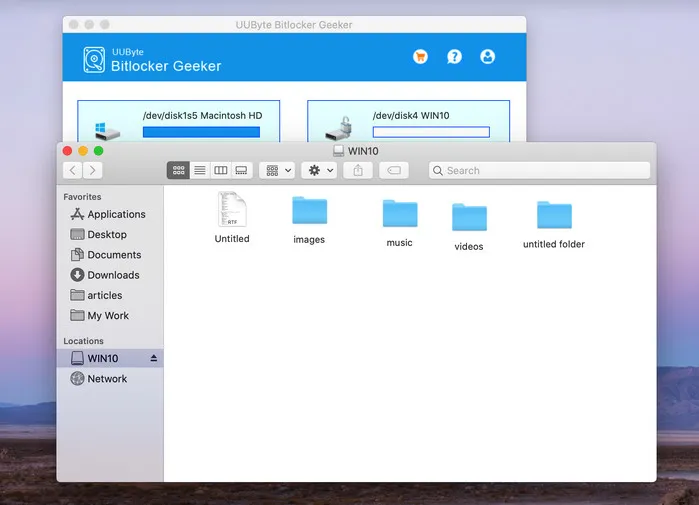
使用 UUByte BitLocker Geeker 在 Mac 上打開 BitLocker 驅動器只是一個簡單的任務。用戶界面乾淨,步驟直接。
方法 4:通過 BitLocker Reader for Mac 打開 BitLocked 加密的 USB 驅動器
在過去,直接打開 BitLocked 加密的 USB 驅動器是不可能的。然而,隨著微軟發布更多有關 BitLocker 算法的細節,使用第三方應用程序在 Mac 上訪問 BitLocker 設備已經沒有問題。蘋果在最新的 macOS Catalina 上仍然不支持 BitLocker 加密。現在關鍵是選擇正確的軟件來完成任務。iSumsoft 的 BitLocker Reader for Mac 目前是您在 Mac 系統上 解鎖 BitLocker 保護的驅動器 的最佳選擇。以下是它的工作原理。
步驟 1:下載 BitLocker Reader for Mac 的 pkg 文件,並按照屏幕說明安裝軟件到硬盤上。您必須輸入登錄密碼以允許操作。
步驟 2:連接 BitLocked 保護的 USB,並啟動 BitLocker Reader for Mac。
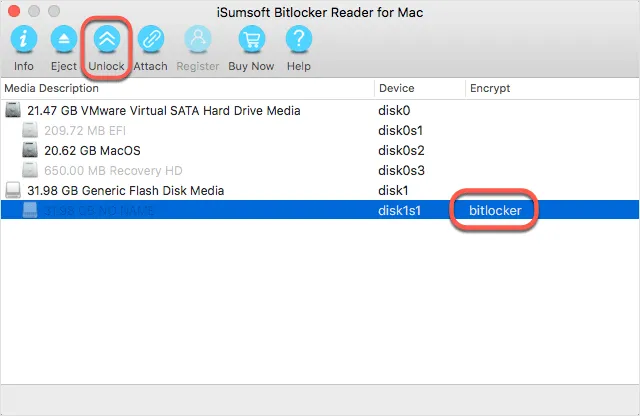
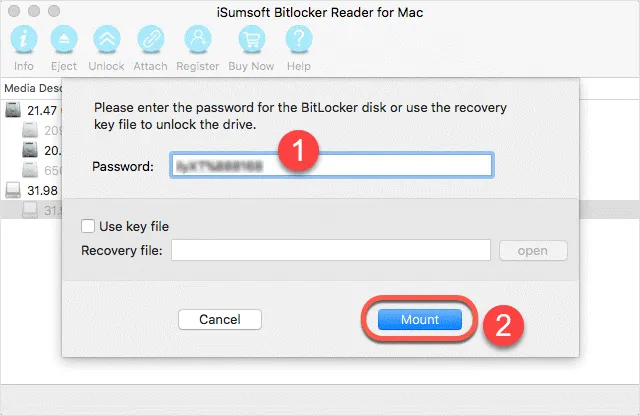
步驟 3:選擇要打開的驅動器,並點擊“解鎖”按鈕。將彈出另一個窗口。輸入您之前設置的 BitLocker 密碼,然後點擊“掛載”按鈕。
步驟 4:幾秒鐘內,您的 BitLocker 保護的驅動器將被解鎖,您將能夠輕鬆在 Mac 電腦上打開文件和文件夾。
BitLocker Reader for Mac 可以用於每次在 Mac 上打開 BitLocker 保護的驅動器。但是,在傳輸數據並選擇格式化驅動器後,您可以選擇 FileVault,這是一種更適合 Mac 的安全系統。
重點
如果您有任何BitLocker加密的USB驅動器並且已經遷移到新的Mac系統,這些方法將非常有用,可以在macOS上打開受BitLocker保護的設備。儘管您可能想保持選擇權,但始終建議切換到Mac加密方法來保護驅動器。在這種情況下,像BitLocker Reader這樣的工具將幫助您輕鬆解鎖Mac上的BitLocker驅動器。

Petty is editor in chief at UUByte and writes various topics about Windows and Mac to help people make the most of current technology.