

BitLocker 是 Windows OS 中的一個高級功能,用作加密分區或物理驅動器的機制。這是保護用戶敏感和私人數據的絕佳方式。只有授權用戶有可能訪問保存在 BitLocker 加密驅動器中的文件或文件夾。但是,BitLocker 加密是一種依賴 Windows 的技術,只有 Windows 基於設備才有本地支持。對於 Mac 用戶,您必須使用第三方軟件才能 打開 BitLocker 加密驅動器,因為蘋果拒絕提供 BitLocker 支持。相反,它提示其自己的加密技術稱為 FileVault。
到目前為止,Microsoft 和蘋果都沒有釋放任何官方的 Mac 版 BitLocker Reader,這使 Mac 用戶無法訪問加密的 BitLocker 驅動器。幸運的是,有幾款出色的第三方應用程序可用於此目的,根據我們的測試,在 Mac 電腦上運行非常順暢。在這裡,您將了解最佳 BitLocker Reader for Mac 的完整評論。所以,讓我們開始旅程。
[Update Sep, 2023]: 對於 macOS Big Sur 用戶,請 升級 macOS 至 Big Sur 11.3 及以上版本。最新版本為 11.4。舊版本在核心中存在嚴重錯誤,阻止第三方擴展被加載。在 Big Sur Beta 和 11.1.x 到 11.2.x 上,BitLocker 驅動器將無法解鎖。
#1 UUByte BitLocker Geeker
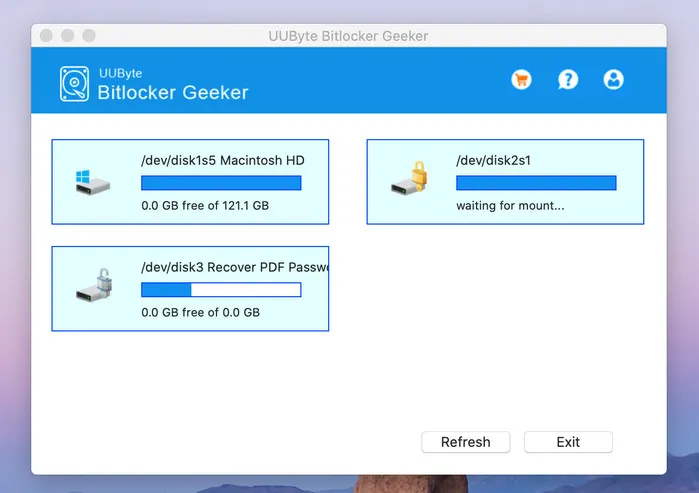
UUByte BitLocker Geeker 是這個戰場上的新玩家。這款輕量級的 BitLocker Reader for Mac 基於幾個高效算法構建,可以以極快的速度在 Mac 上解鎖 BitLocker 驅動器。您可以使用初始的 BitLocker 密碼或恢復密鑰簡單地解密驅動器。它完全支持最新的 BitLocker AES 256 位加密,這是比 AES 128 位更複雜和安全的加密算法。

值得注意的一個功能是,BitLocker Geeker 像一個普通的 Mac 應用程序,沒有惡意活動。與其他競爭對手不同,不需要進行額外的設置即可使其運作。因此,您可以在 3-5 次點擊內在 Mac 上訪問 BitLocker 驅動器。更重要的是,它非常容易使用。總之,這是專為普通 Mac 用戶設計的 BitLocker Reader。所有技術和複雜的設置都被隱藏在用戶界面中,而不是在背景中完成。
優點:
- 易於設置。
- 簡單的用戶界面。
- 與 Apple M1 和 M2 Mac 兼容。
- 支持 macOS Ventura、Monterey、Big Sur 等。
缺點:
- 無法更改 BitLocker 密碼。
#2 M3 BitLocker Loader for Mac (每年 $39.95)
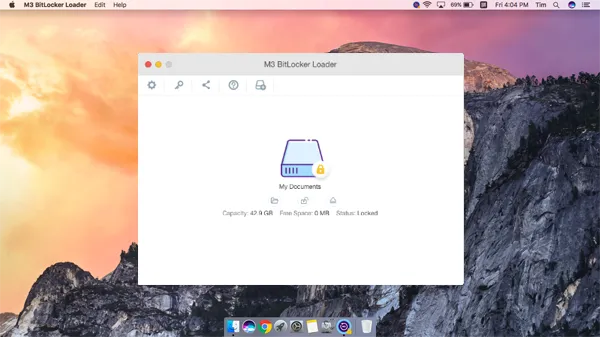
自實施《一般資料保護規則》以來,數百萬用戶在外部驅動器上加密其數據,這導致對 M3 BitLocker Loader 的需求增加,該軟件是一款跨平台 Bitlocker 閱讀器,可在 Mac、Windows 和 Linux 上運行。已推出可讓用戶在不同計算機上讀寫加密的 BitLocker 驅動器的功能,並提供獨立的安裝包和定價計劃。
使用 M3 BitLocker Loader for Mac,您可以在 Mac 上打開、讀取和寫入加密的 BitLocker 驅動器。通過此工具,您可以在掛載 BitLocker 驅動器後將文件從加密驅動器轉移到其他位置。您必須輸入正確的密碼才能完成此過程。從那時起,您可以輕鬆訪問此驅動器,就像在 Mac 上訪問本地驅動器一樣。加密驅動器支持的文件系統包括 FAT32、NTFS 和 ex-FAT。因此,這完全是一個自動工具,可讓您在 Mac 上訪問 BitLocker 驅動器。
缺點:
- 安裝過程有點複雜。
- 點擊關閉按鈕後仍處於活動狀態。
- 界面過時。
#3 iMyFone BitLockerGoMac (每年 $29.95)
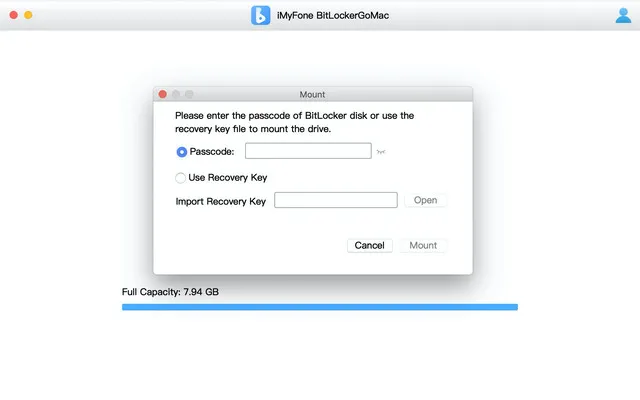
iMyFone BitLockerGoMac 是另一個流行的工具,可在 Mac 上讀取和寫入加密的 BitLocker 驅動器。它支持許多存儲設備,如 USB 隨身碟、外部硬盤驅動器、USB 連接的固態硬盤、記憶卡、TF 卡等。通過這款 Mac 的 BitLocker 閱讀器,您可以在 Mac 上掛載 BitLocker 加密的驅動器,順利打開加密驅動器中的受保護內容。此外,您可以在 Mac 上共享 BitLocker 磁盤中的文件。
iMyFone BitLockerGoMac 的界面非常流暢和用戶友好,將幫助您有效地訪問 BitLocker 加密的驅動器。它還支持各種 macOS 上的加密驅動器,如 Catalina、Big Sur 等。掛載功能非常出色,一旦執行相同操作,則只需要密碼即可讀取和寫入加密 BitLocker 驅動器中的內容。
缺點:
- 無試用版可用。
- 需要額外的設置和安裝。
- 每次都要求通知權限。
#4 iSumsoft BitLocker Reader for Mac ($19.95)
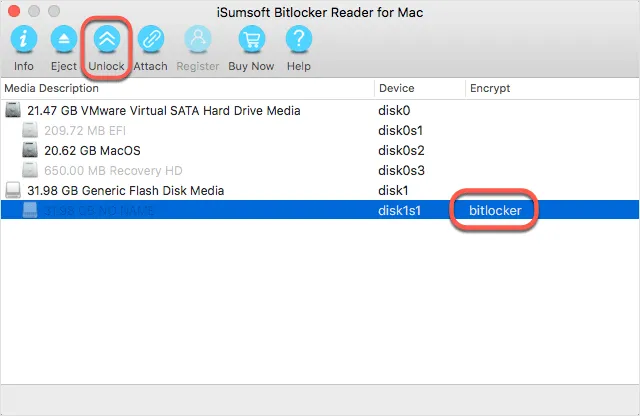
iSumsoft BitLocker Reader for Mac是專為經常在Windows和macOS之間通過加密的BitLocker驅動器交換文件的專業用戶設計的應用程序。通過這個軟件,您可以在Mac上掛載、打開和讀取BitLocker加密驅動器。此外,它還允許您在Mac和BitLocker驅動器之間舒適地傳輸加密文件。
此外,iSumsoft BitLocker Reader for Mac的用戶界面非常直觀。所有內置功能都可以通過頂部菜單欄訪問。這真的很有用,並節省時間。只需在Mac上掛載加密的BitLocker設備,然後高效地讀取整個內容。此工具的最重要功能是它甚至可以在Mac上打開加密的dmg文件。該工具支持大多數macOS版本,將所有需要在Mac上讀取BitLocker驅動器的Mac用戶聚集在一起。
缺點:
- 無法寫入BitLocker驅動器。
- 未顯示任何BitLocker加密驅動器。
- 從LaunchPad啟動時軟件窗口未打開。
#5 Haselo BitLocker AnyWhere for Mac ($19.98)
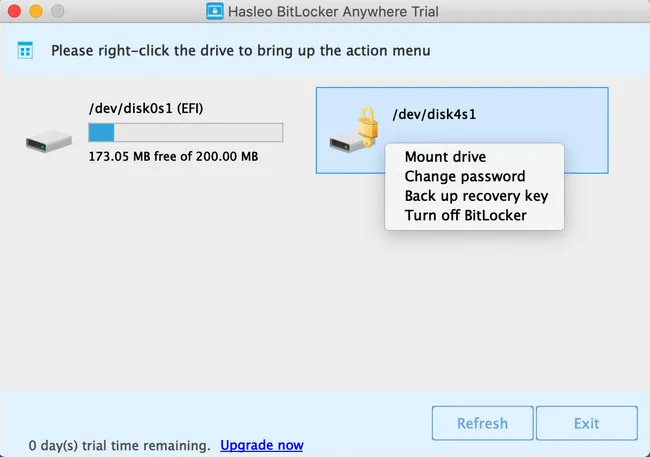
Haselo BitLocker AnyWhere for Mac是我們在本篇文章中將要審查的最後一個BitLocker讀取器。它與上述推薦的產品非常不同,因為它嵌入了高級功能。例如,您可以通過此應用程序解密BitLocker驅動器。此外,還提供更改BitLocker加密驅動器密碼的功能,這使其與其他產品不同。大多數情況下,用戶忘記了BitLocker密碼,無法在Mac上打開這些設備,但Haselo BitLocker Reader for Mac使他們能夠更改密碼。
此外,上述工具不支持從目標BitLocker驅動器導出恢復密鑰,但Haselo BitLocker可以,這個功能幫助用戶保護BitLocker密鑰以供將來使用。這些獨特的功能使Haselo成為一個領先的工具,可在Mac上讀取BitLocker加密設備。要訪問加密的BitLocker設備的內容,您需要首先掛載它,然後您可以輕鬆地讀取和寫入文件。
缺點:
- 要求完整磁盤訪問權限。
- 從LaunchPad啟動時沒有用戶界面。
- 重新啟動後自動登錄。
結論
由於質量問題,這裡未列出幾款更多的BitLocker讀取器。以上是四款最佳的Mac BitLocker Reader,其中,UUByte BitLocker Geeker for Mac是領先的,因為具有豐富的獨特功能。儘管其他工具也可以幫助您在Mac上讀取BitLocker加密設備,甚至可以在Mac和外部驅動器之間傳輸文件。現在,球在你的手中,選擇一款並自由訪問Mac上加密的BitLocker設備。

Petty是UUByte的總編輯,撰寫有關Windows和Mac的各種主題,以幫助人們充分利用當前技術。