

您是否正在嘗試在 Mac 上訪問 BitLocker 加密的 USB 或便攜式硬碟?嗯,如果您已經嘗試了很多次,但仍然沒有得到結果,這意味著您需要收集有關 BitLocker 加密的更多技術信息。在本文中,我們將分享有關 BitLocker 的更多細節,一旦您閱讀完本文,您將獲得正確答案在最新的 macOS Catalina 和 Big Sur 上打開 BitLocker 驅動器。因此,不要浪費任何時間,讓我們一起深入了解 BitLocker 的世界。
1. 什麼是 BitLocker?
USB 隨身碟和便攜式硬碟被廣泛用於數據備份或遷移。為了防止未經授權的人員訪問這些內部和外部驅動器,Microsoft 推出了一個名為BitLocker的數據加密工具,這是自 Windows Vista 發布以來的內置功能。
BitLocker 是由 Microsoft 開發的全卷加密工具,讓用戶可以使用 AES 128 位或 256 位加密數據。任何被 BitLocker 加密的 Windows 卷、USB 隨身碟或便攜式硬碟都需要恢復密鑰或密碼才能訪問 BitLocker 保護的卷或驅動器中的數據。與其他類型的密碼不同,由於強大的AES 加密算法,無法解密 BitLocker 密碼。因此,BitLocker 是地球上最好的數據加密工具之一。而且它是完全免費的。我們可以看到許多人在重要數據需要受保護時使用 BitLocker 加密他們的 USB 隨身碟或便攜式硬碟。
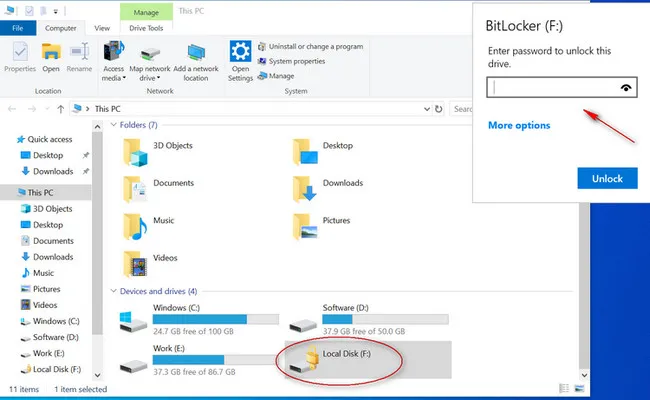
當驅動器被 BitLocker 加密時,您將在驅動器名稱附近看到一個掛鎖。要打開驅動器以進行訪問,將彈出一個密碼窗口。您必須輸入正確的密碼來解密驅動器,就像下面的截圖所示。
2. 為什麼 BitLocker 在 Mac 上無法正常工作?
BitLocker 是嵌入在 Microsoft Windows OS 中的磁盤加密實用程序。不幸的是,Mac 和 Windows 的安全算法完全不同,它們不支持彼此。這意味著您無法在 Mac 上本地訪問 BitLocker 加密的驅動器。另一個原因是大多數 BitLocker 驅動器/分區都是由 NTFS 驅動的,這是使用 BitLocker 必須的。但 macOS 不支持 NTFS。
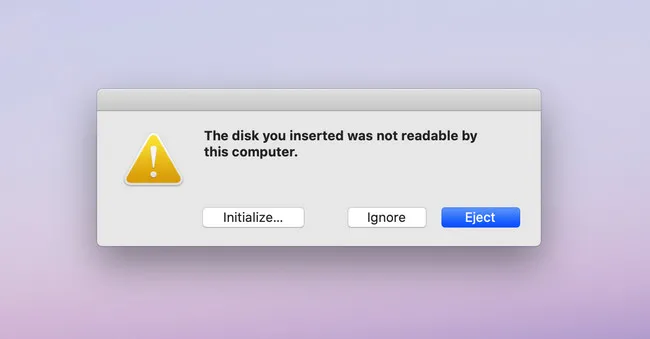
基於上述兩個事實,當您在 Mac 上插入一個 BitLocker 加密的驅動器時,您將收到以下警告消息(來自 macOS Catalina)。
3. 我可以在 Mac 上打開 BitLocker 驅動器嗎?
答案是肯定的。您絕對可以在 Mac 上打開 BitLocker 驅動器。但這並不像在 Windows PC 上那麼容易。您必須使用額外的 BitLocker 閱讀器軟件來做到這一點,因為 Microsoft 不提供任何建議或工具來在 Mac 上訪問 BitLocker 加密的驅動器。其他像蘋果這樣的巨頭公司也未能提供這樣的解決方案。幸運的是,門還沒有關閉,因為有可能在 Mac 上使用第三方 BitLocker 閱讀器軟件來訪問 BitLocker 加密的 USB 驅動器。
4. 如何在 Mac 上訪問 BitLocker 加密的驅動器
正如前面所述,官方上無法在 Mac 上訪問 BitLocker 加密的驅動器。但是一些其他有效的工具可以幫助您實現這一目標。在解密 BitLocker 受保護的 USB 驅動器方面,系列中的主要工具之一是 UUByte BitLocker Reader for Mac。現在,讓我們看看為什麼這個工具需求量如此之大,以及它與其他工具有何不同的功能。
#1: UUByte BitLocker Reader for Mac
UUByte BitLocker Reader for Mac 不是第一個支持讀取 BitLocker USB 驅動器的應用程序,但對於用戶體驗來說是最好的。這是一個輕量級應用程序,用戶參與度較低。這意味著您可以在幾個點擊內訪問 BitLocker 加密的 USB 或硬盤驅動器。沒有復雜的設置,也沒有混淆的選項。它設計用於所有級別的用戶。讓我們看看如何輕鬆使用此應用程序在 Mac 上打開 BitLocker 驅動器。

步驟 1:單擊上面的按鈕下載 UUByte BitLocker Reader for Mac 的副本。雙擊 .pkg 文件,並按照屏幕提示在您的 Mac 上安裝此應用程序。
步驟 2:通過數據電纜將 BitLocker 驅動器(USB 或便攜式硬盤驅動器)插入。
步驟 3:啟動 BitLocker Reader for Mac,右鍵單擊附帶鎖定圖標的驅動器名稱。從彈出菜單中,請這次選擇“掛載”按鈕。
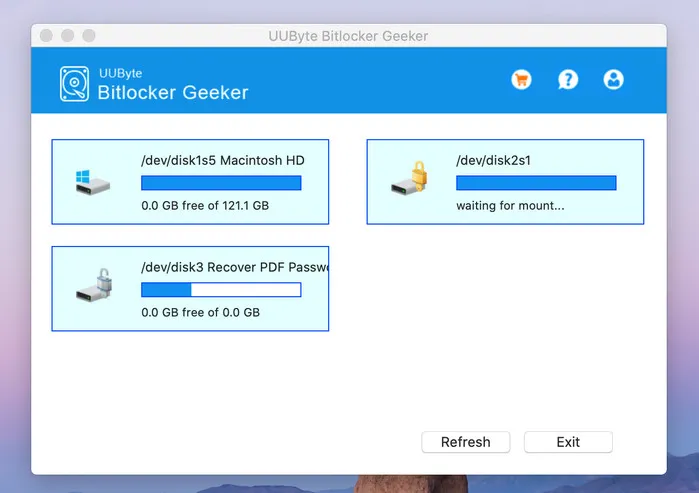
步驟 4:輸入 BitLocker 密碼以解鎖此驅動器。之後,您可以讀寫該驅動器上的文件。
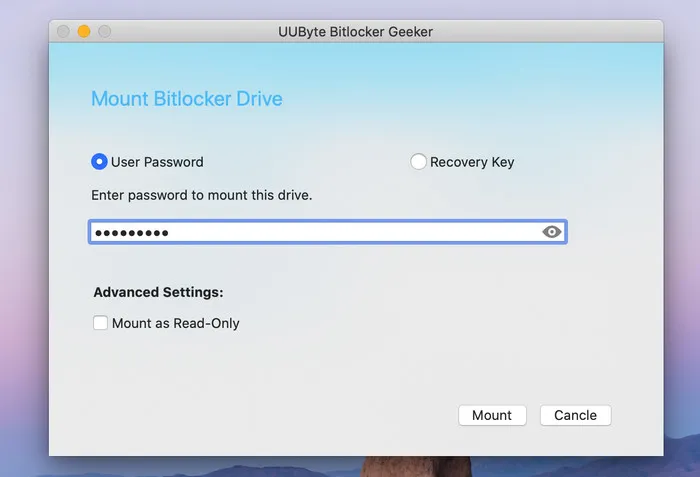
很簡單,對吧?最具挑戰性的部分是遵循您將在在線教程中看到的正確設置。一旦成功完成,就沒有問題在 Mac 上寫入 BitLocker 驅動器。
#2: iSunshare BitLocker Genius
BitLocker Genius 是一個令人驚嘆的軟件,可幫助用戶在 Mac 上打開、讀取和寫入 BitLocker 加密的驅動器。它可以在最新的 macOS Catalina 和 Big Sur 上無縫運行。通過此軟件,您可以輕鬆讀寫受 BitLocker 加密保護的封閉驅動器中的數據。此外,它支持 USB 閃存驅動器、便攜式硬盤驅動器、SD 卡和其他媒體設備。請按照下面列出的步驟使用 BitLocker Genius 在 Mac 上訪問 BitLocker 加密的驅動器。
步驟1:從官方網站下載 BitLocker 設定檔 (.pkg),並選擇一個位置來安裝此應用程式。預設情況下,它將保存在 Mac 內部硬碟的應用程式資料夾中。此外,您應該輸入登錄密碼以授予此操作。
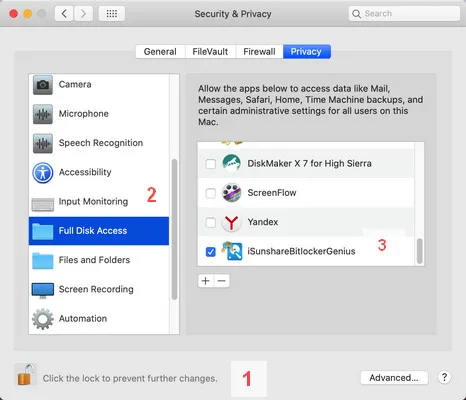
步驟2:如果您使用 macOS Catalina 或 Big Sur 作業系統,您需要給予 BitLocker Genius 完整磁碟存取權,為此,移至 系統偏好設定 -> 安全性與隱私。 在左側滾動列表並找到完整磁碟存取權。然後點擊鎖定圖示以進行更改。
步驟3:將 BitLocker 受保護的 USB 隨身碟插入 Mac,您將收到警告訊息,指出您的磁碟無法讀取,只需點擊忽略按鈕。
步驟4:現在,啟動 BitLocker Genius,在主介面上,您將獲得一個驅動器清單,選擇 USB 隨身碟,然後點擊位於菜單頂部的掛載按鈕。
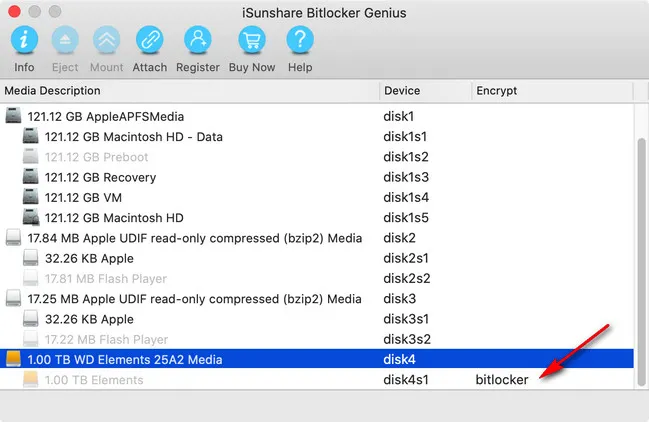
步驟5:現在,輸入與 BitLocker 加密 USB 隨身碟關聯的密碼,然後點擊掛載按鈕。就是這樣;現在您可以輕鬆在 Mac Finder 上打開、讀取和寫入 USB 隨身碟的數據。
要卸載 USB 隨身碟,只需移至 BitLocker Genius 的主介面,選擇您的 USB 隨身碟,然後點擊退出按鈕。哇!您的工作完成了,您已成功在 Big Sur 上訪問了 BitLocker 加密的 USB 隨身碟。
BitLocker Genius 是一個實用的軟體,可用於在 Mac 上訪問 BitLocker 加密的驅動器。此外,它還可以直接在 Mac 上訪問 dmg 檔案,這意味著通過一個工具您可以執行雙重操作。
#3:Hasleo BitLocker Anywhere for Mac
BitLocker Anywhere for Mac 是另一個 Mac 應用程式,具有潛力解鎖 BitLocker USB 隨身碟以進一步在 Mac 上訪問。它還能夠添加、更改 BitLocker 密碼以及匯出 BitLocker 恢復金鑰。總之,您可以使用 BitLocker Anywhere for Mac 在 Mac 上完全訪問主要的 BitLocker 功能。如果我們深入了解,您將發現此工具允許用戶在 Mac 上掛載、卸載和解密受保護的驅動器。這一特殊功能使其在眾多工具中獨具特色。以下指南將說明 BitLocker AnyWhere for Mac 的所有功能,包括打開、卸載和更改密碼。
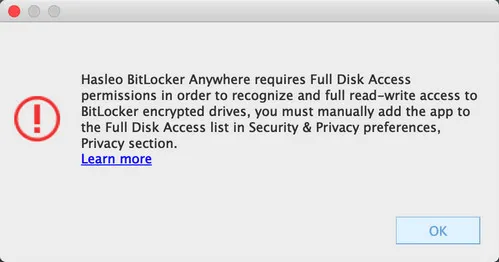
在 Mac 上打開 BitLocker 加密驅動器:首先,您需要在 Mac 機器上下載並安裝 BitLocker Anywhere。安裝完成後,請在“安全性與隱私”部分授予此應用程序完整磁盤訪問權限,您可以在系統偏好設置中找到。
在 Mac 上打開 BitLocker Anywhere,右鍵單擊剛插入的 BitLocker 驅動器。接下來,從下拉菜單中選擇掛載驅動器。現在,您將需要輸入密碼以完成掛載過程,請進行操作。之後,您將發現 USB 驅動器圖標處於活動狀態,現在您可以通過雙擊 USB 驅動器來訪問與 USB 驅動器相關的內容。
就像其他 Mac 原生應用程序一樣,您可以讀取、寫入並修改 BitLocker 加密的 USB 驅動器中的文件。但是,如果您想要解密 USB 驅動器,請返回到 USB 驅動器位置,即主窗口,然後按照下面列出的步驟進行操作。
在 Mac 上解密 BitLocker 驅動器:選擇 USB 驅動器,右鍵單擊它,然後選擇關閉 BitLocker 選項。接下來,輸入 BitLocker 的密碼,然後解密過程將開始。解密過程將很快完成,然後您可以在任何機器上的任何地方訪問相同的 USB 驅動器。
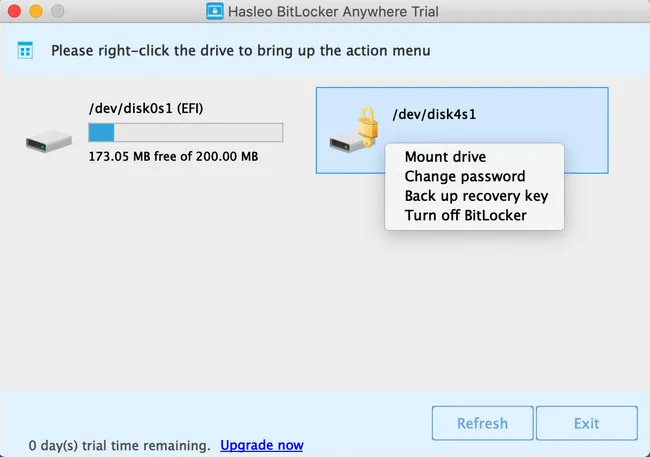
在 Mac 上更改 BitLocker 密碼:如果您想要更改 BitLocker 加密驅動器的密碼,請返回到 Mac 的主窗口,您將看到驅動器列表。接下來,選擇加密的 USB 驅動器,右鍵單擊它,然後從下拉菜單中選擇更改密碼。之後,將彈出窗口,在其中您需要兩次輸入新密碼,然後輸入舊密碼,並進一步點擊更改按鈕。很快,密碼更改完成的消息將彈出在您的 Mac 屏幕上,然後您需要點擊取消按鈕退出更改密碼界面。
卸載 BitLocker 加密驅動器:要卸載 BitLocker 加密的驅動器,請返回到 Mac 的桌面部分,您可以找到與 Mac 相關的驅動器列表。選擇 USB 驅動器,右鍵單擊它,就像您之前所做的那樣,然後從下拉菜單中選擇卸載驅動器。在短時間內,過程將完成,然後您將發現 USB 驅動器圖標已消失。
這就是你的工作完成了,現在你對於 BitLocker Anywhere for Mac 的功能更加熟悉了。這款軟體功能強大,可以執行許多與 BitLocker 加密驅動器相關的功能,包括解密、打開、寫入和更改 BitLocker 保護驅動器的密碼。
結論
雖然在 Mac 上沒有官方方法可以訪問 BitLocker 加密的驅動器,但我們仍然可以從第三方應用程序中找到替代方案。我們測試過,上述建議的應用程序在 macOS Catalina 和 Bit Sur 上運行良好。
總之,BitLocker Anywhere for Mac 為您提供了完全自由和豐富的選擇,可以處理 BitLocker 加密的硬盤驅動器或 USB 驅動器。但是,在 BitLocker Genius 中,功能有限,您只能讀取和寫入加密數據,但無法更改 BitLocker 加密的 USB 驅動器密碼,也無法解密此類驅動器。現在,決定權在你手中,你可以根據你想要對 BitLocker 加密驅動器進行的操作選擇其中一個。

Petty is editor in chief at UUByte and writes various topics about Windows and Mac to help people make the most of current technology.