

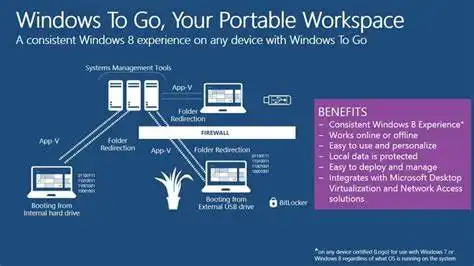
Windows To Go 是一個工作區解決方案,可在不使用主機計算機的內部磁盤的情況下運行 Windows 的實例。通常情況下,它用於在具有不同配置的不同 PC 上提供相同的工作區。這使得它可以在多台 PC 上以“漫遊”模式使用。
要創建 Windows To Go USB 驅動器,您可以使用各種方法,例如Windows 評估和部署工具包(Windows ADK)、Microsoft 端點配置管理器,或者使用 DiskPart 和部署映像服務和管理(DISM)工具。
不幸的是,Windows 10 五月更新及以後的版本不再支持 Windows To Go 的創建,這意味著您將需要像 Rufus 這樣的磁盤格式化工具。本文解釋了如何使用最新的 Rufus 版本 3.11 創建 Windows To Go USB 驅動器,該版本僅適用於 Windows PC。如果您想在 Mac 或 Linux 上執行此操作,則必須使用 Rufus 替代方案。
為什麼要使用 Windows To Go?
Windows To Go 更具可移植性,特別是在將 Windows 安裝到 USB 驅動器時。您可以使用它在任何 PC 上啟動 Windows,而無需使用內部驅動器。還有其他幾個使用此方法啟動 Windows 的原因:
- 在當前 PC 上嘗試 Windows 10 的最新版本,而無需更新操作系統。
- 管理員可以在使用 Windows To Go 選項時在所有 PC 上下載應用程序,從而取消對 Microsoft Store 訪問的限制。
- 可以在第一次啟動時離線為計算機配置 Windows To Go,並且在後續啟動時不會出現性能問題。
- 可以使用現有基礎設施來管理使用者設置,以用於使用 Group Policy 管理 Windows To Go USB 驅動器,就像對常規 OS 部署一樣。
準備
能夠創建 Windows To Go USB 的功能是在幾年前的 Rufus 2.0 中引入的,這意味著您也可以使用於 2020 年 6 月發布的最新版本 3.11。創建 USB 驅動器的過程相當簡單,但您需要遵循特定步驟,我們已經在下面為您概述了這些步驟。下面也顯示了準備步驟。
- 一台 Windows 8/8.1/10 PC。
- 具有超過 32 GB 容量的Windows To Go 認證 USB。
- 您可以在這裡下載的 Rufus 3.11。
- 用於教育版或企業版的 Windows 10 ISO 檔案。
如何使用 Rufus 創建 Windows To Go USB 驅動器
一旦您準備好了上述資源,您可以繼續進行實際的可啟動 USB 驅動器創建步驟:
步驟 1:將您的 USB 驅動器插入可用端口,並確保您已備份其中包含的任何數據。在創建可啟動媒體時,所有數據將被清除。
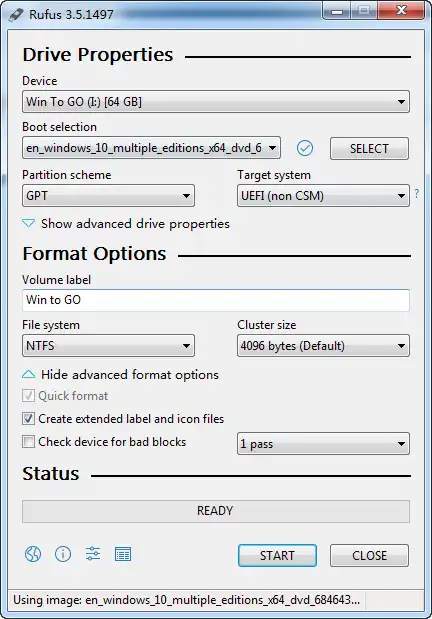
步驟 2:啟動 Rufus 3.11,並在 設備 部分選擇正確的驅動器。
步驟 3:在啟動選擇下,點擊 選擇 或使用下拉菜單指定您的 Windows 10 ISO 檔案。
步驟 4:對於 分區方案 部分,如果您不確定支持 UEFI,請選擇 MBR 選項。如果確定,您可以使用 GPT 與 UEFI。
步驟 5:選擇 NTFS 作為文件系統。
步驟 6:在較舊的 Rufus 版本中,您可能還需要選擇 Windows To Go 的單選按鈕,而不是標準 Windows 安裝,然後點擊 開始,並在彈出的警告中單擊確定,並在 USB 清除警告中單擊確定。之後,Rufus 將會將導入的 Windows ISO 燒錄到 USB 驅動器。
根據您的 PC,創建 Windows To Go 可啟動 USB 驅動器可能需要長達 2 小時。在整個過程完成並且 Rufus 顯示 'Ready' 之前,請等待,然後才拔出驅動器。
創建 Windows To Go USB 隨身碟的 Rufus 替代方案
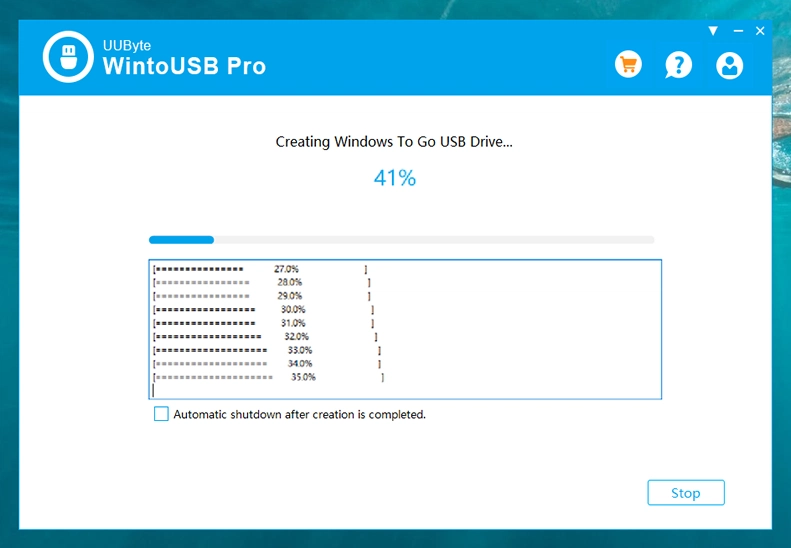
正如我們上面所述,Rufus 只能從 Windows 10 企業版和教育版製作 Windows To GO USB。如果您想要使用其他 Windows 版本(如 Windows 10 或 Pro)製作 Win To GO USB 隨身碟,那麼您需要使用其他替代工具來完成此任務。然而,只有少數軟件能夠完成這類任務。我們推薦使用 WintoUSB Pro,它比其他替代方案具有巨大優勢。
使用 WintoUSB Pro 的最大優點是您無需進行任何研究即可完成任務。一旦導入 Windows ISO 文件並插入 USB 隨身碟,其餘工作將由 WintoUSB Pro 自動完成。這就是為什麼這麼多人推薦這個程序來將 Windows 10 放在 USB 隨身碟上。簡而言之,它需要較少的時間並且具有更高的成功率。
結論
基於這些原因以及其他原因,隨時準備一個 Windows To Go USB 隨身碟是很好的。唯一的建議是,如前所述,使用經過認證適用於 Windows To Go 的 USB。這將確保比普通 USB 隨身碟具有更佳的性能和更快的速度。

Petty是UUByte的總編輯,撰寫有關Windows和Mac的各種主題,以幫助人們充分利用當前技術。