

BitLocker一直是Windows用戶的一個非常強大的安全伴侶,保護他們的驅動器、文件夾和文件免受未經授權的訪問。不幸的是,由於它本質上是為Windows OS環境設計的Microsoft產品,因此從來沒有macOS版本。
這裡最大的問題是跨平台使用 - 這意味著BitLocker加密的便攜式驅動器不能在Mac上本地解鎖,因為它不支持該功能。幸運的是,Mac用戶不必擔心,因為有一些非常好的BitLocker等效物可以用來加密硬盤上的數據。還有一個很好的解決方案可以在Mac上解鎖BitLocker加密的驅動器。
最佳BitLocker Mac等效物#1:FileVault 2
蘋果用這個本地Mac實用程序向Microsoft發出挑戰,該實用程序加密了您的計算機硬盤。 FileVault 2 與BitLocker有很多相似之處,但也有一些關鍵區別。
在性能方面,FileVault 2本身非常安全,但加密密鑰與您的Mac登錄相同。這意味著您需要為Mac創建一個複雜且獨特的密碼,否則您可能會危及整個系統。
然而,在較新版本的macOS上,如果您忘記密碼,還可以使用您的iCloud憑證重置密碼。
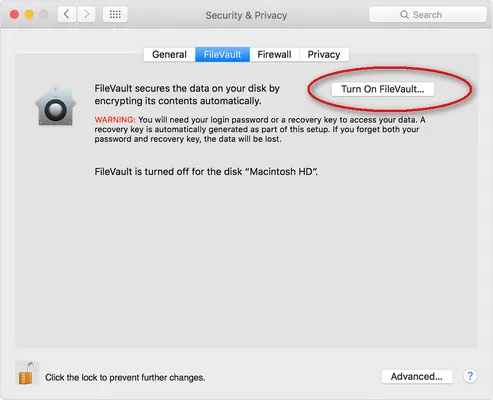
如何在Mac上使用FileVault 2加密驅動器
無需安裝任何東西,因為FileVault已經內置到操作系統中。您只需打開它,設置一些參數,完成!操作方式如下:
第1步。要啟用FileVault磁碟加密,請點擊屏幕左上角的蘋果圖標或Dock中的圖標,進入系統偏好設置。
第2步:選擇安全性與隱私,進入FileVault選項卡(在一般選項卡之後的第二個選項卡)。
第3步:接下來,點擊打開FireVault按鈕。
第4步:如果您有多個用戶,系統可能會提示他們全部輸入其獨特密碼,然後才能獲得訪問權限。要執行此操作,請點擊相關用戶名稱旁邊的啟用用戶,然後輸入其密碼進行設置。

第5步:您現在可以創建一個本地恢復密鑰,您需要將其寫下並保管安全 - 顯然不是在這台電腦上。在OS X Yosemite及更高版本中,您可以選擇iCloud作為恢復選項。在OS X Mavericks中,您可以設置三個安全問題和答案。
第6步:確認更改並退出系統偏好設置,然後您可以重新啟動Mac。
啟用FileVault 2後首次重新啟動Mac時,您會發現加載速度慢得多。這是因為整個啟動磁碟正在進行加密。後續登錄應該快得多,但仍然比設置FileVault 2時需要花費更長的時間。此後添加的任何新用戶在啟動新會話時都需要登錄。
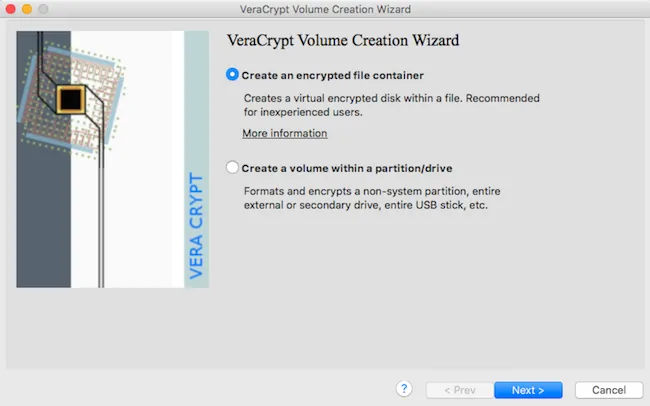
Mac的最佳BitLocker替代品#2:VeraCrypt
VeraCrypt在Mac用戶中非常受歡迎,因為它具有靈活性和易用性。它本質上是TrueCrypt的一個分支,這是一個已編譯為Mac用戶和Windows用戶的開源應用程序。優點是,您可以擁有加密的容器,即使在系統上工作時解鎖主驅動器,這些容器仍然保持加密狀態。
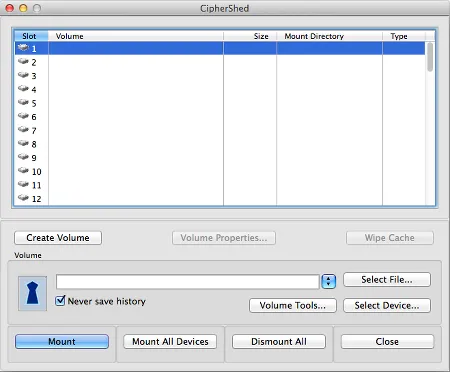
Mac的最佳BitLocker替代品#3:Ciphershed
Ciphershed是另一個選擇,但它僅適用於由TrueCrypt創建的舊容器。此外,您需要在安裝應用程序之前為Mac編譯它。儘管如此,它是Mac上BitLocker的一個可行替代方案,並且還支持PC和Linux系統。與VeraCrypt類似但不那麼先進,它仍然提供兩種加密選項 - 加密容器和全磁盤加密。
獎金:如何在 Mac 上打開 BitLocker 驅動器
當涉及到 BitLocker 主題時,這是一個經常被問到的問題。許多用戶想知道如何在 Mac 上打開 BitLocker 加密驅動器。這可以通過 UUByte BitLocker Geeker 的幫助來完成,它允許您在 Mac 上解鎖 BitLocker 加密的驅動器。
您可以使用已知密碼來解鎖它,或者使用在加密階段導出的恢復密鑰。此外,它允許您將 BitLocker 密碼保存在您的 Keychain 中,這樣您就可以在所有 Mac 系統上訪問它。 UUByte BitLocker Geeker 的最好之處在於它專為注重安全的用戶設計,因為它不會煩人地一直在後台運行或自動啟動自己來消耗寶貴的資源。因此,它是 Mac 上最佳的 BitLocker 閱讀器軟件之一。

步驟1:在 Mac 上安裝 BitLocker Geeker,並將 BitLocker 驅動器插入電腦。
步驟2:按照提示,在系統偏好設置的隱私部分啟用完整磁盤訪問。

步驟3:打開 UUByte BitLocker Geeker 應用程序時,您將看到 BitLocker 驅動器上的鎖。
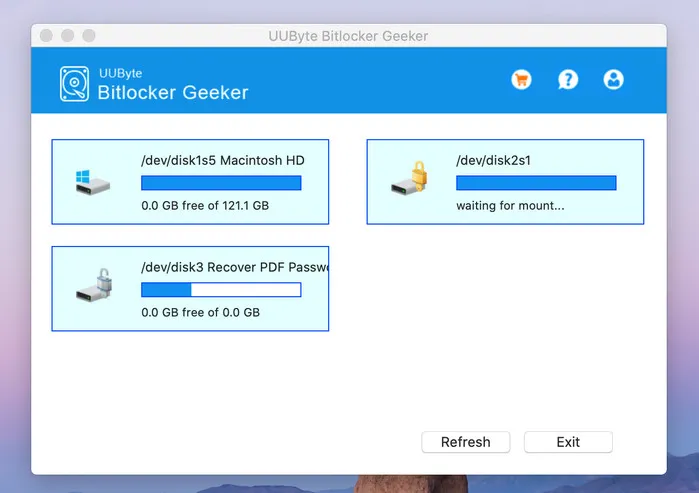
步驟4:雙擊驅動器,輸入您的 BitLocker 密碼以訪問該驅動器中的文件。您需要等待五秒鐘才能完全解鎖驅動器。
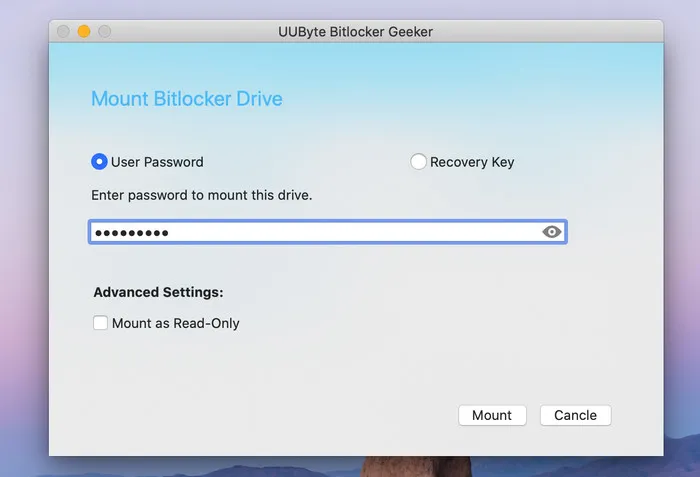
步驟5:一旦驅動器解密,您現在可以從該驅動器讀取內容或將文件複製到其中。
結論
正如您所看到的,就在於在 Mac 上找到 BitLocker 等效物的選擇相當有限。我們在這裡概述的那些是最好的選擇,但它們基本上會為您提供從 BitLocker 獲得的相同類型的驅動器安全性。特別是 FileVault 2,因為它是 Mac 的本機實用工具,UUByte BitLocker Geeker 可以通過允許您在 Mac 上解鎖 BitLocker 加密驅動器來補充它。這意味著您可以在兩個操作系統之間無縫工作,而不必擔心其中一個上的加密系統不適用於另一個上。

Petty 是 UUByte 的總編輯,撰寫有關 Windows 和 Mac 的各種主題,以幫助人們充分利用當前技術。