

Windows is een populairder desktop besturingssysteem dan macOS. Eerlijk gezegd moeten Mac-gebruikers van tijd tot tijd Windows gebruiken, omdat sommige apps geen Mac-versie hebben, vooral voor gaming en ontwerpsoftware. De meeste Macs die worden verkocht, hebben echter een kleine SSD (128 of 256 SSD). En de Mac kan zich geen Windows virtuele machine maken of Windows 10 op Mac installeren met Boot Camp Assistant. Daarom komt de Windows To Go-technologie (afgekort WTG) te hulp, wat een handigere oplossing is om Windows rechtstreeks vanaf een USB op een Mac uit te voeren.
Introductie Hasleo WintoUSB
Hasleo Software, een toonaangevend softwareontwikkelingsbedrijf opgericht in 2012, heeft een indrukwekkende portfolio van producten variërend van gegevensherstel tot beveiliging tot schijfbeheer. Een van hun producten die we vandaag behandelen is Hasleo WinToUSB, een zeer populaire Windows To Go-maker.
Deze softwaretoepassing stelt je in staat om een Windows To Go USB-drive te maken, zodat je je voorkeurs- en aangepaste versie van Windows op elke Windows-computer kunt uitvoeren. Bovendien heeft het veel functies die je niet zult vinden in je typische WTG-maker, zoals de native module in de Enterprise-versie van Windows. Hier is een beknopte lijst van deze functies:
Belangrijkste kenmerken van Hasleo WintoUSB
- Maak Windows To Go USB voor elke versie van Windows van Windows 7 tot Windows 10.
- Gebruik niet-gecertificeerde USB om Windows To Go-drives te maken.
- Ondersteuning voor BIOS en UEFI om een Windows-installatieprogramma te maken.
- Gebruik verschillende bronbestanden voor je WTG - CD/DVD, WIM, ISO, VHD of VHDX.
- Maak een 'hot clone' van je huidige Windows-instellingen.
- Ondersteuning voor niet-512 byte sector en Thunderbolt.
Heeft WinToUSB een Mac-versie?
Dit is waar we het eerste - en waarschijnlijk grootste - probleem tegenkomen met Hasleo WinToUSB. Het heeft geen Mac-versie om een WTG te maken die op een Mac-systeem kan worden uitgevoerd. De volgende schermafbeelding is gemaakt van de officiële website van Hasleo en de downloadknop wijst alleen naar een exe-bestand, wat een op Windows gebaseerd installatiepakket is. Helaas betekent dit dat er geen Mac-versie van WinToUSB is.
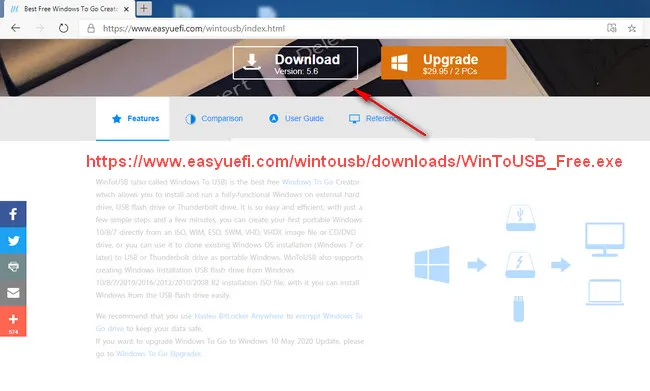
Bovendien helpt het zeker niet dat Boot Camp Assistant een foutgevoelige toepassing is, vooral als het gaat om het maken van een USB-installatieprogramma om Windows 10 uit te voeren op een Mac-computer of laptop.
Het enige wat je in dit geval kunt doen, is een toepassing vinden die dezelfde dingen kan doen als Hasleo WinToUSB, maar met de toegevoegde mogelijkheid om een Windows To Go USB-drive op een Mac te kunnen uitvoeren en dat is waar UUByte WinToUSB Pro in beeld komt.
UUByte WinToUSB Pro - WinToUSB Mac Alternatief
Naast het aanbieden van alle functies van Hasleo WinToUSB, heeft UUByte WinToUSB Pro een unieke functie waarmee je je WTG-drive kunt gebruiken op elke computer die macOS draait. Dit is uiterst nuttig omdat het je een Windows-alternatief biedt voor Boot Camp Assistant of de noodzaak om een virtuele machine op je Mac uit te voeren zodat het kan dual-booten met Windows. De toepassing zelf is uiterst gebruiksvriendelijk, wat betekent dat je eigenlijk geen ervaring nodig hebt om het te laten werken zoals vereist. Het proces om een WTG USB-drive te maken die op een Mac-machine kan worden gebruikt, wordt beschreven in de volgende sectie.
Hoe maak je een Windows To Go USB-drive die op een Mac kan worden gebruikt
Stap 1: Installeer UUByte WinToUSB Pro op een Windows-pc en start het programma nadat je een USB-drive hebt ingevoegd met voldoende capaciteit om de Windows-installatie-ISO vast te houden die je van plan bent te gebruiken voor de WTG-creatie. Je kunt het ook installeren op een virtuele machine die Windows op een Mac uitvoert.

Stap 2: Download het ISO-bestand voor uw Windows-installatie en steek de USB-drive in de computer. Het ISO-bestand kan rechtstreeks van de servers van Microsoft worden gedownload als u dit op een Mac doet; anders moet u de Media Creation Tool omzeilen om Windows ISO te krijgen.
Stap 3: In de UUByte WinToUSB Pro-interface, kies de optie Doelapparaat als Voor Mac Apparaat.
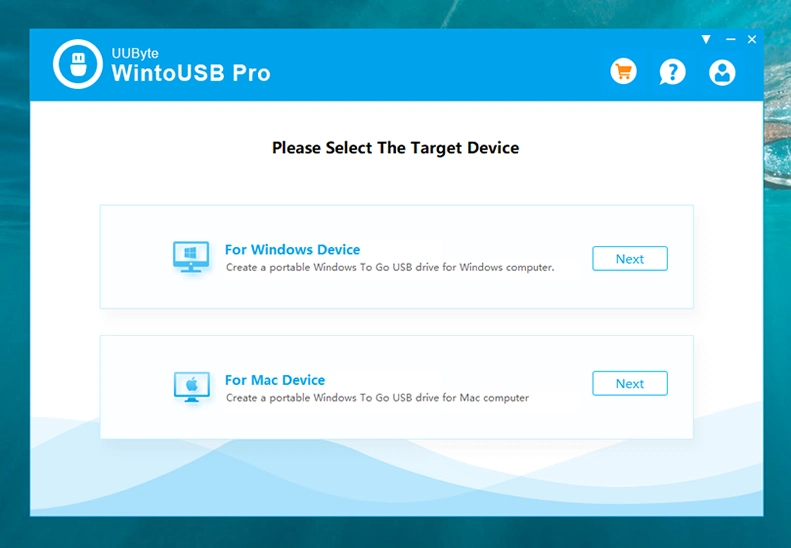
Stap 4: Klik op Volgende, kies vervolgens Van Windows Image Bestand als uw bronbestand en selecteer het ISO-bestand dat u hebt gedownload met behulp van het mapictogram, klik vervolgens op Volgende.
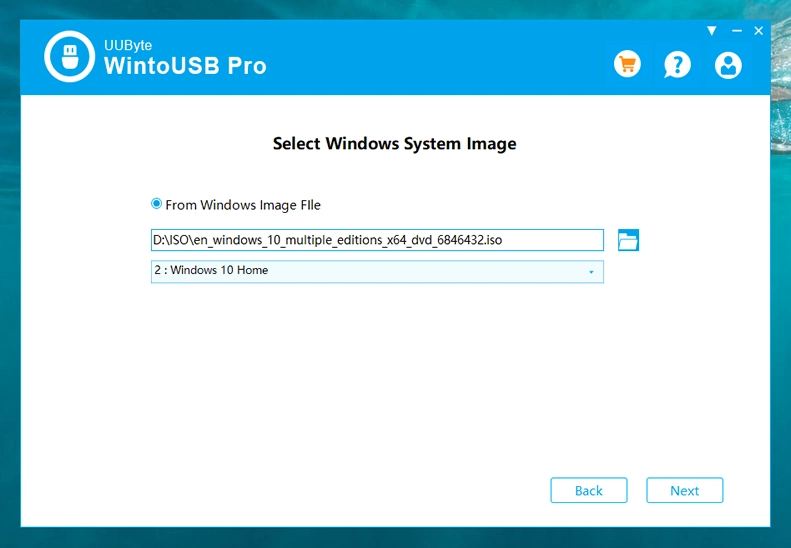
Stap 5: Kies de USB-drive die u hebt ingevoegd in Stap 2 hierboven en klik opnieuw op Volgende.

Stap 6: In het venster Geavanceerde Instellingsopties, laat de standaardwaarden zoals ze zijn omdat uw ISO is geanalyseerd en de instellingen automatisch zijn toegepast. Klik op Start om uw WTG USB-drive te maken.
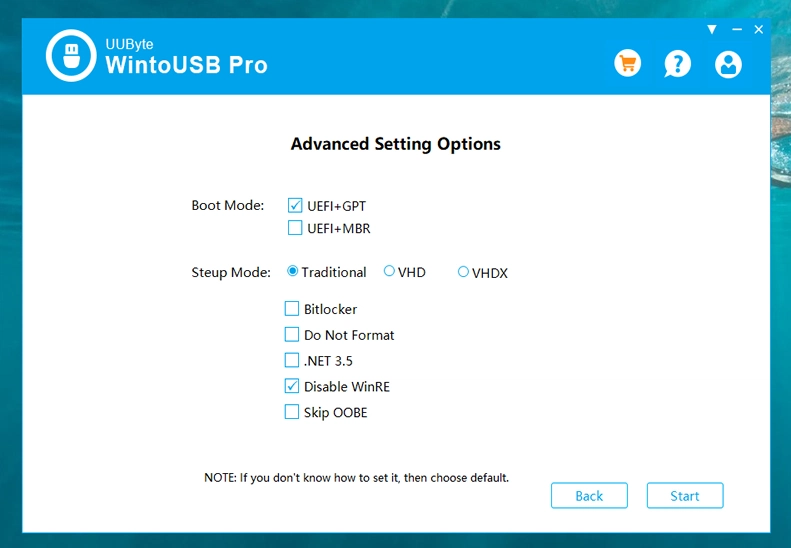
Stap 7: Klik op de Start knop om door te gaan. Er wordt een waarschuwingsbericht weergegeven en u wordt gevraagd een back-up te maken van belangrijke bestanden indien aanwezig. U kunt op de Ja-knop klikken als u al een back-up heeft gemaakt.
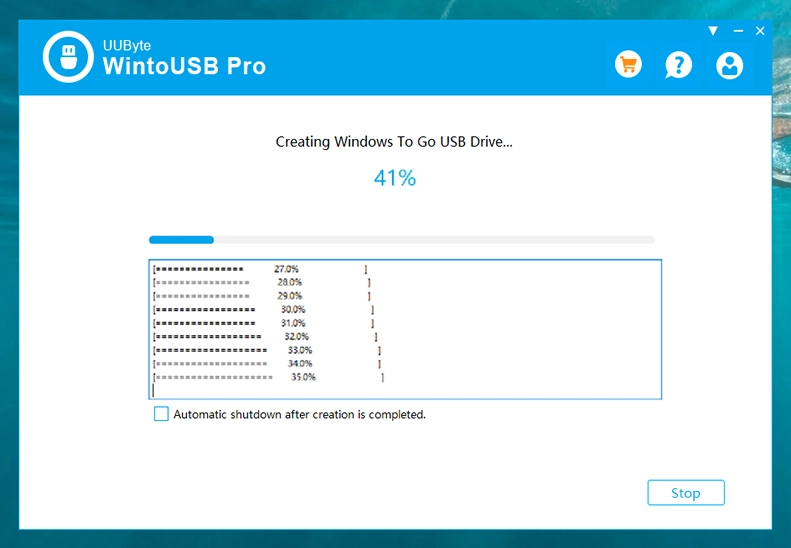
Stap 8: Herstart uw Mac en houd de Option (Alt) toets ingedrukt totdat u het venster Startup Manager ziet. U ziet iets genaamd EFI Boot. Klik daarop en wacht tot het Windows-bureaublad op uw Mac-scherm verschijnt.
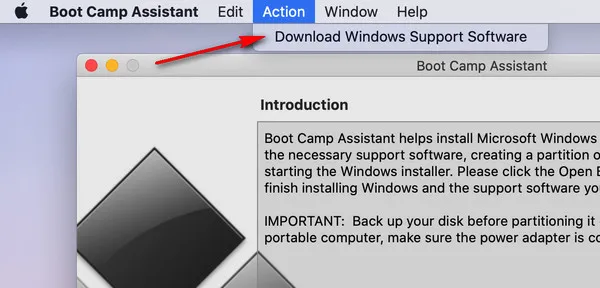
Stap 9: Hoewel u nu Windows op Mac heeft, moet u de nieuwste apparaatstuurprogramma's krijgen. Open hiervoor Boot Camp Assistant en ga naar het tabblad Actie bovenaan. Gebruik uw WTG USB als het doelstation, kies de optie Windows Support Software downloaden.
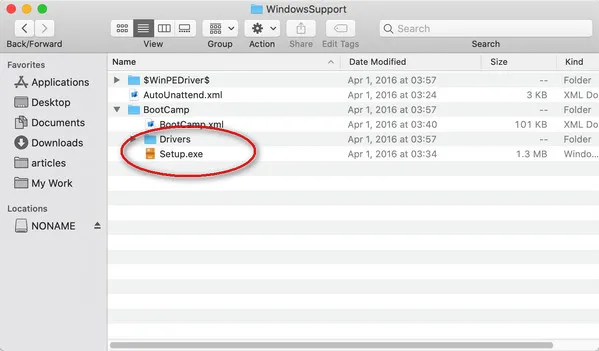
Stap 10: Nadat de bestanden zijn gedownload, ga naar de Windows-partitie na het opnieuw opstarten van uw Mac en voer setup.exe uit vanuit WindowsSupport → Boot Camp. Dit zal alle apparaatstuurprogramma's installeren zoals Bluetooth, netwerkstuurprogramma, enz.
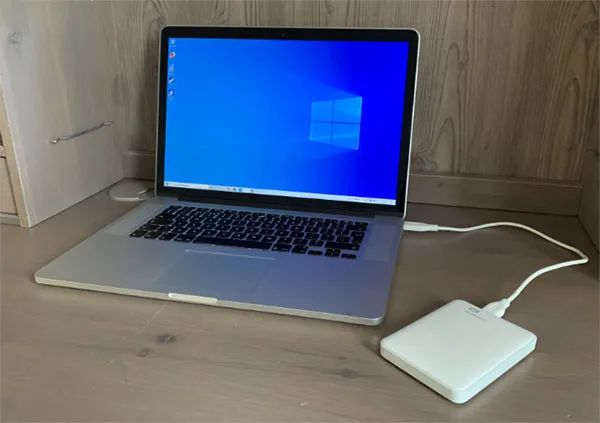
Dat is het. Nu, wanneer je de WTG op je Mac wilt uitvoeren, steek gewoon de drive in en start op vanaf deze met behulp van de Option-toets tijdens het opstarten en selecteer de EFI Boot-optie in de Startup Manager.
Laatste Gedachten
Zoals je kunt zien, zijn er veel voordelen aan het gebruik van een Windows To Go USB om Windows vanaf USB op een Mac uit te voeren. Ten eerste gebruikt het niet de bronnen van je Mac, dus zelfs als je maar 4 GB RAM hebt, maakt het niet uit. Ten tweede is het draagbaar, wat betekent dat je het in feite op elke computer met macOS kunt uitvoeren.
Bovendien is het veel veiliger om Windows op Mac op deze manier uit te voeren dan Boot Camp te gebruiken, waarvoor je een aparte schijfpartitie voor de Windows-installatie moet maken, waardoor kostbare schijfruimte wordt gebruikt. Tot slot, als je van plan bent om veel apps te downloaden wanneer je Windows op deze manier uitvoert, raden we aan om een USB-stick met een hoge capaciteit te gebruiken om je WTG USB-stick te maken.

Petty is hoofdredacteur bij UUByte en schrijft over verschillende onderwerpen over Windows en Mac om mensen te helpen het meeste te halen uit de huidige technologie.