

Windows 11 was een nieuw besturingssysteem dat Microsoft in oktober 2021 onthulde. Het is nog in de beginfase van ontwikkeling en veel gebruikers zijn bang voor risico's bij het proberen Windows 11 op een werkende machine te installeren. Daarom zijn ze meer bereid om Windows 11 vanaf een USB-stick uit te voeren omdat er geen risico aan verbonden is.
In het verleden werd deze functie Windows To Go genoemd, een ingebouwde functie sinds Windows 8. Microsoft heeft dit echter uitgeschakeld in de nieuwste versies van Windows 10 en Windows 11. Maar laat je niet ontmoedigen, er zijn tools van derden zoals UUByte WintoUSB Pro die je kunnen helpen een Windows To Go USB te maken vanuit een Windows ISO en je Windows 11 vanaf een USB-stick te laten uitvoeren.
Voordelen van het uitvoeren van Windows 11 vanaf USB
Eenvoudig. Als je thuis werkt en tussen je werk- en persoonlijke computer moet schakelen, dan weet je hoe moeilijk het is om bestanden tussen deze verschillende computers te verplaatsen. Zou het niet beter zijn als er een manier was waarop je aan een offline bestand op je persoonlijke computer kon werken, en het vervolgens op je werkcomputer kon voltooien voordat je het aan je klant levert? Dat is wat een draagbare Windows USB (Windows To Go) je in staat stelt te doen.
Je kunt je werk, of andere bestanden, samen met een Windows 11 To Go-omgeving, binnen een USB-flashstation dragen zodat je de volgende keer dat je een computer of zelfs een Mac gebruikt, kunt beginnen met werken alsof je op dezelfde computer werkte.
Deze functie was aanwezig in verschillende Linux-distributies, het stond bekend als een Linux Live CD. Nu is het ook mogelijk om van deze functie gebruik te maken op Windows 11. Je kunt deze Windows To Go USB maken vanuit Windows 11 ISO met specifieke software zoals UUByte WinToUSB Pro. Ik heb deze tutorial voorbereid om het hele proces eenvoudig te maken met UUByte WinToUSB Pro zodat je gemakkelijk de stappen kunt volgen en een draagbare Windows 11 USB-flashstation voor jezelf kunt maken.
Voorbereiding
Er zijn een paar dingen die je moet voorbereiden om succesvol een draagbare Windows 11 USB-drive te maken. Het belangrijkste is om een snelle USB-flashdrive of SSD te krijgen als je genoeg budget hebt.
USB 3.0 Flash Drive of SSD. Windows 11 wordt op een USB-drive geplaatst en direct vanaf daar uitgevoerd. Het is essentieel om een snelle USB-apparaat te kiezen, zodat je Windows 11 soepel kunt laten draaien zonder de prestaties te verlagen. Volgens onze ervaring wordt een draagbare USB-gebaseerde SSD meer aanbevolen. Als je een beperkt budget hebt, koop dan een Windows to Go-geverifieerde USB of gewoon een USB 3.0 flashdrive.
Windows 11 ISO-afbeelding. Windows 11 ISO is beschikbaar om te downloaden van de Microsoft-website. Ga alsjeblieft en download een kopie.
UUByte WintoUSB Pro. Dit is de software die we gaan gebruiken om een Windows To Go USB te maken vanuit Windows 11 ISO.
WinToUSB Pro Introductie
Voordat ik je laat zien hoe je de Windows To Go USB-flashdrive maakt, laat me je wat meer vertellen over UUByte WinToUSB Pro. Dit is een zeer nuttig stuk software waarmee je deze draagbare Windows To Go USB-flashdrives kunt maken voor je Windows- en Mac-apparaten. Stel je voor dat je Windows 11 op een Mac draait zonder het zelfs maar te installeren!
De voordelen van het gebruik van UUNyte WinToUSB Pro zijn talrijk. Het ondersteunt alle moderne versies van het Windows-besturingssysteem, te beginnen bij Windows 7 tot en met Windows 11. Het heeft 3 soorten schijfmodi, waaronder traditionele schijven, VHD en VHDX. Het werkt met zowel UEFI+GPT als UEFI+MBR opstartmodi, zodat je gedekt bent of je nu een moderne computer of een oude gebruikt.
Bovendien, als je dezelfde Windows-besturingssysteemomgeving wilt gebruiken die je op de huidige computer gebruikt, kun je UUByte WinToUSB Pro gebruiken om het huidige besturingssysteem te klonen naar een nieuwe USB-flashdrive of harde schijf, je hoeft geen extra instellingen te doen na gegevensoverdracht.
UUByte WinToUSB Pro heeft ook geen beperking voor het type of model USB-flashdrive dat je zult gebruiken om de Windows To Go USB te maken, in tegenstelling tot de officiële tool van Microsoft die slechts een handvol USB-flashdrivemodellen ondersteunt. En alsof dat nog niet genoeg is, hebben ze een gratis versie van dit hulpprogramma beschikbaar op hun website om eerst uit te proberen voordat je beslist of dit iets voor jou is. Is dat niet geweldig!
Hoe Windows 11 uitvoeren vanaf een USB-station
Nu we weten hoe handig UUByte WinToUSB Pro is, laten we teruggaan naar het onderwerp van hoe je een Windows To Go USB kunt maken voor Windows 11. Je kunt de UUByte WinToUSB Pro utility downloaden vanaf deze website

Stap 1: Zodra je deze 3 vereisten hebt verzameld voor het maken van een Windows To Go USB voor Windows 11, is het eerste wat je moet doen het UUByte WinToUSB Pro-software installeren op je computer. Dit is een zeer eenvoudige taak, start gewoon de installatie met het EXE-bestand dat je hebt gedownload van hun website en volg de instructies op het scherm.
Stap 2: Sluit een USB-stick of draagbare SSD aan op de computer en start vervolgens het UUByte WinTOUSB Pro-hulpprogramma vanaf het bureaubladpictogram.
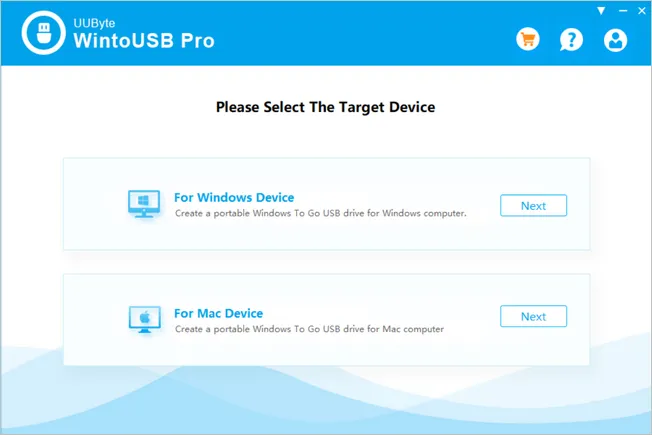
Stap 3: Het eerste venster dat wordt geopend, geeft je de optie om het doelsysteem te selecteren waar je deze Windows To Go USB wilt gebruiken; het kan een Windows-computer of een Mac-apparaat zijn. Klik op de Volgende-knop naast de respectievelijke optie om naar het volgende venster te gaan.
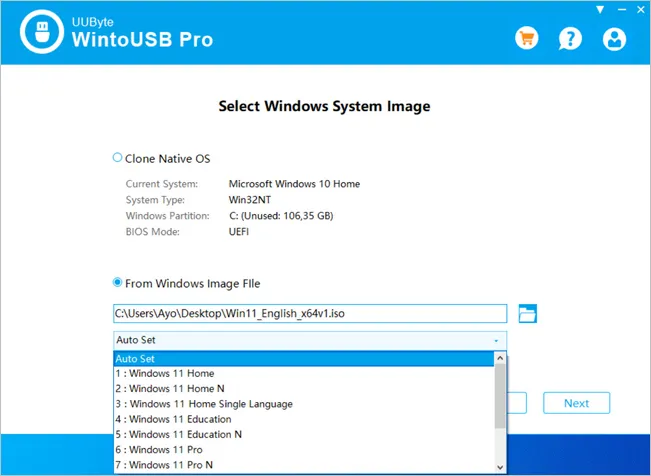
Stap 4: Selecteer op het volgende venster de optie Kloon Native Operating als je een kopie van het huidige besturingssysteem wilt maken of de optie Van Windows Image File als je de Windows To Go USB wilt maken vanuit het Windows 11 ISO-imagebestand. Als je voor de tweede optie hebt gekozen, klik dan op de bladerknop om het Windows 11 ISO-imagebestand te selecteren dat je hebt gedownload, en selecteer de optie Auto Set uit het vervolgkeuzemenu. Klik vervolgens op de Volgende-knop.
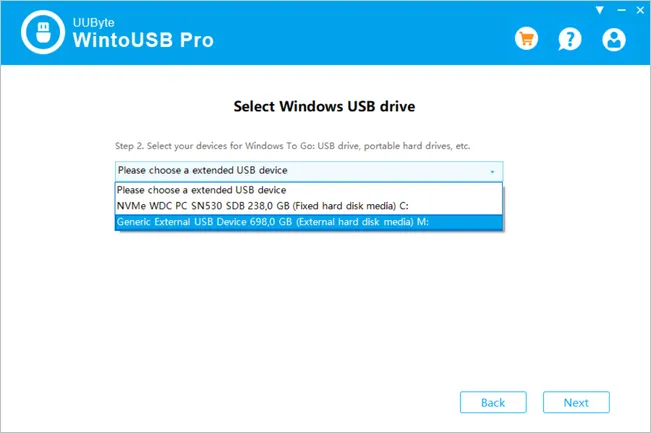
Stap 5: Nu moet je op dit nieuwe venster de USB-flashdrive selecteren en vervolgens op Volgende klikken om door te gaan.
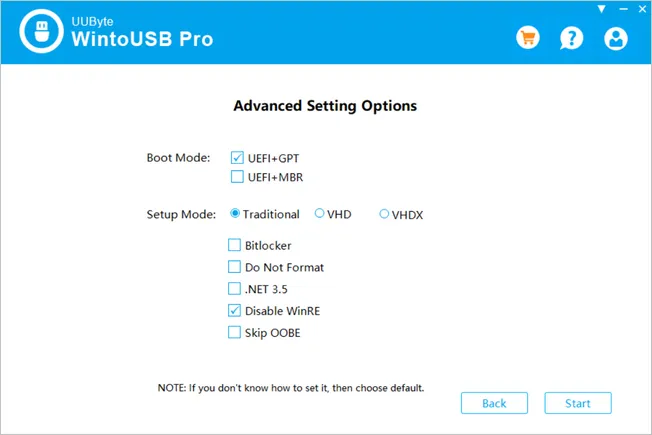
Stap 6: Selecteer vervolgens UEFI+GPT als de opstartmodus als je een moderne computer gebruikt. Onder Setup-modus, selecteer Traditioneel als de Schijfmodus
Stap 7: Klik nu op Start om te beginnen met het proces van Windows 11 installeren op de USB-drive. Wees geduldig terwijl dit proces bezig is, aangezien het ongeveer 30 minuten duurt om te voltooien.
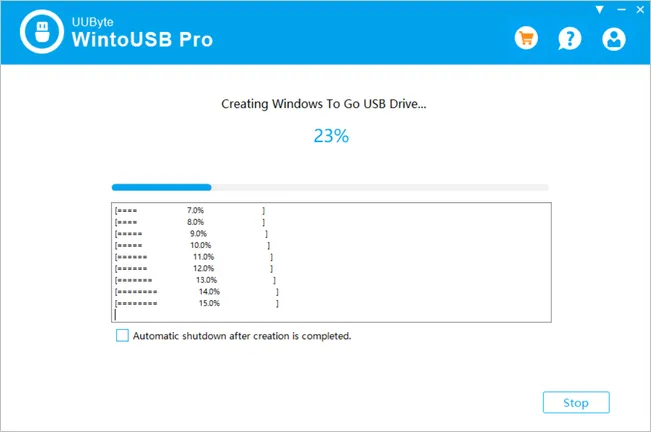
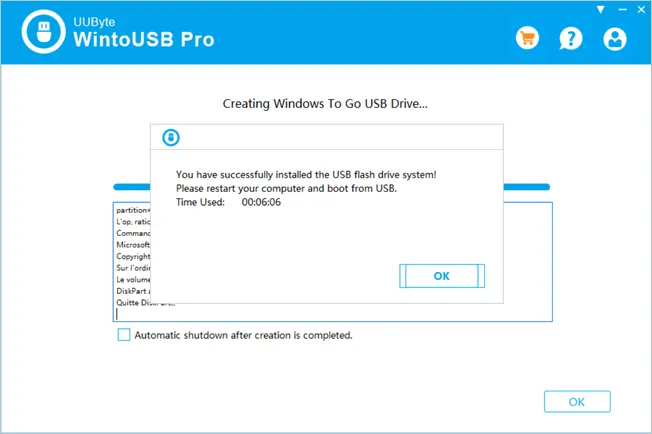
Stap 8: Zodra het proces is voltooid, kunt u de UUByte WinToUSB Pro-app sluiten en de Windows To Go USB verwijderen.
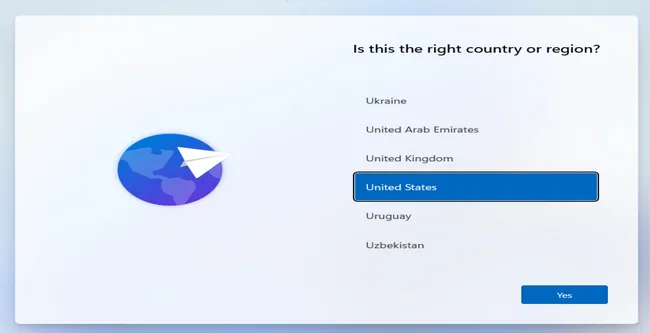
Stap 9: Wanneer u het wilt gebruiken, start eenvoudig de computer op vanaf deze draagbare Windows 11 USB-flashdrive. Wacht even en voltooi de initiële instellingen van Windows 11, waaronder regio, taal, tijdzone en netwerk.
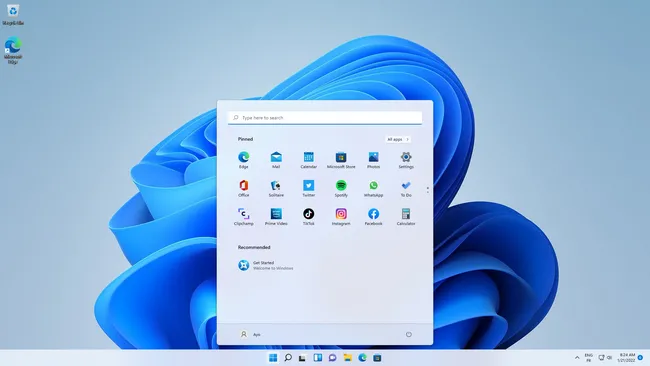
Stap 10: Na enkele herstarts zult u inloggen in een volledig functionele draagbare Windows 11 besturingssysteemomgeving.
Onthoud, er zijn andere premium tools beschikbaar om een Windows To Go USB te maken. Ze zijn echter niet zo betrouwbaar als UUByte WinToUSB Pro, de meeste hebben ook niet de optie voor toegewijde technische ondersteuning voor het geval u een probleem tegenkomt en iemand nodig heeft om u te helpen.

Petty is hoofdredacteur bij UUByte en schrijft over verschillende onderwerpen over Windows en Mac om mensen te helpen het meeste te halen uit de huidige technologie.