

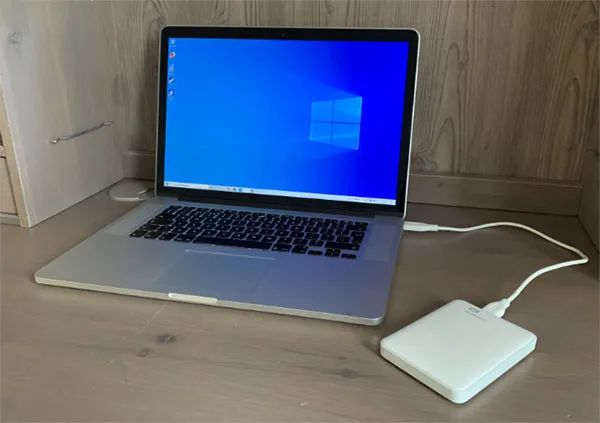
Als webdesigner die zwaar leunt op het Mac-ecosysteem, zijn er soms momenten dat ik de nieuwste games op Windows wil uitproberen. Ik heb echter geen plannen om een nieuwe pc te bouwen of te kopen voor incidentele gamingscenario's, omdat dit honderden dollars kan kosten. Maar nu, met de introductie van de Windows To Go (WTG) technologie, is het super eenvoudig om Windows OS op een Mac uit te voeren vanaf een draagbare USB-drive, wat geld bespaart en gemakkelijk te starten is.
Bovendien kunt u in de situatie komen waarin u geen toegang heeft tot uw pc. In dergelijke omstandigheden moet u hetzij het besturingssysteem formatteren, hetzij de back-up herstellen. In beide gevallen wordt uw werkstroom beïnvloed.
Maar wat als u de oplossing krijgt om door te werken zonder onderbreking van defecte OS-bestanden of enige ongewenste situatie? Ja! Het is mogelijk met behulp van Windows To Go, dat klaar is voor gebruik als een draagbaar besturingssysteem.
1. Wat is Windows To Go?
Windows To Go (WTG) is een enterprise-functie die is ingebed in Windows OS sinds Windows 8. Deze geavanceerde functie stelt gebruikers in staat om Windows OS op te starten en uit te voeren vanaf op USB gebaseerde drives door een Windows To Go Workspace te maken. Kortom, het kan worden beschouwd als een draagbaar opstartapparaat dat Windows uitvoert. En dit zou een grote hulp zijn voor gebruikers die veel reizen of af en toe Windows-apps op Mac moeten gebruiken.
En omdat je een Windows ISO naar een USB kunt branden, is het gemakkelijk om mee te nemen terwijl je onderweg bent. Let op, het vervangt het bestaande besturingssysteem niet, maar creëert een WTG-werkruimte en met behulp van de bestaande middelen kun je de meeste functies gebruiken zoals een typisch Windows-besturingssysteem zoals de nieuwste Windows 10.
2. Windows Versie Die Windows To Go Ondersteunt
Volgens de documentatie van Microsoft Windows To Go is alleen een paar geavanceerde versies van Windows OS bedoeld om een Windows To Go USB-station native te maken. Nou, dit is een grote hindernis die mensen ervan weerhoudt deze nieuwe functie te adopteren, aangezien er maar weinig mensen zijn die Windows 8 of Windows 10 Enterprise Edition gebruiken.
Officiële Ondersteuningslijst :
- Windows 8 Enterprise
- Windows 8.1 Enterprise
- Windows 10 Education
- Windows 10 Enterprise
Word niet ontmoedigd wanneer je voor het eerst hoort over de wrede realiteit. Er zijn veel onofficiële manieren waar je gebruik van kunt maken om een draagbare Windows USB te maken op Windows 10/8/7 Home of Pro editie. Ik zal de volledige tutorial delen in de onderstaande sectie.
3. Windows To Go Ondersteunde ISO-bestand
In feite worden niet alle Windows 10 ISO-afbeeldingen ondersteund door de Windows To Go-technologie. Microsoft verklaart dat alleen de Enterprise Edition ISO-afbeelding de mogelijkheid heeft om te werken met Windows To Go. De officiële lijst wordt als volgt weergegeven:
Officieel Ondersteunde ISO-afbeelding :
- Windows 8 Enterprise
- Windows 8.1 Enterprise
- Windows 10 Enterprise
Neem even pauze en ontspan. De bovenstaande beperking bestaat niet meer vanwege de technologische verbetering in de afgelopen twee jaar. Momenteel kunnen we elk Windows ISO-afbeeldingsbestand gebruiken om WTG USB-drives te maken zonder enig probleem door gebruik te maken van software van derden voor het maken van Windows To Go Creator.
4. Windows To Go Compatibele USB-drive
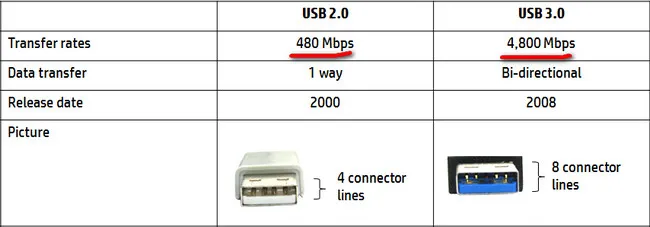
Niet alle USB-drivers zijn gelijk om een Windows To Go USB te maken. De hardwarestandaard van WTG-compatibele USB is veel strikter dan de traditionele USB-drive, die veel snellere lees- en schrijfsnelheid vereist om Windows soepel te laten draaien vanaf een externe USB.
We raden ten zeerste aan om een USB 3.0 of 3.1 aangesloten externe schijf te gebruiken en draagbare SSD is meer welkom als het budget geen probleem is. De standaard Windows To Go Create die bij het Windows OS wordt geleverd, kan echter alleen WTG-gecertificeerde USB-drives herkennen en er is geen dergelijke beperking als je software van derden gebruikt voor het maken van een Windows To Go USB-drive. Dit betekent dat het geen probleem is om WTG-apparaat te maken vanaf een niet-gecertificeerde USB-drive.
Het andere is dat het installeren van Windows doorgaans ongeveer 20GB aan ruimte in beslag neemt. Dus als je een draagbare Windows-drive wilt maken die goed werkt, moet je de externe schijf kiezen met voldoende ruimte.
Aanbevolen lijst van WTG USB-drive:
- Elke draagbare SSD met USB 3.0/3.1-poort
- Samsung Bar Plus USB 3.1
- SanDisk Extreme Go USB 3.1 Flash Drive
- IronKey Workspace W300, W500 & W700
- Spyrus Secure Portable Workplace
- Kingston DataTraveler Workspace voor Windows To Go
5. Twee manieren om een Windows To Go USB-station te maken
Er zijn twee verschillende manieren om een Windows To Go USB-station te maken. De eerste is via de officiële Windows To Go Creator die wordt geleverd met Windows 8/8.1 of Windows 10 Enterprise Edition, die alleen werkt met gecertificeerde Windows ISO en USB-stations. De andere manier is door gebruik te maken van tools van derden, die geen beperkingen hebben en alle Windows ISO's en USB-stations kunnen ondersteunen.
De officiële manier om een Windows To Go USB-station te maken
Om het proces te starten, moet je klaar zijn met drie essentiële dingen, de eerste is om een geverifieerd Windows To Go USB-apparaat te krijgen; de tweede is om een gecertificeerde Windows 10 of Windows 8 Enterprise ISO-image te downloaden en de derde is om een computer te vinden die Windows To Go ondersteunt.
Stap 1: Steek het gecertificeerde WTG USB-station in een geldige pc via een USB-poort.
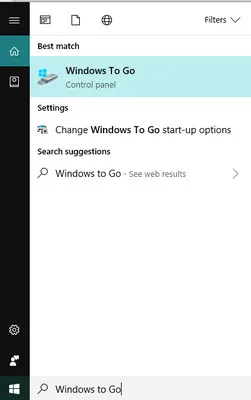
Stap 2: Typ Windows To Go in de zoekbalk op je computer en start de Create Windows To Go Workspace wizard.
Stap 3: Windows zal standaard zoeken naar de USB-stations die op de computer zijn aangesloten. Kies alsjeblieft de ingevoegde USB en klik op de knop Volgende om verder te gaan.
Stap 4: Klik op het menu Locatie toevoegen en blader door het besturingssysteembestand op de computer. Als het ISO-bestand is gemount, wordt het automatisch op het scherm weergegeven.
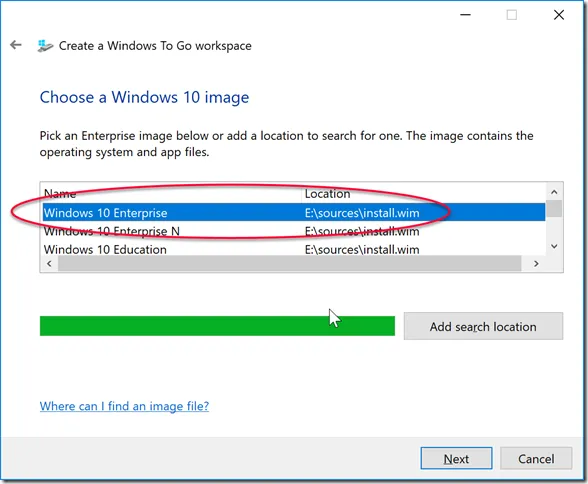
Stap 5: Daarna moet je nogmaals op de knop Volgende klikken en daar krijg je de optie om je USB te versleutelen met BitLocker. Het is echter volledig een optionele functie die later ook kan worden ingesteld. Als je nu je externe schijf wilt beveiligen, kun je daar het wachtwoord opgeven. Klik anders op de knop Volgende en wacht tot het proces is voltooid.
Tot nu toe is een WTG USB-station gereed en moet je het station aansluiten op een andere computer waarop je dit WTG USB gaat gebruiken en Windows erop installeren.
Gebruik WintoUSB Pro om een Windows To Go USB-station te maken
Als je niet in staat bent om een WTG USB-station te maken met de officiële tool, raden we aan om het eens te proberen met UUByte WintoUSB Pro. Het is een professionele tool van derden die de beperkingen van het maken van Windows To Go USB verwijdert. Je kunt een WTG maken van een breed scala aan Windows ISO-images, zoals Windows 10 Home, Windows 10 Pro of Windows 10 Education. Bovendien ondersteunt het ook niet-gecertificeerde USB-stations. Het is dus een veel betere tool dan de standaard Windows To Go Creator. Bovendien is het ook in staat om het draaiende Windows-besturingssysteem te klonen naar een externe USB-schijf en deze opstartbaar te maken.

Stap 1: Sluit een op een USB gebaseerde externe schijf aan (USB, HDD of SSD).
Stap 2: Download een kopie van WintoUSB Pro en installeer de toepassing op een willekeurige pc. Kies op dit moment "Voor Mac-apparaat".
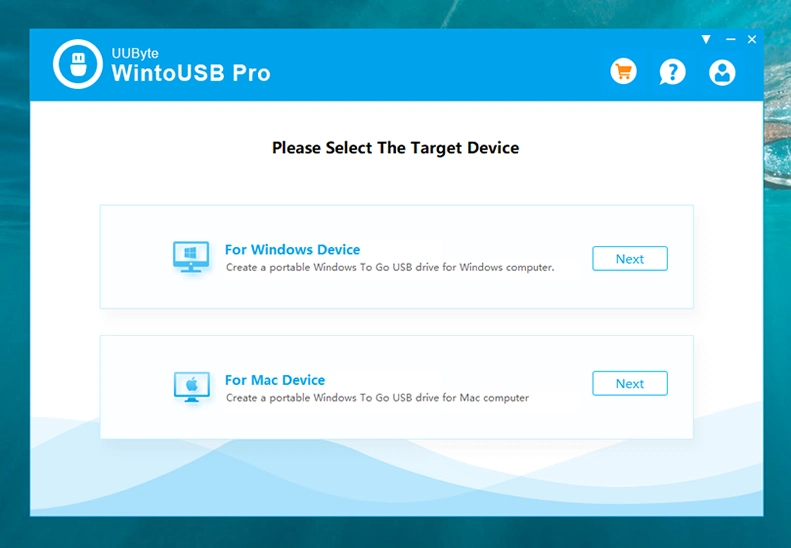
Stap 3: Importeer het Windows ISO-imagebestand vanaf de lokale computer door op het mapictogram te klikken.

Stap 4: Zoek in het vervolgkeuzemenu de naam van de USB-schijf en selecteer deze.

Stap 5: U krijgt een paar geavanceerde instellingen te zien. Laat het standaard staan als u niet bekend bent met die technische details.
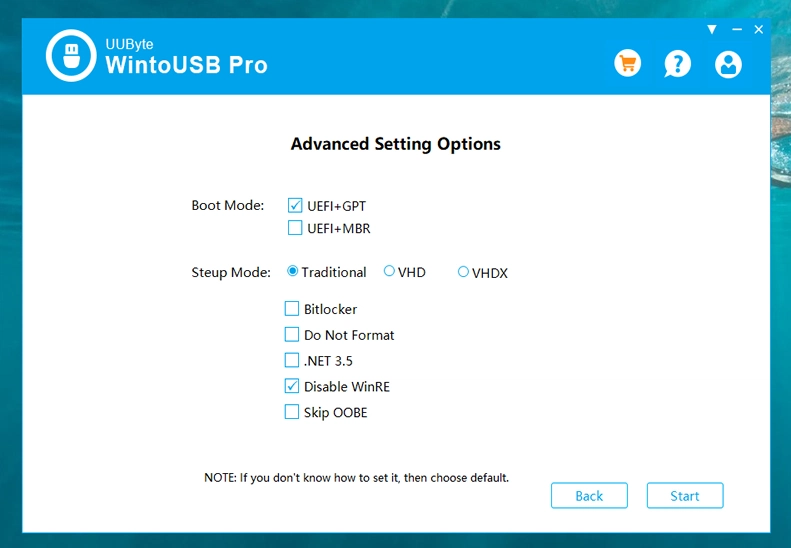
Stap 6: Klik op de Start-knop om een Windows To Go USB-schijf te maken met WintoUSB Pro. Voor een USB 3.0-schijf moet dit binnen 15 minuten klaar zijn.
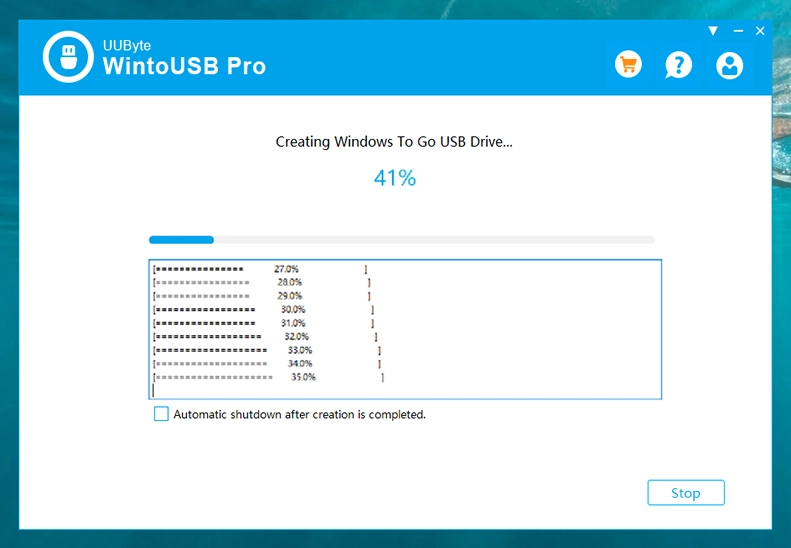
Zodra het bovenstaande proces is voltooid, is succesvol een werkende Windows To Go USB-schijf gemaakt. Zoals u kunt zien, is het veel gemakkelijker om dit te doen met UUByte WintoUSB Pro.
6. Hoe PC opstarten vanaf WTG USB-schijf
Zodra u een WTG-apparaat heeft gemaakt, is het tijd om uw computer ervan op te starten en het Windows-installatieproces te starten. Momenteel heeft u twee opties om een WTG USB op een computer op te starten.
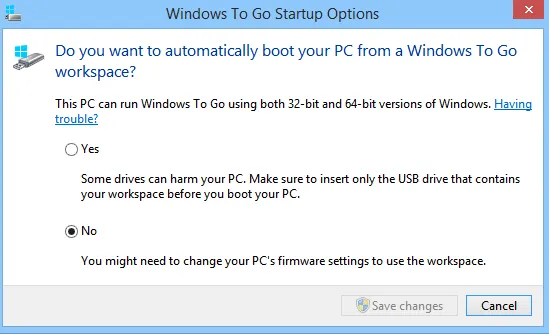
Windows To Go Opstartopties wijzigen: open de Windows-zoekbalk op uw pc en typ Windows To Go Startup. Ga naar het tweede resultaat (Windows To Go Startup-instellingen wijzigen), selecteer Ja en sla vervolgens de wijzigingen op. Let op, telkens wanneer uw computer start, zal deze standaard op zoek gaan naar de externe schijf om op te starten.
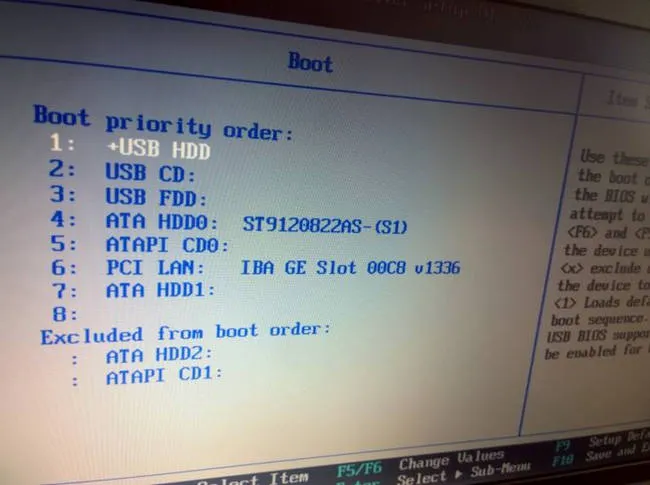
Verander Bootvolgorde vanuit BIOS: Druk op F2 of andere functietoetsen tijdens het opstarten van uw pc om naar de BIOS-instellingen te gaan. Navigeer naar het Bootgedeelte en zoek Opstartprioriteit en selecteer vervolgens USB als de 1e opstartkeuze.
7. Hoe Windows To Go USB-station te gebruiken
Nu gaan we naar de laatste stap van deze tijdrovende taak. Het USB-station is nog steeds niet bruikbaar tot nu toe omdat Windows OS nog niet is geïnstalleerd. U moet dit proces voltooien voordat u deze WTG USB kunt gebruiken.
Stap 1: Wanneer uw computer voor het eerst opstart vanaf Windows To Go USB, verschijnt het Windows-installatieprogramma op het scherm.
Stap 2: Selecteer alstublieft de taal, tijdzone en voeg een nieuw gebruikersaccount toe tijdens het installatieproces. U wordt gevraagd om een productsleutel in te voeren om Windows te activeren. Als u er geen heeft, sla deze stap dan over tijdens de installatie.
Stap 3: U moet ongeveer 10 minuten wachten, misschien langer, voordat de Windows-installatie is voltooid. Nu kunt u naar het bureaublad gaan.
Stap 4: Ga naar Apparaatbeheer van Windows en zoek de hardware met ontbrekende drivers. Het belangrijkste is de netwerkdriver. Download en installeer de driver om de WTG volledig functioneel te maken.
Samenvatting
Hopelijk heeft de bovenstaande informatie u geholpen bij het maken van een draagbaar Windows To Go USB-station. De ingebouwde WTG Creator die door Microsoft wordt geleverd, beperkt u echter om een WTG USB te maken met andere versies van Windows OS. Ook dwingt het u om het gecertificeerde WTG USB-station te kiezen.
Om al deze beperkingen te overwinnen en om een breed scala aan flexibiliteit te krijgen, raden we aan in plaats daarvan UUByte WintoUSB Pro te gebruiken. Het biedt volledige ondersteuning voor alle Windows-versies en niet-gecertificeerde USB-stations. Ook heeft het een veel snellere lees- en schrijfsnelheid. Dit bespaart u veel tijd tijdens het creatieproces.

Petty is hoofdredacteur bij UUByte en schrijft over verschillende onderwerpen over Windows en Mac om mensen te helpen het meeste te halen uit de huidige technologie.