

Hoe vaak is het gebeurd dat je gewoon een softwarepakket moest gebruiken, of een oud spel moest spelen, maar besefte dat je dit niet kon doen omdat ze het alleen op Windows 7 konden uitvoeren en je in plaats daarvan een Windows 10-pc hebt. Het is niet logisch om een nieuwe Windows 7-pc te kopen alleen om één programma uit te voeren of een spel te spelen.
Er is echter een eenvoudige oplossing. Je kunt Windows 7 installeren op een Windows 10-computer als dual boot. Elke keer dat je de computer inschakelt, heb je de keuze om te beslissen of je Windows 10 of Windows 7 wilt gebruiken. Hier is hoe je het kunt doen.
1. Maak een nieuwe partitie voor het installeren van Windows 7
Standaard is er slechts één actieve partitie op één schijf. Om Windows 7 op een Windows 10-pc te plaatsen, moet je een nieuwe partitie maken voor het installeren van het Windows 7-besturingssysteem. Hiervoor heeft Microsoft een geweldige tool geleverd in hun Windows 10 OS, het Disk Management-programma.
Klik op de Start-knop op je Windows 10-pc en zoek naar de term 'disk management'. Het zal een programma genaamd Create and format hard disk partitions weergeven. Klik erop en dit opent het Disk Management-hulpprogramma. Klik nu op de interne schijfnaam en klik met de rechtermuisknop op die schijf en selecteer Volume verkleinen.
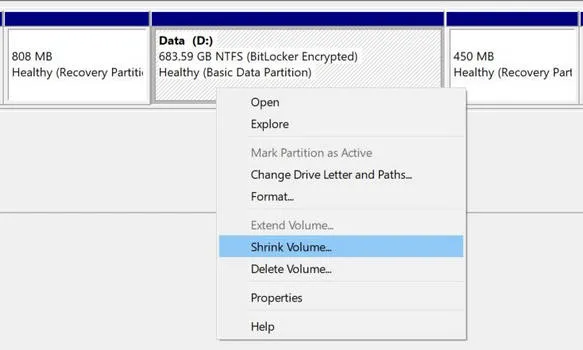
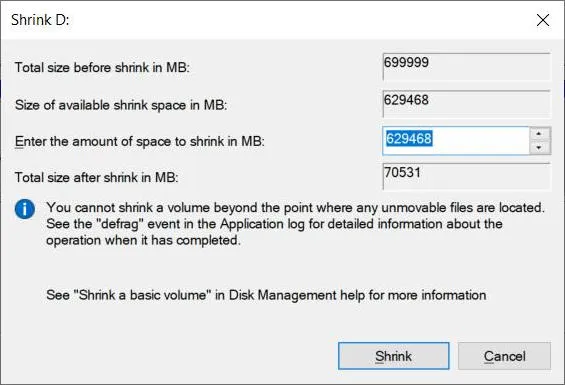
Uit het nieuwe venster blijkt dat het de benodigde ruimte berekent voor het verkleinen. Zodra dit is voltooid, wordt er een nieuw klein venster geopend zoals hieronder, hier moet je de hoeveelheid specificeren waarmee je het volume wilt verkleinen, de rest van het bedrag blijft leeg. Je moet minstens 50 GB overlaten voor het Windows 7-besturingssysteem..
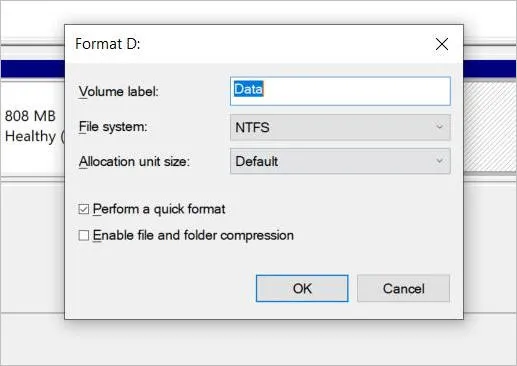
Na het toevoegen van de nieuwe partitie, is het tijd om deze te formatteren. Klik met de rechtermuisknop op de nieuwe partitie en klik op Nieuw eenvoudig volume. Dit opent het venster Nieuw eenvoudig volume, hier kunt u de schijfletter instellen, een volumelabel en de schijf formatteren. De instellingen hier moeten NTFS zijn voor het bestandssysteem, en u wilt Snelformatteren uitvinken, klik vervolgens op OK.
Zodra de schijf is geformatteerd, kunt u deze mogelijk zien vanuit Deze PC. Nu komt de volgende stap, het voorbereiden van de installatiemedia voor Windows 7.
2. Maak Windows 7 Installatiemedia
Om installatiemedia voor Windows 7 te maken, moet u zich voorbereiden op drie dingen:
- Windows 7 ISO
- ISO-brandsoftware (UUByte ISO Editor)
- Een USB-flashdrive met minimaal 16GB opslagruimte
U kunt het Windows 7 ISO-bestand krijgen van de Microsoft-website als u een geldige productsleutel heeft. Zo niet, volg dan deze handleiding om Windows 7 ISO-afbeelding te downloaden.
Vervolgens, maak een back-up van belangrijke inhoud op een USB-station en download UUByte ISO Editor, een van de beste programma's voor het maken van een opstartbare USB vanuit een ISO-afbeelding. Het is super eenvoudig te gebruiken en heeft minder fouten.


Stap 1: Zodra UUByte ISO Editor is geïnstalleerd op uw Windows 10 PC, start het programma en klik op het tabblad Branden.
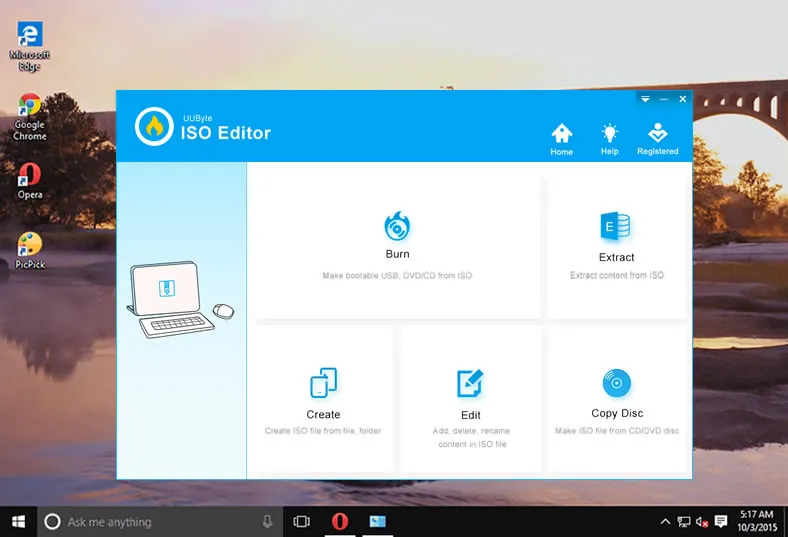
Stap 2: Selecteer nu de Windows 7 ISO die u eerder hebt gedownload met behulp van de knop Bladeren, vink Maak een opstartbare USB aan en kies de juiste stationsletter uit de vervolgkeuzelijst. We raden aan om tijdens dit proces andere USB-apparaten uit te werpen, zodat u niet per ongeluk een verkeerd USB-apparaat kiest.
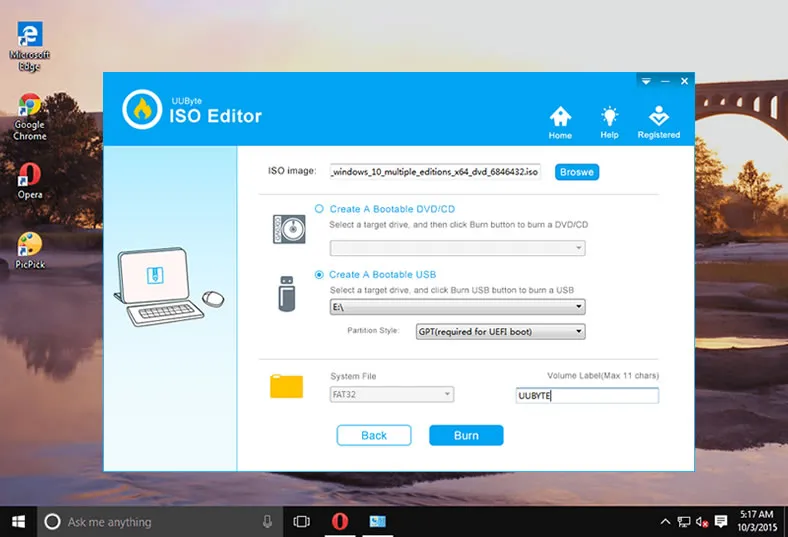
Stap 3: U kunt ook een naam geven aan het Volumelabel en klik vervolgens op Branden. Dit kan het proces starten van het maken van een opstartbare Windows 7 USB voor installatie.
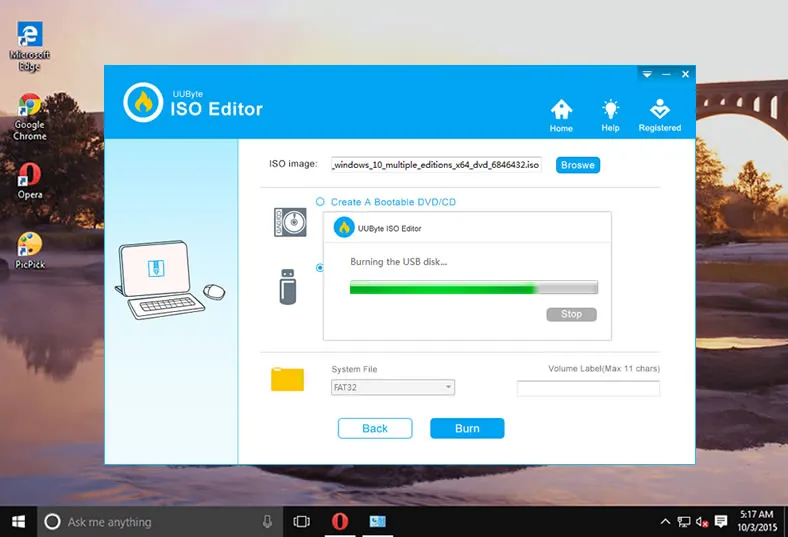
Direct nadat u de Windows 7 installatie USB heeft gemaakt, zult u dezelfde USB gebruiken om Windows 7-stuurprogramma's op te slaan. U moet ze mogelijk installeren nadat Windows 7 is geïnstalleerd op uw PC. U kunt deze stuurprogramma's downloaden van de website van de fabrikant. De belangrijkste is het netwerkstuurprogramma, waarmee u websites op internet kunt bezoeken. Dit bespaart u tijd tijdens het installatieproces, maar het is niet verplicht.
3. Installeer Windows 7 op een nieuwe partitie van Windows 10 PC
Deze nieuwe partitie is degene die u heeft gemaakt in stap 1 na het verkleinen van het volume van de bestaande schijf. Plaats nu de opstartbare USB van Windows 7 op de Windows 10 PC en start vervolgens de computer opnieuw op.
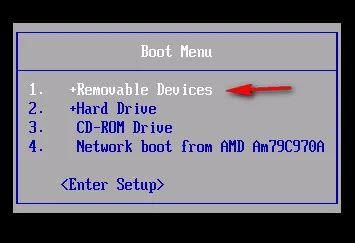
Je moet een speciale toets ingedrukt houden (die op het scherm wordt weergegeven gedurende 2-3 seconden tijdens het opstarten) om het opstartmenu te openen, waar je een tijdelijk opstartapparaat kunt kiezen (Verwijderbare apparaten).
Zodra Windows 10 opstart vanaf USB, zal het beginnen met de installatiestappen van Windows 7. De keuzes die op het computerscherm worden gegeven, zullen vrij eenvoudig zijn, zoals het selecteren van een taal, tijd, toetsenbord; Ga gewoon door met het klikken op Volgende en het invullen van de gegevens om het installatieproces voort te zetten.
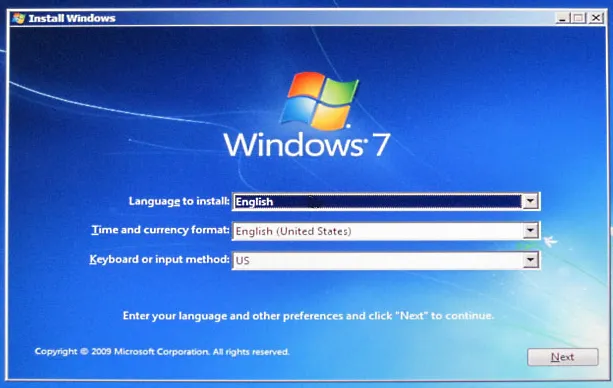
Op een gegeven moment zal het je vragen waar je Windows 7 wilt installeren, dat is de doelpartitie die je eerder hebt gemaakt.
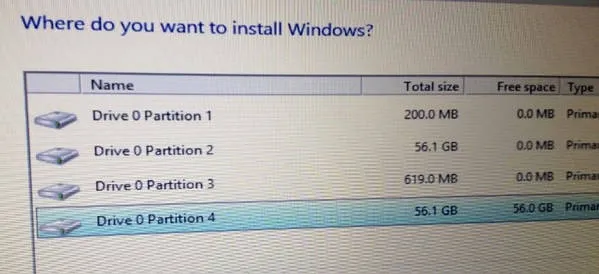
Aan het einde van de procedure zal het je vragen om een gebruikersaccount aan te maken en wachtwoorden in te stellen. Zorg ervoor dat je deze informatie onthoudt, net zoals je dat doet voor het inloggen op Windows 7.
Afhankelijk van de configuratie van je computer kan dit hele proces ongeveer 30 minuten tot een uur duren. Zodra de installatie is voltooid, zal de computer opnieuw opstarten. Mogelijk zie je nu niet meteen de optie om op te starten naar Windows 7, in dat geval moet je het opstartmenu configureren. Daar komen we zo op terug.
4. Configureer het opstartmenu
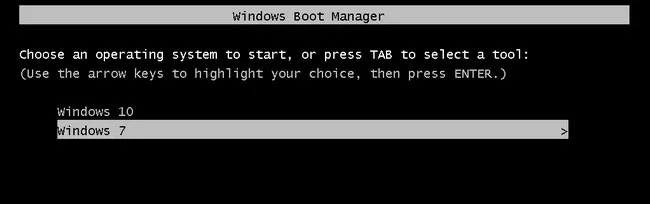
Om ervoor te zorgen dat je de optie kunt zien om te kiezen of je wilt opstarten naar Windows 10 of Windows 7, moet je het opstartmenu configureren onder Windows 10. Zo kun je dat doen.
Klik op de Start-knop en zoek naar 'MSConfig'. Dit opent een programma genaamd Systeemconfiguratie, start dit programma.
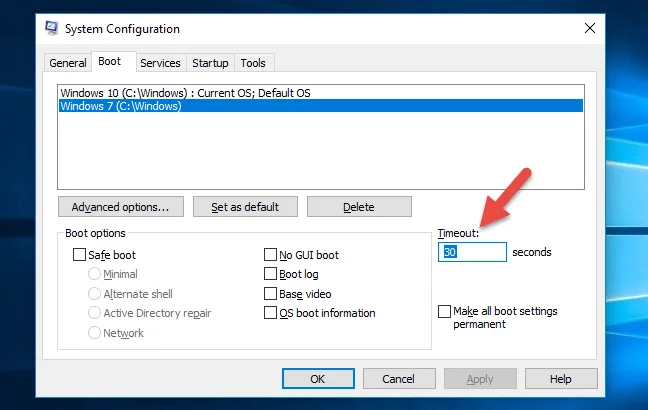
In het kleine venster dat verschijnt, schakel over naar het tabblad Opstarten en schrijf 30 in het veld onder het veld Time-out. Hiermee wordt ervoor gezorgd dat de optie om op te starten in Windows 10 of 7 gedurende 30 seconden wordt weergegeven, zodat je tijd hebt om de beslissing te nemen.
5. Installeer Ontbrekende Drivers op Windows 7
In tegenstelling tot Windows 10, wordt slechts een paar soorten hardware drivers geleverd met het Windows 7-besturingssysteem. Dit betekent dat je de ontbrekende driver handmatig moet installeren.
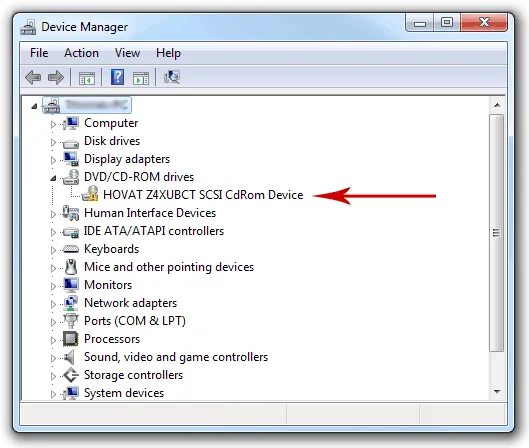
Klik op Apparaatbeheer, daar zie je alle hardware op je pc. Je ziet een geel vraagteken naast sommige ervan, dat zijn degene die een driver installatie nodig hebben. Klik er met de rechtermuisknop op en klik op Stuurprogramma bijwerken. Zodra je daarop klikt, verschijnt er een nieuw venster met de opties om je drivers bij te werken, selecteer Bladeren op mijn computer voor stuurprogramma's en zoek in de USB-drive map waar je de drivers had gedownload.
Blijf doorgaan met het proces van het bijwerken van de drivers voor alle apparaten die een update nodig hebben. Zodra voltooid, heb je een nieuwe Windows 7-installatie klaar voor gebruik. Het voelt als een gloednieuwe Windows 7-pc.
Andere Mogelijke Manieren om Windows 7 te Installeren op een Windows 10-pc
Hierboven staat de gebruikelijke manier om Windows 7 te installeren op een Windows 7-pc. Het is echter niet geschikt voor alle gevallen. Eigenlijk zijn er andere manieren.
Maak een Windows 7 Virtuele Machine: Virtuele machine technologie is nu behoorlijk populair. Je kunt meerdere soorten gast-OS uitvoeren op een Windows host-pc. Je kunt een Windows 7 virtuele machine maken op een Windows 10-pc met VirtualBox of VMWare Workstation-software. Het is gemakkelijk om het gedaan te krijgen en heeft geen risico. Dit is een perfecte oplossing als je alleen af en toe Windows 7 wilt draaien.
Installeer Windows 7 op een Ander Station: Het is meer aan te bevelen om een nieuwe schijf toe te voegen en Windows 7 daarop te installeren als er niet genoeg vrije ruimte is op de interne schijf die Windows 10 host, laten we zeggen dat er 128 GB of 256 GB SSD is. In dat geval kun je beter een nieuwe SSD-schijf aan het moederbord toevoegen en Windows 7 daarop installeren als dual-boot. Op deze manier werken de twee besturingssystemen parallel en beïnvloeden ze elkaar niet als er een mislukt.

Petty is hoofdredacteur bij UUByte en schrijft over verschillende onderwerpen over Windows en Mac om mensen te helpen het meeste te halen uit de huidige technologie.