

Etcher van Balena is een van de eenvoudigste maar krachtigste tools om opstartbare media te maken van ISO-bestanden. En we hebben eerder besproken hoe Etcher te gebruiken voor het branden van ISO naar USB of SD-kaart. Maar veel gebruikers blijven op zoek naar Etcher-alternatieven om verschillende redenen, zoals incompatibiliteit met een bepaalde Windows-versie of merk van opslagapparaat, of zelfs vanwege bepaalde fouten die zich kunnen voordoen bij het branden van ISO naar USB of een geheugenkaart. Als je problemen hebt met Etcher of gewoon een andere tool wilt om je opstartbare drives te maken, is hier een lijst met geweldige alternatieven voor Etcher om OS-images naar USB of SD-kaart te flashen.
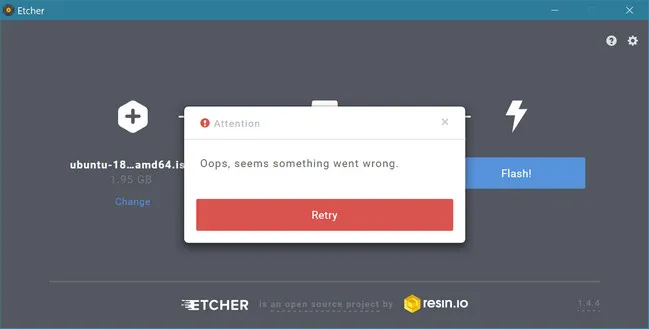
Veelvoorkomend probleem met Etcher-software
Mogelijk Windows-image gedetecteerd: Windows-images vereisen speciale verwerking om opstartbaar te worden gemaakt. En Etcher is momenteel niet in staat om dit te doen.
Installatie bezig, even geduld...: Dit is een veelvoorkomende fout op oude machines zoals Windows 7. De installatiewizard blijft op een bepaald punt vastzitten en gaat nooit verder.
Enkele van de andere foutmeldingen die je kunt ontvangen:
- Het schrijfproces is onverwacht beëindigd. Probeer het opnieuw.
- Je bent niet gemachtigd om deze handeling uit te voeren.
- Deze app kan niet worden uitgevoerd op jouw pc.
- Oeps, er is iets misgegaan.
Etcher Alternatief #1: ISO-editor voor het branden van Windows ISO
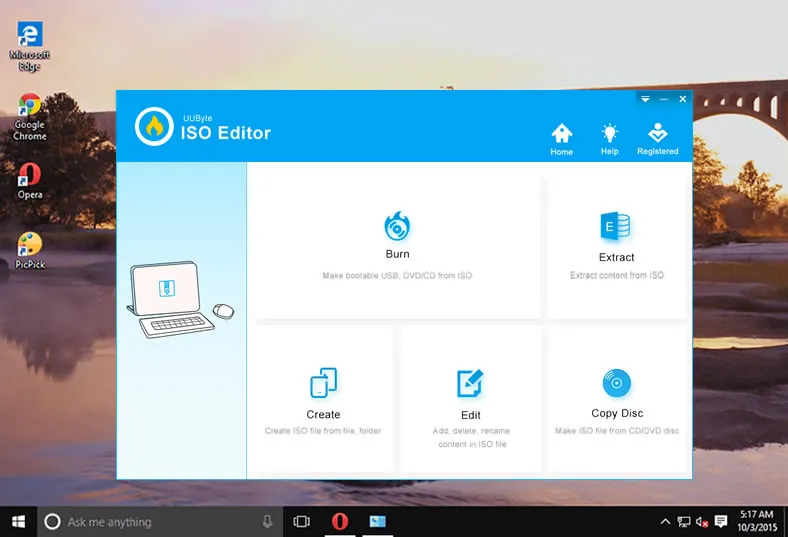
Als het gaat om het branden van Windows ISO, is UUByte ISO Editor de beste alternatief voor Etcher. Zoals de naam al doet vermoeden, is het veel meer dan alleen software voor het maken van schijfafbeeldingen. Het kan zeker ISO naar USB branden of naar DVD, en dat ook nog eens met een zeer hoge nauwkeurigheid. Daarnaast kan het ook ISO bewerken, ISO maken van bestanden en mappen, bestanden naar ISO op schijf kopiëren en bestanden uit schijfafbeeldingen extraheren. Het brede scala aan toepassingen maakt het een gewenst gereedschap voor elke IT-professional om in zijn software-arsenaal te hebben.
Ondanks zijn krachtige functies, is wat het echt aantrekkelijk maakt de schone en intuïtieve UI en de superieure UX. De menu's zijn duidelijk ingedeeld, de opties zijn eenvoudig genoeg te begrijpen en de navigatie tussen modi is eenvoudig, waardoor het een voorkeursoplossing is niet alleen voor professionals, maar ook voor iedereen zonder eerdere ervaring met het werken met ISO-bestanden. Laten we nu eens kijken naar het proces om ISO naar USB te branden met UUByte ISO Editor.


Flash ISO-afbeelding naar USB via UUByte ISO Editor: Afhankelijk van uw computer, download de Mac- of PC-versie en installeer het programma. Start UUByte ISO Editor, klik op de Branden module op de startpagina. Gebruik nu de Bladeren knop bovenaan de volgende pagina, navigeer naar uw ISO-bestand, selecteer het en klik op Openen om het in de software te importeren. Steek op dit punt ook uw USB-drive in.
In het volgende gedeelte van dezelfde pagina kiest u uw voorkeursmedia. Het voorbeeld dat hier wordt getoond is USB. Als u de partitiestijl moet wijzigen, kunt u dat direct onder de naam van uw pen drive doen. Zo niet, laat de standaardinstelling staan, die automatisch wordt ingesteld op de juiste stijl op basis van uw ISO-bestand en de drive die u hebt ingevoegd.
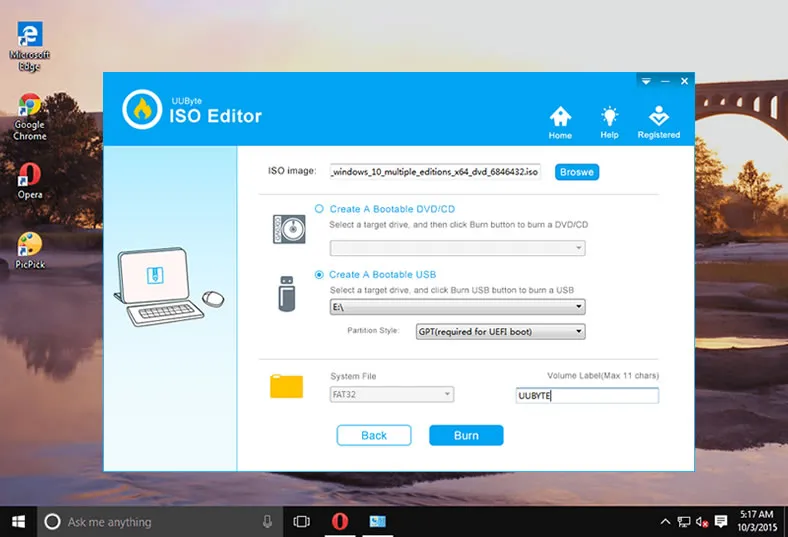
Je kunt een naam voor je USB definiëren. Er is geen noodzaak om het bestandssysteem te wijzigen, tenzij je liever iets anders dan het standaard wilt hebben. Druk tot slot op de brandknop onderaan om de media te maken.
Voors:
- Ondersteuning voor alle Windows ISO-afbeeldingen.
- Maak opstartbare media van USB of CD / DVD.
- Krachtige ISO-beheerfuncties.
- Werkt op Windows OS en macOS.
- Gemakkelijk te gebruiken.
Nadelen:
- Niet compatibel met Linux ISO.
- Vereist een licentiesleutel om de premiumfunctie te ontgrendelen.
Etcher Alternatief #2: ISO naar USB
Dit is een zeer eenvoudige toepassing die slechts één ding doet: ISO naar USB branden. Het is geweldig voor beginners omdat er geen complexe instellingen zijn om je zorgen over te maken, en een schone interface met alleen wat je nodig hebt om de klus te klaren.
Hier zijn de stappen om ISO naar USB te gebruiken: Nadat je de software hebt gedownload en geïnstalleerd, steek je je USB-stick in. Gebruik de knop Bladeren om je ISO-bestand op te halen. Selecteer je pen drive onder de sectie USB-drive en stel het bestandssysteem in. Vink het vakje naast 'Opstartbaar aan, ondersteunt alleen Windows-opstartbare afbeelding.' Klik op de Branden optie, waarna je de voortgang direct boven de knop zult zien. Klik op Voltooien zodra het proces is voltooid en verwijder de USB-stick.
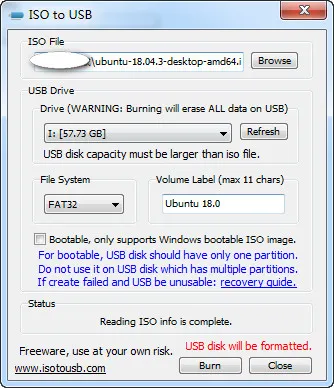
Dit is een freeware-toepassing en daarom gebruik je deze op eigen risico. Er bestaat een kans dat het maken van een opstartbare USB mislukt, in welk geval de schijf effectief onbruikbaar wordt. Daarom raden we deze software niet aan, tenzij het dringend is en je bereid bent om een zeker risico te nemen.
Voors:
- Volledig gratis.
- Enkele Windows-app.
- Geen extra of complexe instellingen.
Nadelen:
- Lager succespercentage.
- Ondersteunt alleen Windows-opstartbare afbeelding.
Etcher Alternatief #3: UNetbootin voor het branden van Linux ISO naar USB
UNetbootin is een open-source iso-brandtoepassing, wat anders is dan freeware omdat de broncode vrij beschikbaar is op GitHub. De volledige naam is "Universal Netboot Installer", die krachtige functies heeft om Linux ISO naar USB te downloaden en te branden. Het is beschikbaar voor Linux, Windows en Mac. Een belangrijk verschil tussen deze en soortgelijke toepassingen is dat het je station niet formatteert, wat betekent dat je andere gegevens erop kunt hebben zonder je zorgen te maken over verwijdering tijdens het maken van de opstartbare USB. Zorg er gewoon voor dat je voldoende ruimte hebt voor je gegevens en het ISO-bestand, anders krijg je een fout tijdens het proces.
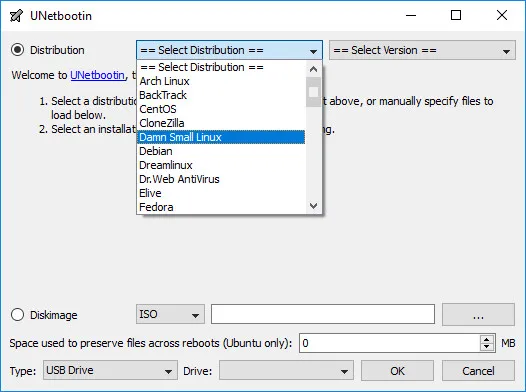
Hoe UNetbootin te gebruiken: Download en installeer UNetbootin op uw desktop. Selecteer een Linux-distributie als u wilt dat de software deze automatisch downloadt. Als u een ISO heeft, kies dan de Diskimage optie door op de radioknop ernaast te klikken. Kies het ISO-bestand met de … knop en steek vervolgens de USB-drive in. Zorg ervoor dat deze onderaan het UNetbootin-venster is geselecteerd. Aangezien het uw schijf niet kan formatteren, ziet u de partitieschema- en bestandssysteemopties niet. Klik gewoon op OK om de ISO naar USB te branden.
Opmerking: UNetbootin is een zeer nuttige tool om te hebben omdat het u in staat stelt softwaretoolkits en zelfs Live CD's te maken, wat in feite schijven zijn met zelfstandige besturingssystemen die u rechtstreeks kunt opstarten. Omdat het echter een open-source hulpprogramma is, krijgt u geen formele technische ondersteuning.
Voors:
- Gratis en open source.
- Kan Linux ISO downloaden voordat het wordt gebrand.
- Ondersteuning voor meerdere platforms voor Windows, Linux en macOS.
- Ondersteuning voor honderden Linux OS-afbeeldingen.
Cons:
- Niet compatibel met de nieuwste Windows 10 ISO.
- Geen UEFI-ondersteuning.
- Langzame brandsnelheid.
- Verwarrende gebruikersinterface.
Etcher Alternatief #4: WoeUSB (Command Line Tool op Linux)
In tegenstelling tot de andere hier genoemde tools, kwam WoeUSB oorspronkelijk als een command-line hulpprogramma voor Linux-gebruikers om een opstartbare Windows USB-installatieprogramma te maken. Er is ook een GUI-wrapper die wordt geleverd met WoeUSB, genaamd woeusbgui. Geavanceerde gebruikers gebruiken echter meestal de CLI-client in plaats van de GUI-versie vanwege directe toegang tot verschillende commando's. In dit voorbeeld zullen we de GUI-versie laten zien zodat nieuwe gebruikers zich niet buitengesloten voelen.
Hoe WoeUSB te gebruiken: Download het pakket van hier en installeer de applicatie. U kunt ook de volgende commando's gebruiken in de Linux Terminal. Elk commando moet worden gevolgd door het indrukken van de Enter-toets:
sudo add-apt-repository ppa:nilarimogard/webupd8
sudo apt update
sudo apt install woeusb
Volgende, voer het programma uit vanuit het apps-menu op je Ubuntu-desktop. Nadat je je USB-stick hebt ingevoegd, selecteer het ISO-bestand bovenaan de WoeUSB GUI (de radioknop voor ISO moet geselecteerd zijn). Klik op je Doelapparaat onderaan en klik op Vernieuwen. Klik tot slot op Installeren om het ISO-bestand op de USB-stick te branden.
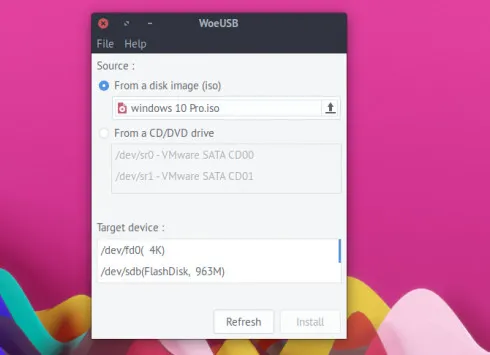
Let op: In sommige gevallen zal de USB-installatie goed werken, maar zul je een foutmelding zien tijdens het installatieproces. Als de USB niet werkt, is de enige optie om een bugrapport in te dienen op GitHub.
Voordelen:
- Gratis.
- Hoog succespercentage voor Windows ISO.
Nadelen:
- Complex installatieproces.
- Alleen Windows OS-images verwerken.
- Geen ondersteuning voor UEFI-booting.
Etcher Alternatief voor Flashen van .img Bestand naar SD-kaart
Nog een opmerkelijke functie van Etcher is .img naar SD-kaart branden, wat veel wordt gebruikt voor het flashen van OS-images naar een SD-kaart op een single-board computer. Als je van plan bent Etcher hiervoor te gebruiken maar het niet lukt, dan zijn hier een paar geweldige alternatieven voor Etcher.
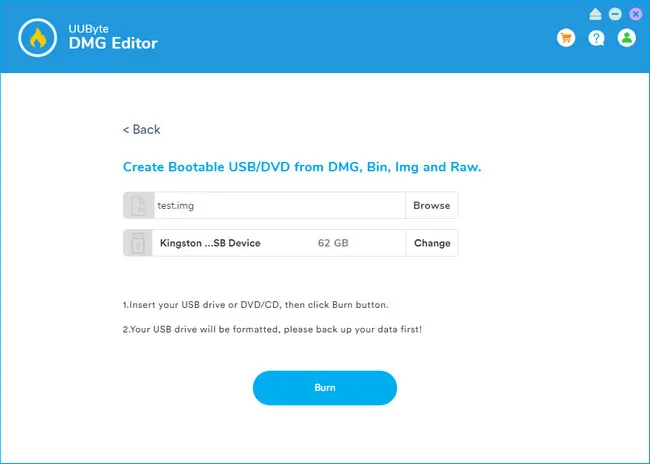
UUByte DMG Editor: Laat je niet in de war brengen door de naam. UUByte DMG Editor is een multifunctionele image-brandsoftware die een breed scala aan OS-images ondersteunt, waaronder .dmg, .img, .iso, .zip, .bin. We hebben meer dan 20 .img-bestanden getest zonder enige fout en de brandsnelheid is 2X sneller dan Etcher.
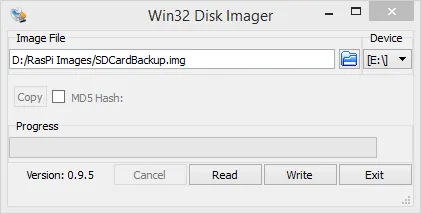
Win32 Disk Imager: Het is een open-source project gehost op SourceForge met als enig doel RAW-images naar verwijderbare stations zoals een SD-kaart of USB-stick te schrijven. En het is een Windows-only applicatie met een minimalistisch ontwerp zoals je kunt zien op het volgende scherm. Als je een .img naar een SD-kaart op een pc wilt flashen, dan is Win32 Disk Image een goede keuze. Bovendien is het ook in staat om een externe schijf naar een imagebestand te back-uppen.
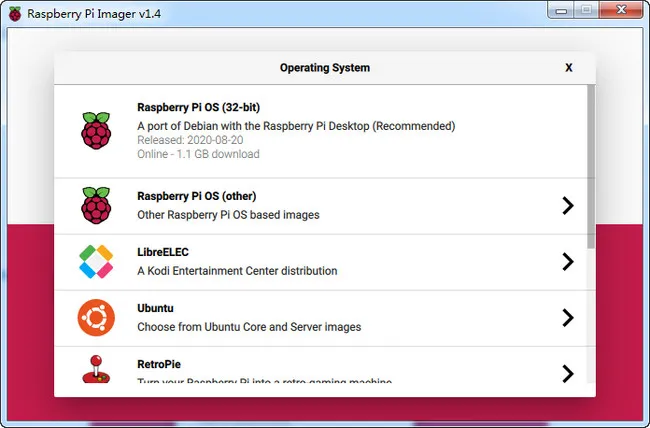
Raspberry Pi Imager: Dit is de officiële tool ontwikkeld door de Raspberry Pi Foundation voor het flashen van Raspberry Pi OS (of Raspbian OS) naar een microSD-kaart. U kunt de officiële lijst met Pi OS-images binnen de software downloaden of een aangepaste .imge branden die u op uw computer kunt downloaden. Momenteel is het beschikbaar op Windows, macOS en Linux, wat een groot voordeel is van het QT-project.
Oordeel:
Al deze tools zijn geweldige alternatieven voor Etcher, maar we raden UUByte ISO Editor aan als de meest effectieve en uitgebreide vervanging. Het biedt veel extra functionaliteit, heeft een zeer hoog brandingsuccespercentage en kan worden gebruikt door iedereen, ongeacht hun ervaringsniveau of expertise. Bovendien bevat het alle modules die u nodig heeft om ISO-images naar USB of andere opslagapparaten te maken, beheren en branden.

Petty is hoofdredacteur bij UUByte en schrijft over verschillende onderwerpen over Windows en Mac om mensen te helpen het meeste te halen uit de huidige technologie.