

Meestal, wanneer een kopie van Windows 10 wordt gekocht in de online winkel van Microsoft, wordt standaard een fysieke dvd naar de koper verzonden. U kunt die dvd gebruiken om een geldige kopie van het Windows 10-besturingssysteem te installeren. Het probleem is dat bijna alle moderne computers geen dvd-station hebben. Het beste is dat u een opstartbaar image (.iso) kunt maken van die dvd, zodat u de ISO naar een USB-stick kunt branden of de ISO kunt uitpakken en de Windows-installatiewizard direct kunt starten.
Zoals u weet, is elk bestand dat eindigt op .iso een exacte kopie van een schijf (dvd). Het is een virtuele kopie met dezelfde bestandsstructuur en dezelfde gegevens die in de dvd staan. En het is heel eenvoudig om een opstartbaar iso-image te maken van een dvd als u het juiste proces volgt. Onthoud alsjeblieft dat het niet hetzelfde is als simpelweg de inhoud van een dvd naar een ander bestand kopiëren. In dit artikel zullen we 4 manieren bespreken waarop u een opstartbaar ISO-image kunt maken van een installatiedvd.
Methode 1: Gebruik InfraRecorder om een opstartbaar image van een dvd te maken
InfraRecorder is een gratis en veelzijdig schijfbrandprogramma ontwikkeld voor Windows-gebruikers. Het is 100% schoon en zonder adware, malware of bundels, wat een veelvoorkomende routine is voor andere vergelijkbare producten zoals ImgBurn. U kunt rechtstreeks een opstartbaar ISO-image maken van een dvd met behulp van deze lichtgewicht tool. Naast deze bekende functie is het ook in staat om een ISO naar dvd te branden en gegevens/audio/video-schijven te maken. Bovendien ondersteunt het standaard meer dan 20 vreemde talen.
Stap 1: Download een draagbare versie van InfraRecorder van Fosshub, een veilige plek om gratis software zonder malware of adware te downloaden.
Stap 2: Pak het .zip-bestand uit en open infrarecorder.exe. Het enige wat je hoeft te doen is op de optie "Schijf lezen" te klikken en de dvd in te voeren waarvan je het imagebestand wilt maken.
Stap 3: Selecteer op het volgende venster het bronbestand (dvd) en de bestemmingsmap waar je het imagebestand wilt opslaan. De standaardbestemming is de map Documenten.
Stap 4: Klik op "OK" om het proces te starten. Wacht een paar minuten en er wordt een opstartbaar iso-image gemaakt en opgeslagen in de bestemmingsmap.
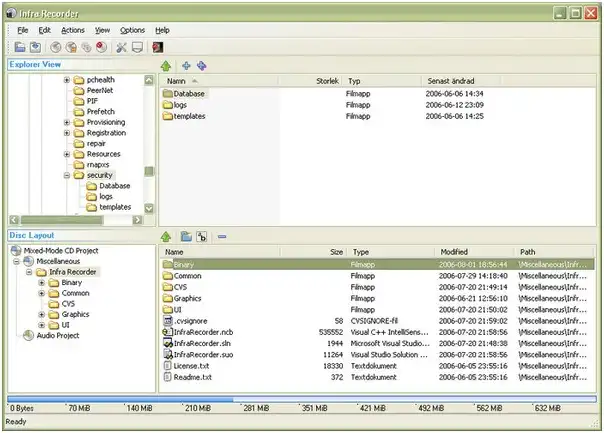
Het maken van een opstartbaar ISO-image van een dvd met InfraRecorder is super eenvoudig, maar het werkt mogelijk niet goed op Windows 10, aangezien de laatste update twee jaar geleden was. Bovendien ziet de gebruikersinterface er niet glanzend uit in modern design.
Methode 2: Maak een opstartbaar image van dvd via Free DVD to ISO Maker
Free DVD to ISO Maker is een gratis software om een ISO-image te maken van verschillende bronnen. tool om een iso-image te maken van dvd en het is een volledig gratis tool. Het kan een ISO-image maken van zowel data-dvd/cd als media-dvd. Het is heel eenvoudig om deze software te gebruiken. Volg de onderstaande stappen.
Stap 1: Download en installeer Free DVD ISO Maker op een Windows-pc.
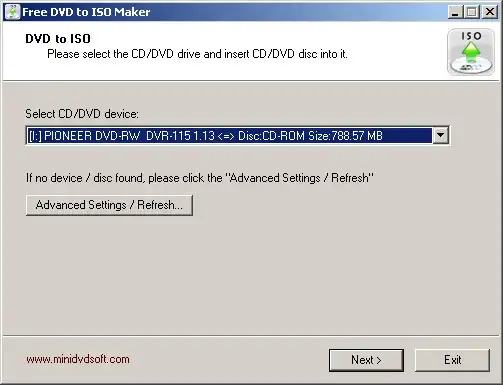
Stap 2: Open de toepassing Free DVD ISO Maker door dubbel te klikken op de snelkoppeling op het bureaublad, plaats nu de cd/dvd van waaruit je het opstartbare iso-imagebestand wilt maken en selecteer vervolgens het cd/dvd-apparaat. Klik nu op het tabblad "Volgende" om door te gaan.
Stap 3: Klik op het volgende venster op het tabblad ".." selecteer de uitvoermap. Selecteer ook de tracks die je wilt kopiëren.
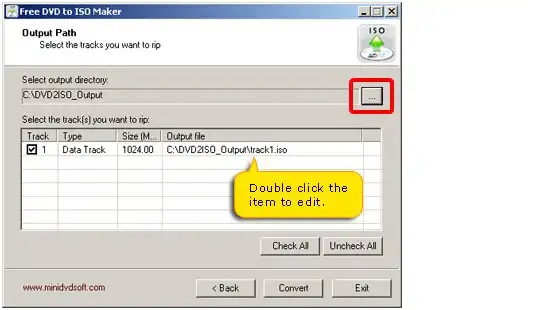
Stap 4: Dat is alles, je bent klaar, ga verder en klik op het tabblad "Converteren" om het proces te starten. Het duurt een paar minuten om de taak te voltooien.
Het is een geweldige gratis tool om een opstartbaar ISO-image te maken van dvd en het neemt niet te veel ruimte in op je harde schijf. Het proces is snel en betrouwbaar. Zorg ervoor dat je de nieuwste versie downloadt voordat je deze software gaat gebruiken.
Methode 3: Maak een opstartbaar beeld van DVD met behulp van BurnAware Free
BurnAware is moderne DVD-brandsoftware met een elegante gebruikersinterface. Het heeft zes unieke functies in de gratis versie, waaronder het maken van opstartbare ISO-afbeeldingen van een DVD- of CD-schijf. Het kan ook gegevensschijven maken en inhoud van de ene schijf naar de andere kopiëren. Hoewel het gratis is om dit programma te gebruiken, kan het tijdens het installatieproces adware (Adware Antivirus Pro) stil installeren als je niet oplet op het prompt.
Stap 1 : Download de gratis versie van BurnAware en installeer het op uw computer. Zorg ervoor dat u het verzoek om Adware Antivirus Pro aan het einde van de installatiewizard te installeren weigert.
Stap 2: Open de software en selecteer "Kopiëren naar ISO" uit het welkomstvenster. Selecteer vervolgens het DVD-station als uw bronmap en selecteer de doelmap waar u het ISO-bestand wilt opslaan. Klik nu op "Opslaan".
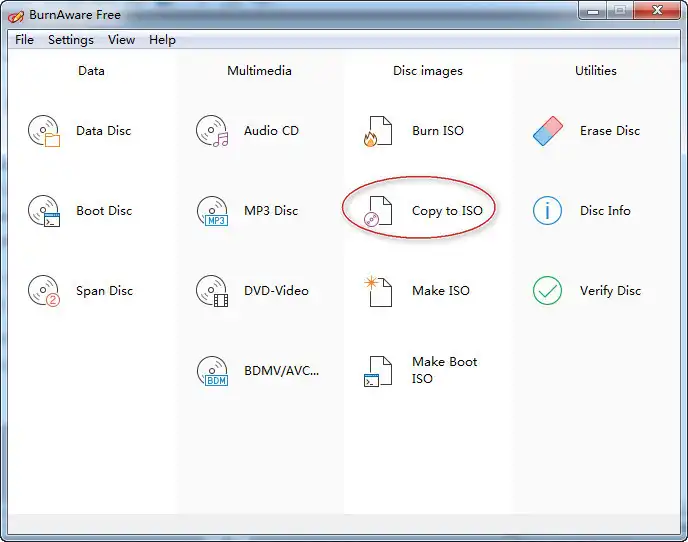
Stap 3: Wacht tot het proces is voltooid, u kunt de voortgang zien in de voortgangsbalk. Dat is het, wanneer het proces is voltooid, ziet u een pop-up "Kopieerproces succesvol voltooid".
Er zijn veel beperkingen in de gratis versie. U moet een licentie kopen om de geavanceerde functies te ontgrendelen, zoals ISO-afbeeldingen branden, inhoud uit ISO extraheren of schijf naar schijf kopiëren.
Methode 4: Maak een opstartbare ISO-afbeelding van DVD op Mac
Als u een Mac-computer heeft, is het proces veel eenvoudiger omdat u geen extra apps nodig heeft. Alle iMac- of MacBook-computers hebben de toepassing Schijfhulpprogramma waarmee u opstartbare imagebestanden kunt maken van elke DVD. Volg de onderstaande stappen om dit proces te gebruiken.
Stap 1: Eerst moet u het programma starten vanuit de map Hulpprogramma's, dat kunt u doen door op Command + Spatiebalk te drukken en Disk Utility in te typen.
Stap 2: Ga naar Bestand> Nieuw beeld> Beeld van DVD-station. Er verschijnt een venster waarin u wordt gevraagd de naam en locatie van het imagebestand op te geven. Selecteer de map en klik vervolgens op "Opslaan".
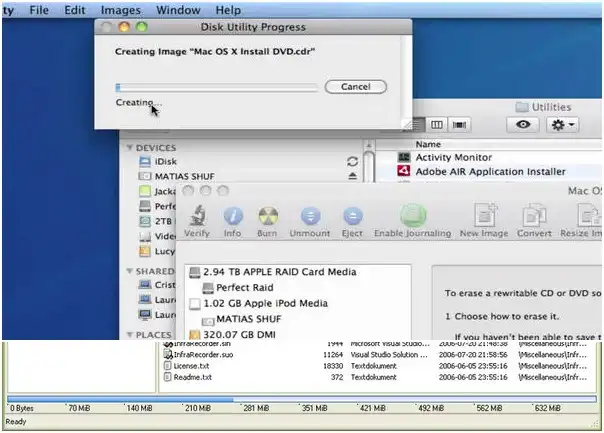
Stap 3: Er wordt een CDR (.cdr) afbeeldingsbestand gemaakt. Vervolgens moet je het converteren naar een ISO-bestand om het op een Windows-machine te gebruiken. Ga naar Terminal en typ het commando:
hdiutil convert ~/Desktop/GBMB.cdr -format UDTO -o ~/Desktop/GBMB.iso
Afsluitende woorden
Hierboven zijn vier van de beste methoden genoemd die je kunt gebruiken om een opstartbaar ISO-image van een DVD-schijf te maken. Onthoud dat er veel gratis software op de markt is die beweert de klus te klaren. Voordat je ze gebruikt, zorg ervoor dat ze het beoogde doel dienen. Het maken van het juiste ISO-image is erg belangrijk, aangezien een defect .iso-image gemakkelijk je systeem kan vernietigen, dus download altijd van de officiële bronnen. Je moet ook in gedachten houden dat gratis software hun beperkingen heeft.

Petty is hoofdredacteur bij UUByte en schrijft over verschillende onderwerpen over Windows en Mac om mensen te helpen het meeste te halen uit de huidige technologie.