

Als langdurige macOS Big Sur-gebruiker was het echt pijnlijk toen Big Sur in bètaversie was. Maar nu, met de nieuwste release van Big Sur 11.5, is het veel stabieler en vrij van bugs geworden. Daarom ben ik van plan om Big Sur op de MacBook Pro van mijn vrouw te installeren. Hieronder staan de gedetailleerde stappen hiervoor.
1. Compatibele Macs voor het uitvoeren van macOS Big Sur
Let op dat niet alle Macs volgens de officiële documentatie van Apple in aanmerking komen om macOS uit te voeren. Slechts een handvol Mac-computers zijn compatibel met macOS Big Sur. Dit is een essentiële stap! Controleer alstublieft of uw Mac op de ondersteuningslijst staat zoals weergegeven in de volgende schermafbeelding:
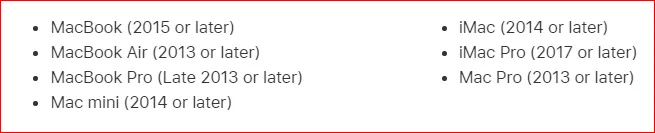
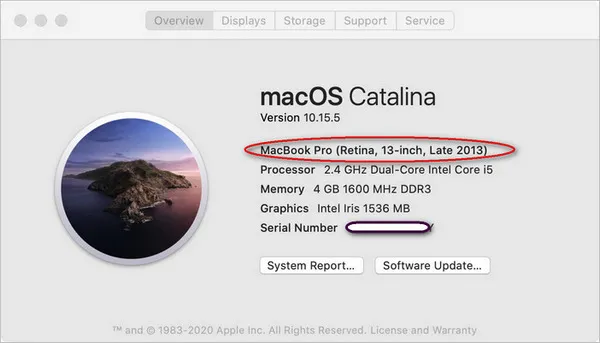
Weet u niet hoe u de modelnaam van een specifieke Mac kunt controleren? Klik op het Apple-pictogram linksboven en selecteer Over deze Mac. U ziet de modelnaam en andere informatie over de Mac.
Let op: Als uw Mac officieel niet compatibel is met Big Sur, kunt u nog steeds macOS Big Sur installeren op een niet-ondersteunde Mac. U moet echter extra trucs uitvoeren om het werkend te krijgen. Hier is de tutorial daarvoor.
2. Maak een opstartbare USB-installatie van Big Sur
Vanaf de bovenstaande schermafbeelding kunnen we zien dat deze Mac (MacBook Pro Late 2013) volledig compatibel is met macOS Big Sur. Nu moeten we een Big Sur USB-installatieprogramma maken, degene die we zullen gebruiken om Big Sur op uw Mac te installeren.
Er zijn een paar manieren beschikbaar voor deze taak, maar we delen alleen de eenvoudigste manier hiervoor, die geen leercurve heeft. En je kunt in minder dan 10 minuten een opstartbare Big Sur USB krijgen. Belangrijker nog, deze methode werkt perfect op zowel Windows als macOS.
Herinnering: U moet zich voorbereiden op twee dingen om een opstartbare Big Sur te maken. Ten eerste is het macOS Big Sur DMG-bestand, u kunt downloadlinks krijgen van onze vorige post. Het andere is een USB-flashstation met 16 GB of meer opslagruimte.
https://www.mediafire.com/file/2a4w8t97ytcm5s8/BigSur13-3-1.dmg/file
https://www.mediafire.com/file/2a4w8t97ytcm5s8/BigSur13-3-1.dmg/file
Stap 1: Klik op de volgende knop om een kopie van UUByte DMG Editor te downloaden, de software die we gaan gebruiken voor het maken van een Big Sur USB-installatieprogramma. De volgende demonstratie is uitgevoerd op een Windows-pc. Maar de stappen zijn hetzelfde als u het op een Mac gebruikt. Hieronder staan twee voorbeeld downloadlinks


Stap 2: Start nu de DMG Editor-app op vanaf uw computer en klik op het icoon Volgende aan de rechterkant van het brandmenu. Dit opent een nieuw venster.
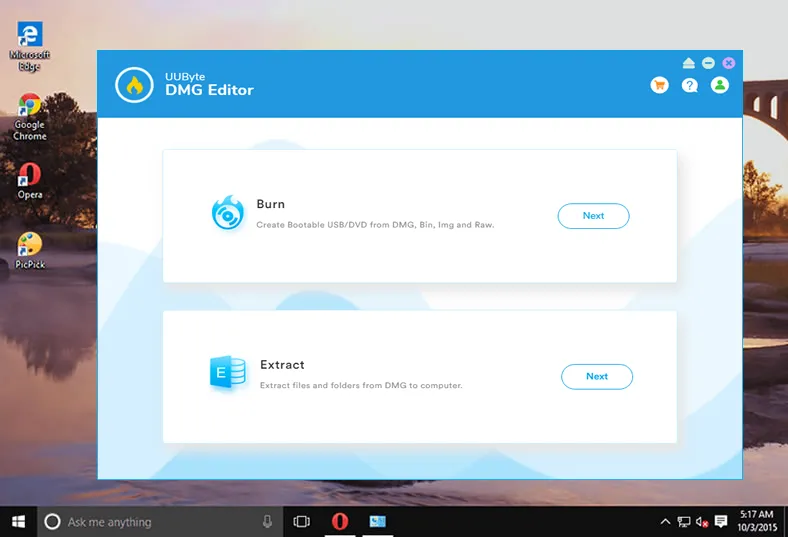
Stap 3: Klik nu op de knop Bladeren bovenaan het scherm om het Big Sur dmg-bestand in DMG Editor te importeren. Steek vervolgens de USB-drive in de computer en kies de naam van de USB-drive door op de knop Wijzigen te klikken.
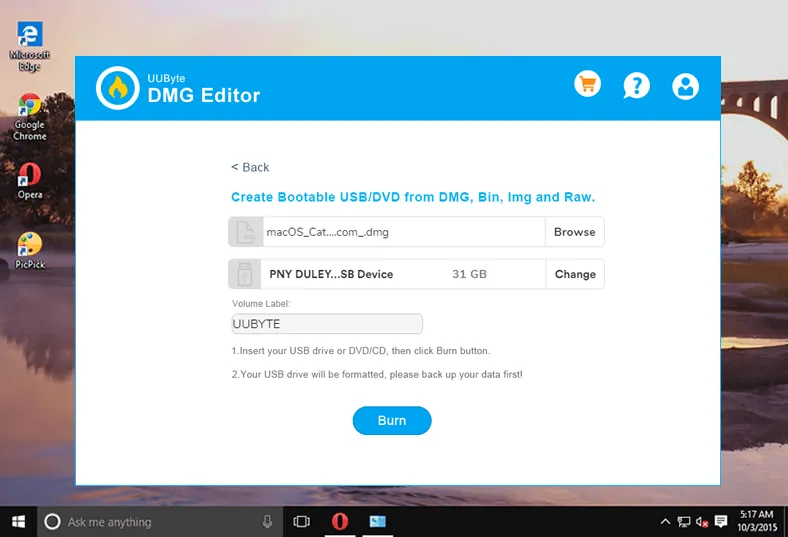
Stap 4: Wanneer de bovenstaande twee instellingen zijn voltooid, klik op de Branden knop om het branden van het Big Sur DMG-bestand naar de USB-drive te starten. Zodra het brandproces is voltooid, is er een macOS Big Sur USB-installatieprogramma gemaakt!
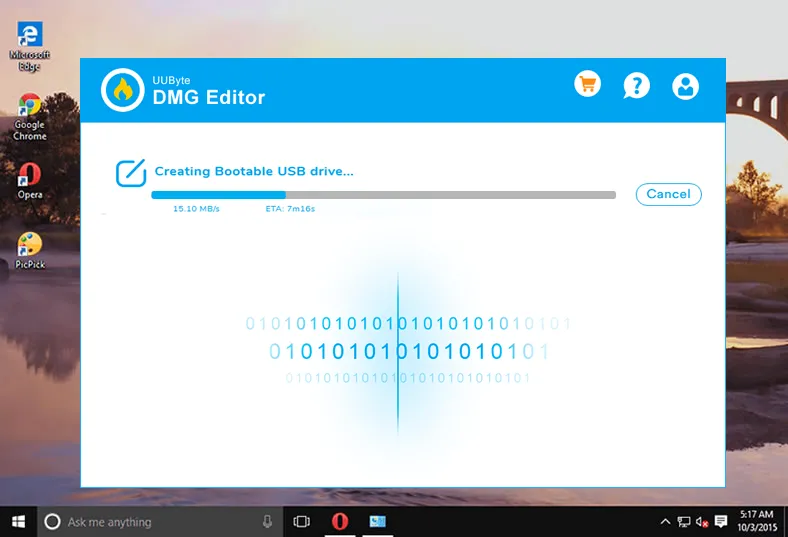
Nu heb je een werkende Big Sur USB-installatieprogramma en je kunt macOS Big Sur installeren op elke ondersteunde Mac. Blijf alsjeblieft lezen om te weten hoe je het installatieproces kunt voltooien.
3. Backup Mac voor installatie
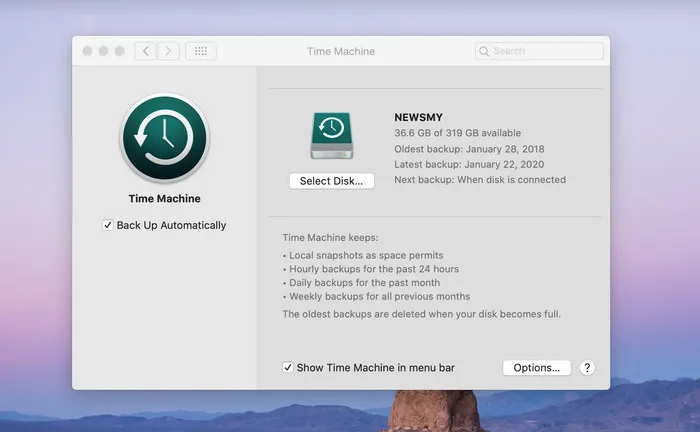
Een schone installatie zal de interne schijf van de MacBook Pro wissen. Het is dus uiterst belangrijk om je Mac te back-uppen voordat de installatie begint. Dit kan met de ingebouwde Time Machine-app of iCloud. Sommige externe back-upsoftware zijn ook het overwegen waard, omdat ze handiger en krachtiger zijn dan de standaard Time Machine-app.
4. Hoe Big Sur schoon te installeren op MacBook Pro
Nu is je Mac volledig back-upped en hoef je je nergens meer zorgen over te maken. Het is tijd om Big Sur op MacBook Pro te installeren.
Stap 1: Sluit de opstartbare Big Sur USB aan op de MacBook Pro.
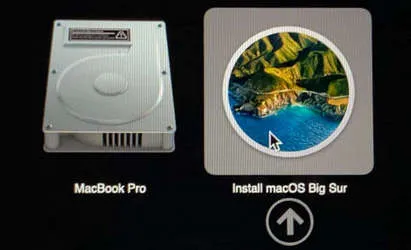
Stap 2: Zet het apparaat aan en houd de option-toets ingedrukt totdat je de Startup Manager op het scherm ziet.
Stap 3: Kies alsjeblieft de schijf met de naam Installeer macOS Big Sur om verder te gaan. Hiermee kan de Mac opstarten vanaf de externe USB-installatie.
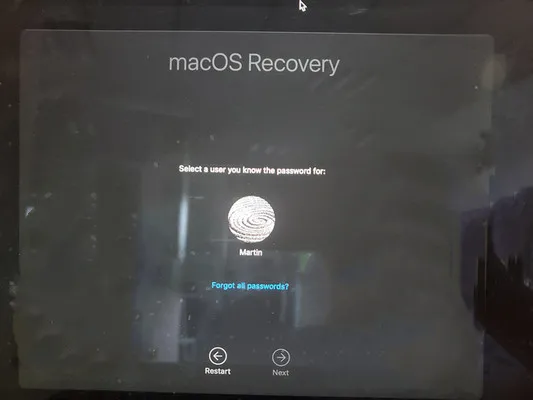
Stap 4: Wacht ongeveer 2 minuten totdat het macOS Recovery-hulpprogramma op het scherm is geladen. Je moet op de gebruikersnaam klikken en het wachtwoord invoeren om je identiteit te verifiëren.
Stap 5: In macOS Recovery-vensters worden vier menu's op het scherm weergegeven.
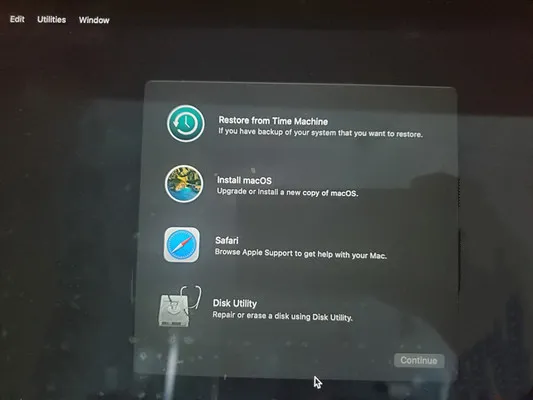
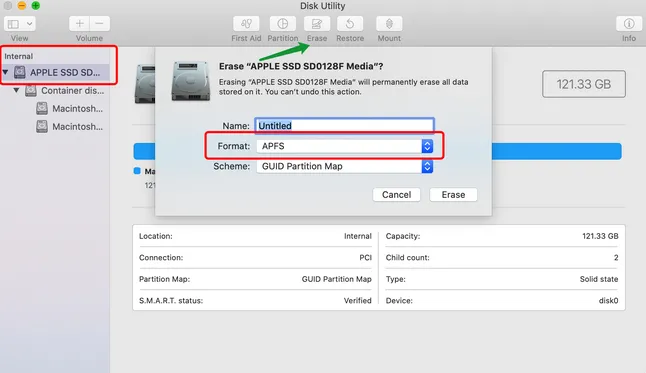
Stap 6: Om Big Sur schoon te installeren, klik op de Disk Utility-app en wis de schijf naar het APFS-formaat.
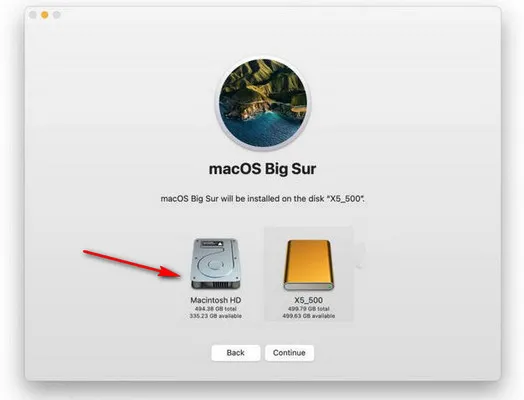
Stap 7: Sluit Disk Utility af vanuit het bovenste bestandsmenu en selecteer deze keer Installeer macOS. U wordt gevraagd op welke schijf u Big Sur wilt installeren. Kies alstublieft de interne schijf (Macintosh HD) om het macOS-installatieproces te starten.
Stap 8: Volg de instructies op het scherm om macOS Big Sur op MacBook Pro te installeren. U moet ongeveer een uur wachten totdat het installatieproces volledig is voltooid.

Big Sur Installatie Mislukt? Probleemoplossingsgids
Er zijn verschillende gevallen waarin Big Sur niet op uw Mac kan worden geïnstalleerd. U kunt de volgende tips controleren om het probleem op te lossen.
Geval 1: Uw Mac Voldoet Niet Aan de Minimale Vereisten van Big Sur
Hoewel we dit aan het begin van dit artikel hebben vermeld, zijn er nog steeds gebruikers die deze informatie hebben gemist. Ze proberen Big Sur te installeren op oude Macs die niet in staat zijn om macOS Big Sur uit te voeren. De installatie zal zeker mislukken!
Geval 2: Big Sur Opstartbare USB Niet Zichtbaar in Startup Manager
Dit betekent dat het brandproces is mislukt of de methode die u heeft gebruikt om een opstartbare USB te maken is mislukt. U moet een andere methode proberen of macOS Big Sur DMG-bestand opnieuw downloaden vanaf hier.
Geval 3: Interne Schijf Niet Geformatteerd naar APFS
Op oude Macs was de interne schijf geformatteerd naar HFS of HFS+. Big Sur vereist APFS voor installatie. Wis alstublieft de schijf en formatteer deze naar APFS in de Disk Utility-app.

Petty is hoofdredacteur bij UUByte en schrijft over verschillende onderwerpen over Windows en Mac om mensen te helpen het meeste te halen uit de huidige technologie.