

Een Windows 10-herstelschijf is een zeer nuttige tool die iedereen bij de hand moet hebben. Het kan worden gebruikt om problemen te diagnosticeren en op te lossen wanneer uw pc een ernstig probleem ondervindt. Meestal is het gebaseerd op een vooraf geïnstalleerde OS-omgeving (bekend als Windows PE) en verpakt in een ISO-image. Nadat het schijfafbeelding naar USB of DVD is gebrand, wordt het apparaat een opstartbare media die u helpt opstarten in een problematische pc zonder het oorspronkelijke Windows 10-besturingssysteem dat op de pc is geïnstalleerd te laden. U kunt veel geavanceerde taken uitvoeren met een herstelschijf en hier zijn een paar kenmerken van de Windows 10-herstelschijf:
- Maak een back-up van de huidige harde schijf of herstel vanuit een eerdere back-up.
- Diagnoseer en verwijder virussen/malware/adware van geïnfecteerde pc's.
- Herstel een defecte harde schijf.
- Herstel verloren gegevens van partitie of schijf.
- Diagnosticeer BIOS en andere hardwareproblemen als u niet kunt opstarten in Windows 10.
- Migreer het huidige besturingssysteem van een falende HDD naar een nieuwe.
- Reset het Windows aanmeldwachtwoord.
- Herstel register.
- Beheer schijfpartitie en formatteer de schijf.
Het is niet moeilijk om een Windows 10-herstelschijf te vinden via een Google-zoekopdracht, maar u kunt verdwalen in de zoekresultaten. Er zijn talloze Windows 10-herstelschijven beschikbaar. Welke moet u gebruiken? Maak je geen zorgen! We hebben verschillende Windows 10-herstelschijven getest en hier vermeld. Kies alstublieft de respectievelijke tool op basis van het probleem waarmee u wordt geconfronteerd en volg de hieronder gegeven methoden om een Windows 10-herstelschijf te maken voor noodgevallen.
Let op: De meeste Windows 10-herstelschijven worden gedistribueerd via een ISO-image. U moet het ISO-bestand naar een USB-stick branden of naar een DVD om het opstartbaar te maken. Download en gebruik hiervoor UUByte ISO Editor om de taak te voltooien.
Aanbeveling voor Windows 10-herstelschijf:
Media Creation Tool (MCT)
Media Creation Tool is de officiële tool van Microsoft voor het maken van een Windows 10-installatiemedia. Met deze opstartbare USB kunt u het opstarten en een schone installatie van Windows 10 op de doel-PC uitvoeren. Als de computer ernstige problemen had die niet op normale manieren konden worden opgelost, dan is dit een zeer aanbevolen oplossing om allerlei problemen op te lossen.
Belangrijkste kenmerken van de Media Creation Tool
- Maak Windows 10-installatiemedia.
- Download Windows 10 ISO-bestand.
- Upgrade oude Windows OS naar de nieuwste Windows 10.
Hoe gebruik je de Media Creation Tool? Ga naar de Windows 10 downloadpagina en download de tool. Start de tool op en wacht tot deze is geladen. Zodra het het venster met de Algemene Voorwaarden weergeeft, druk op Accepteren om naar de volgende stap te gaan. Nu krijgt u 2 opties, kies degene om een installatiemedia te maken, en druk op Volgende.
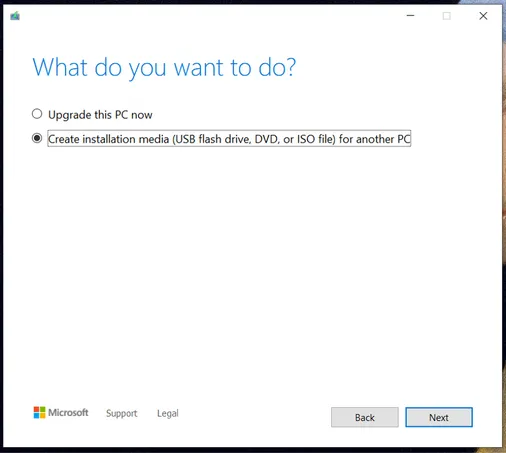
Hierna worden u een aantal opties getoond met betrekking tot uw Windows OS dat al is geïnstalleerd op uw PC. Druk op Volgende of vink het vakje uit, maak de selectie naar keuze en druk vervolgens op Volgende.
Nu krijgt u 2 opties. Kies degene die USB zegt, steek de lege USB in de drive en druk op Volgende. Als u een CD/DVD wilt maken, kies dan voor de ISO-optie.
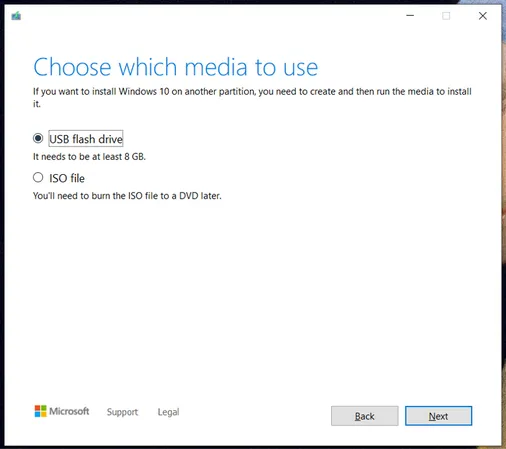
Hierna kunt u de USB selecteren als u er meerdere heeft. Anders wordt eenvoudig de USB getoond die u in de drive heeft gestoken. Bevestig door op Volgende te drukken. Druk tot slot op Voltooien om het proces te starten. Onthoud, dit zal enige tijd in beslag nemen om te voltooien. Als het voltooid is, haal de USB uit de drive en test het eens door uw PC op te starten met deze herstelschijf.
Nadelen:
- Kan alleen worden gebruikt voor Windows 10-installatie of upgrade.
- Geen andere nuttige hulpprogramma's in deze Windows 10-herstelschijf.
Hiren's Boot CD PE
Hiren's Boot CD wordt al jarenlang gebruikt als herstelschijf en is nu de industriestandaard geworden. Voorheen was het een systeemreddingschijf die alleen werkt in een DOS-omgeving. Dit betekent dat alle taken worden uitgevoerd met de juiste commando's. Gelukkig werd de PE-versie twee jaar geleden uitgebracht en kunnen we nu deze Windows 10-herstelschijf gebruiken onder een grafische gebruikersinterface.
In het kort is Hiren's Boot CD PE een alles-in-één Windows 10-herstelschijf voor het oplossen van pc-problemen, variërend van gegevensherstel tot schijfafbeelding, wachtwoordherstel en hardware-diagnose. Uit ons onderzoek blijkt dat het 68 gratis hulpprogramma's bevat in zijn ISO-pakket, wat redelijk genoeg is om alle soorten systeemproblemen op te lossen die u in het dagelijks leven kunt tegenkomen.
Belangrijkste kenmerken van Hiren's BootCD PE
- Back-up maken en gegevens herstellen van pc.
- Ontgrendel een Windows-pc als het wachtwoord vergeten is.
- Scannen op virussen of malware.
- Bestanden herstellen van een falende harde schijf.
- Harde schijf defragmenteren zonder in te loggen op Windows 10.
- Harde schijf problemen diagnosticeren.
- Harde schijf partitioneren.
- Harde schijf partitioneren en schijf formatteren.
- Maak een opstartbare USB in Windows PE.
- Vind automatisch de productsleutel.
Hoe gebruik je Hiren's Boot CD PE? Download Hiren's Boot CD PE ISO vanaf de website (hirensbootcd.org) en brand het naar een USB-flashstation met UUByte ISO Editor. Het zal je vragen om de USB te selecteren waarmee je deze Windows 10-herstelschijf wilt maken.
Onthoud, alle gegevens op deze USB zullen verloren gaan, dus zorg ervoor dat je niets hebt dat je later nodig hebt. Voeg een stationslabel toe, dit zou je helpen de USB later te herkennen. Klik vervolgens op het vergrootglaspictogram om het Hiren's Boot CD PE ISO-bestand te selecteren en controleer de 2 selectievakjes hieronder. Druk tot slot op de brandknop. Hiermee wordt een Windows 10-herstelschijf gemaakt vanuit Hiren's BootCD ISO.
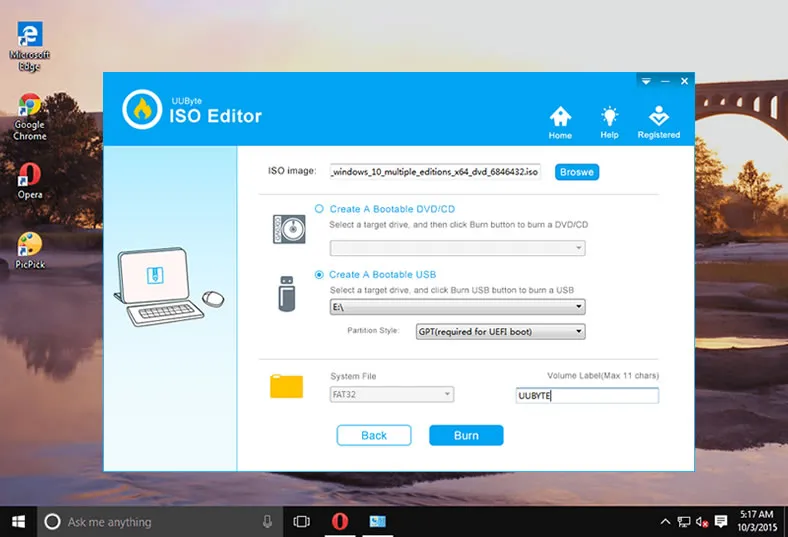
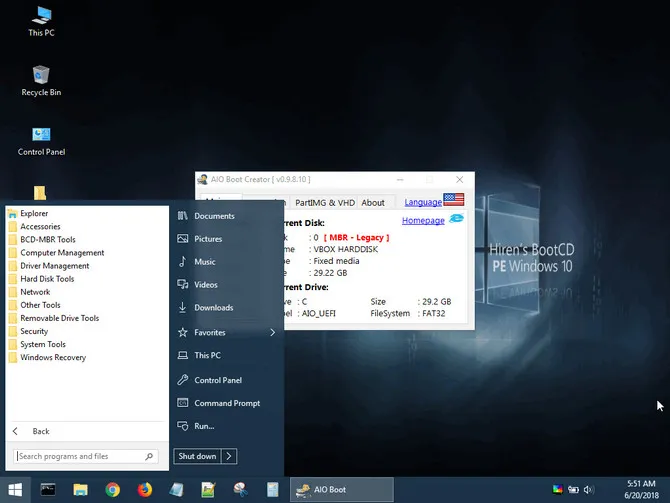
Zodra dit is voltooid, sluit het programma af en haal de USB uit de drive. Sluit vervolgens de USB aan op de problematische computer en start vanaf Hiren's Boot CD USB. Je ziet het volgende scherm als alles soepel verloopt. Ga nu naar de map Hulpprogramma's op het bureaublad en zoek het gereedschap dat je wilt gebruiken om het probleem op deze computer op te lossen.
Nadelen:
- Moet zijn ISO-image branden om het te laten zien als een opstartbare herstelschijf.
Ultimate Boot CD (UBCD)
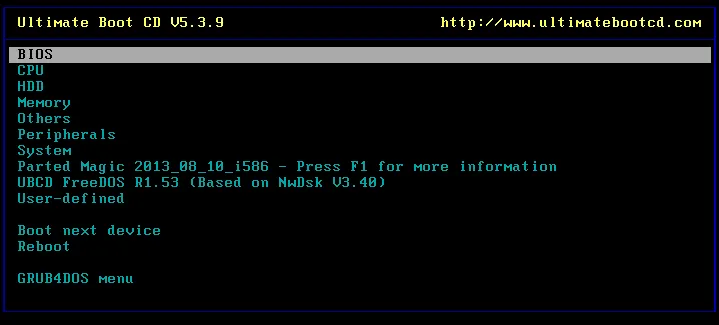
UBCD is een andere gratis opstartbare herstelschijf voor pc-probleemoplossing. Het bevat honderden gratis software ontworpen voor verschillende behoeften. En je kunt alle beschikbare tools controleren vanaf de startpagina. Als je het juiste gereedschap niet kon vinden in Hiren's BootCD PE, dan is Ultimate BootCD de perfecte alternatief. Let op dat de meeste tools alleen werken in een DOS-omgeving (geen GUI).
Belangrijkste kenmerken van Ultimate BootCD
- Repareer en los opstartproblemen op.
- Herstel verloren gegevens van harde schijf.
- Reset wachtwoord van een vergrendelde computer.
- Scan en vermeld apparaatinformatie.
- Analyseer en los hardwareproblemen op.
- Kloon schijf naar een nieuwe schijf.
- Wis schijf volledig.
- Maak, verwijder en bewerk partities.
- Scan en verwijder virus van huidige pc.
Hoe gebruik je Ultimate BootCD? Het proces is hetzelfde als Hiren's Boot CD PE. Download eerst UBCD ISO en brand het naar een USB-station. Sluit vervolgens deze Windows 10-herstelschijf aan op de computer en start op vanaf hier. Zodra de UBCD-interface verschijnt, selecteer een menu naar keuze. Zoek ten slotte het gereedschap dat je wilt gebruiken en los het probleem op waar je tegenaan liep.
Nadelen:
- De meeste gratis hulpprogramma's hebben geen grafische gebruikersinterface.
- Sommige populaire software ontbreekt op deze herstelschijf.
Rescuezilla
Rescuezilla is een open-source GUI-toolkit die voornamelijk wordt gebruikt voor het maken van back-ups en het herstellen van harde schijven. Het wordt vaak aangeduid als het Zwitserse zakmes van systeemherstel. En het is volledig compatibel met de bekende tool genaamd Clonezilla. Sterker nog, het kan de GUI-versie van Clonezilla worden genoemd. Deze tool vereist geen installatie en werkt op Windows (inclusief Windows 10), Linux en Mac-systemen. Met behulp van deze tool kun je al je bestanden op een Windows 10-pc openen, zelfs als je niet kunt inloggen.
Kenmerken van Rescuezilla
- Herinstalleer bootloader, inclusief grub 1 en 2.
- Partitie schijf met behulp van MBR- of GPT-indeling.
- Maak een back-up van de harde schijf als een nieuw schijfimage.
- Herstel image van back-up.
- Kloon schijf naar een andere schijf.
- Compatibel met Windows, Linux en Mac-apparaten.
- Ondersteuning voor virtuele machine schijfimages.
- Toegang tot je bestanden zelfs als je niet kon inloggen.
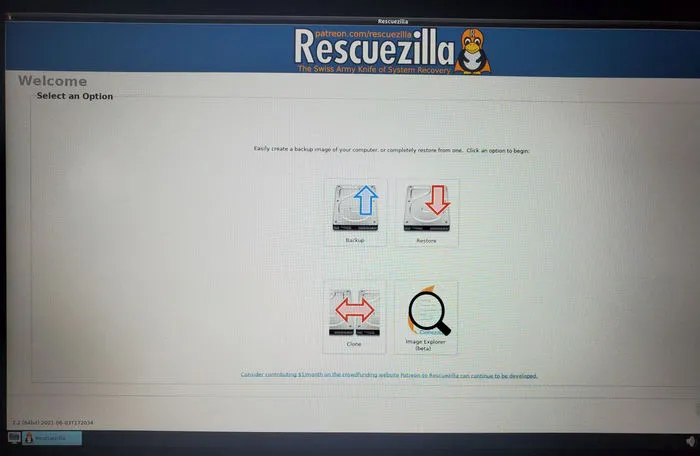
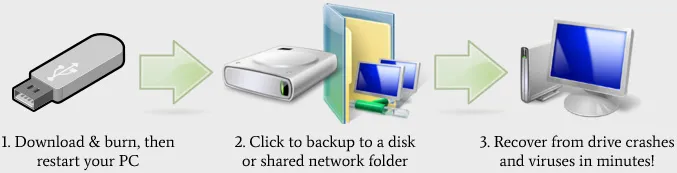
Hoe gebruik je Rescuezilla? Download Rescuezilla van hun website en brand het op een USB-station dat kan worden gebruikt als een Windows 10-herstelschijf met behulp van UUByte ISO Editor. Zodra dit is voltooid, sluit het programma af en start je pc op vanaf deze USB en kies het juiste menu om verder te gaan.
Nadelen:
- Gebrek aan nuttige tools die beschikbaar zijn in andere herstelschijven.
Avast Rescue Disk
Avast is een van de toonaangevende PC-beveiligingsaanbieders op de markt. Samen met hun antivirusproduct hebben ze ook deze Recue Disk beschikbaar voor Windows 10 en andere platforms. De Avast Rescue Disk helpt bij het redden van uw pc van virussen of malware wanneer u niet kunt opstarten in uw pc, dankzij hen. Deze reddingsdisk helpt bij het diagnosticeren en verwijderen van verschillende virussen en malware van uw pc omdat u deze kunt gebruiken zonder zelfs in te loggen op Windows 10.
Belangrijkste kenmerken van Avast Rescue Disk
- Ingebouwd gereedschap voor het maken van een opstartbaar herstelschijf.
- Scan virus op doelcomputer.
- Verwijder virus of schadelijke bestanden automatisch.
- Repareer geïnfecteerde bestanden.
Hoe Avast Rescue Disk te gebruiken? Download Avast Free Antivirus (als u het nog niet heeft) van hun website, installeer het en start vervolgens het programma op.
In de Avast-antivirus, ga naar Beveiliging, en ga vervolgens naar Virusscans. Binnen het venster Virusscans, druk op de koppeling Rescue Disk die zich rechtsboven bevindt. Druk nu op Create USB. Het zal u vragen om de USB te selecteren, druk erop en het proces zal automatisch starten.
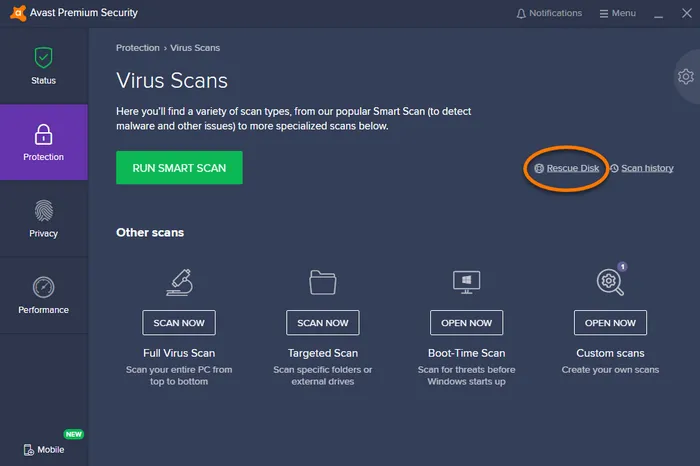
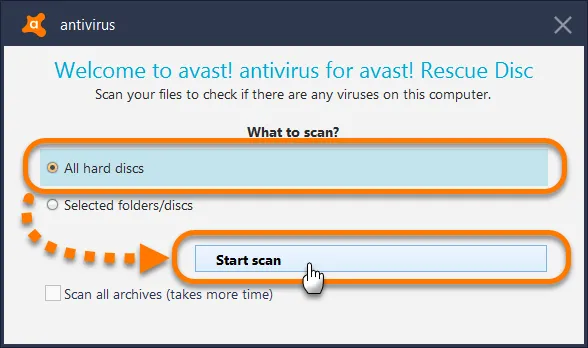
Zodra voltooid, start uw pc op vanaf Avast Rescue Disk en scan virus of malware op het apparaat. Avast-antivirus zal de schijf scannen en het virus automatisch verwijderen zodra het is gevonden.
Nadelen:
- Alleen in staat om virus te verwijderen van hostcomputer.
Eervolle vermelding van Windows 10 Recovery Disk
Windows 10-herstelschijf is geen nieuw iets. Eerlijk gezegd zijn er veel ontwikkelaars die hun eigen herstelschijf hebben gepubliceerd. Dit is verwarrend voor nieuwkomers. En daarom nemen we een volledige recensie van Windows 10-herstelschijf in detail. Naast het bovenstaande zijn er nog een paar die het vermelden waard zijn, waaronder:
Bob.Omb's Modified Win10PEx64: Het is een minder bekende Windows 10-herstelschijf die op dezelfde manier werkt als Hiren's Boot CD PE. Er zijn twee dingen beter dan Hiren's Boot CD. Ten eerste ondersteunt het zowel UEFI als legacy boot. Ten tweede bevat het verschillende premium software die andere herstelschijven niet hebben vermeld, zoals Malwarebytes Anti-Malware, PowerISO, EaseUS Data Recovery, Macrium Reflect, PCUnlocker, TeamViewer. Als u op zoek bent naar die software in een herstelschijf, probeer dan in plaats daarvan Bob.Omb's Modified Win10PEx64.
Windows 10 Herstelgereedschap - Opstartbare PE Reddingschijf: ook bekend als Kyhi's Herstelschijf gemaakt door een Tenforum-gebruiker Kyhi. Het is een aangepaste Windows 10 PE die 67 gratis software bevat in zijn ISO-pakket. De meeste daarvan zijn populaire hulpprogramma's die worden gebruikt voor systeemherstel, gegevensherstel, schijfafbeelding en schijfpartitie. Helaas heeft Kyhi de ontwikkeling in 2017 stopgezet, waardoor het moeilijk is om het originele ISO-image van internet te downloaden.
Vergelijkingstabel
Visuele graphics zijn meer geschikt voor demonstratie dan pure tekst en helpen mensen sneller de juiste keuze te maken. Daarom hebben we een vergelijkingstabel gemaakt voor Windows 10 herstelschijf die in deze post wordt besproken. Kies alstublieft de beste volgens uw eigen behoeften.
Windows 10 Herstelschijf Vergelijkingstabel:
|
|
MCT |
Hiren PE |
UBCD |
Rescuezilla |
Avast |
|---|---|---|---|---|---|
| GUI | Ja | Ja | Nee | Ja | Ja |
| Schijfafbeelding | Nee | Ja | Ja | Ja | Nee |
| Schijfpartitie | Nee | Ja | Ja | Ja | Nee |
| OS Installeren | Ja | Nee | Nee | Nee | Nee |
| Antivirus | Nee | Ja | Ja | Nee | Ja |
| HDD Diagnose | Nee | Ja | Ja | Nee | Nee |
| Gegevensherstel | Nee | Ja | Ja | Ja | Nee |
| Hardware-informatie | Nee | Ja | Ja | Nee | Nee |
Na dagen van onderzoek naar het onderwerp Windows 10-herstelschijf, kwamen we erachter dat elke kandidaat zijn eigen voor- en nadelen heeft. Er is niet één oplossing die alle systeemproblemen kan oplossen. Daarom is het erg belangrijk om te weten met welk probleem je momenteel te maken hebt. Kies vervolgens de beste op basis van je eigen situatie door de reviewdetails in dit artikel te lezen.

Petty is hoofdredacteur bij UUByte en schrijft over verschillende onderwerpen over Windows en Mac om mensen te helpen het meeste te halen uit de huidige technologie.