

Linux 是伺服器端最受歡迎的作業系統,也是桌面電腦的第三受歡迎作業系統。如果您知道如何在工作或家中使用 Linux,它可能是一個很大的價值。桌面作業系統的一個基本例程是如何從 ISO 映像製作可啟動的 USB 隨身碟。
現在,主要問題出現了,即您應該使用哪個刻錄工具?嗯,Linux 提供了一些內建工具,如 dd 命令,這些工具將幫助您實現目標。除了這些工具外,還有其他第三方軟件可以在短時間內輸出。現在,讓我們看看在 Linux OS 上刻錄 ISO 到 USB 所需的所有方法。
#1: 通過 dd 命令在 Linux 上將 ISO 刻錄到 USB
在 Linux OS 中,命令比圖形用戶界面更重要。在 Linux 開發者的最初階段,根本沒有 GUI。所有任務都是在命令或腳本中完成的。因此,這是對所有發行版在 Linux 上將 ISO 刻錄到 USB 的通用方法。借助 dd 命令,您可以安全地從 ISO 檔案創建可啟動的 USB 隨身碟。在這種方法中,沒有後退選項,這意味著您需要小心執行任務並正確輸入每個命令。
步驟 1:將 USB 隨身碟插入電腦,然後啟動 dd 命令實用程式。
步驟 2:接下來,您需要獲取與電腦關聯的驅動器列表。單詞 sda 表示內部硬碟,sdb 表示連接的 USB 隨身碟。現在,輸入以下命令:lsblk
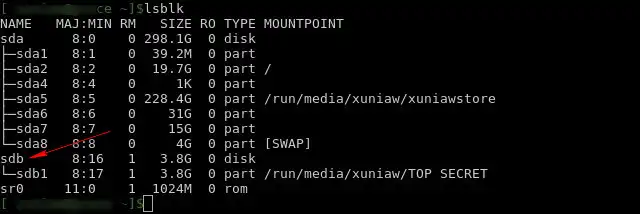
步驟 3: 要將 ISO 檔案燒錄到 USB 驅動器中,請進一步輸入以下命令。這裡假設 ISO 檔案位於下載資料夾中,如果存放在其他地方,請將路徑替換為正確的路徑。sdb 是 USB 驅動器的名稱,您可以從上一個命令中獲得。
sudo dd bs=4M if=Downloads/ubuntu-19.04-desktop-amd64.iso of=/dev/sdb conv=fdatasync

步驟 4: 現在,請稍等一會。很快您將獲得有關過程的簡短報告,包括 USB 上的寫入資料、經過的時間等等。
這種方法基本上適用於那些非常了解 Linux 命令的用戶。因為每個命令都有其重要性,如果提供任何錯誤的輸入,則您將無法按預期獲得結果。因此,在解鎖 dd 工具的門時要小心謹慎。
#2: 在 Ubuntu Linux 上通過啟動磁碟製作器將 ISO 燒錄到 USB
Linux 有很多變種,Ubuntu 是其中最令人眼花繚亂的一個。Ubuntu 有自己的 ISO 燒錄應用程式,稱為啟動磁碟製作器。這是 Ubuntu Linux 上的一個內建應用程式,用於將 ISO 燒錄到 USB 隨身碟。界面非常流暢,您可以輕鬆實現目標,因為那裡只會問到兩件事,USB 驅動器名稱和一個 ISO 檔案。
步驟 1: 將 USB 隨身碟插入您的電腦,最小容量應為 4 GB。這主要是由目標 ISO 檔案的檔案大小貢獻。
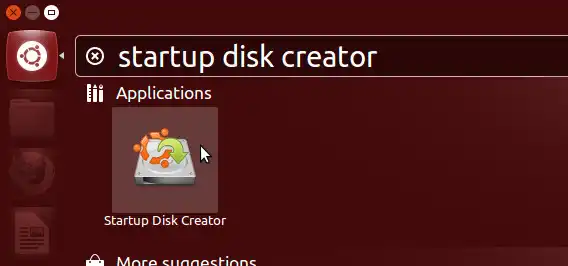
步驟 2: 按下 Super 鍵(通常是 Windows 鍵),屏幕上會出現一個搜尋框,輸入“啟動磁碟製作器”並按 Enter 鍵。
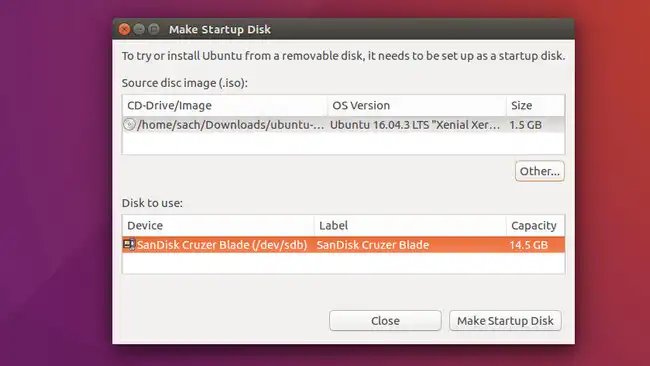
步驟 3: 啟動磁碟製作器的主界面將出現,它將自動從下載資料夾中檢測到 ISO 檔案。您將在“來源磁碟映像”部分找到相同的檔案。但是,如果您想上傳另一個 ISO 檔案,請點擊“其他”按鈕。
步驟 4: 您將發現 Ubuntu 已自動檢測到 USB 驅動器。請確保驗證相同,如果一切正常,請點擊“製作啟動磁碟”按鈕。
第5步: 之後,將會出現一個對話框,顯示將會丟失驅動器中的所有數據,點擊“是”按鈕。
第6步: 現在進程已經開始,一旦完成,您將收到一條消息“安裝完成”,點擊“確定”按鈕,然後按“Esc”鍵關閉啟動盤創建器。
啟動盤創建器是一個智能工具,隨Ubuntu 8.04或更高版本一起提供,與我們在第一部分中分享的dd命令相比,在將ISO燒錄到USB隨身碟時非常容易。使用此工具,您將在短時間內獲得一個可啟動的USB隨身碟,而在執行任務時不必付出更多手動努力。
#3: 通過USB映像寫入器在Linux Mint上將ISO燒錄到USB
USB映像寫入器是一個免費的第三方應用程序,可讓您在Linux Mint上將ISO燒錄到USB。這是從ISO映像創建可啟動USB的官方應用程序。要訪問USB映像寫入器的功能,您無需付出額外努力,因為界面是直觀的,所有要求都將在主界面上獲得。
第1步: 從官方網站上在計算機上下載USB映像寫入器。
第2步: 將USB隨身碟插入計算機並運行應用程序。
第3步: 如果一切正常,然後點擊“寫入”按鈕。進程已經開始,並且將需要一些時間。
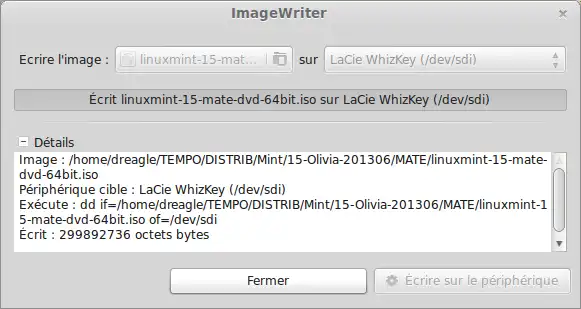
第4步: 一旦進程完成,您將在屏幕上收到成功消息。之後關閉USB映像寫入器並移除USB隨身碟,因為它現在是可啟動的。
USB映像寫入器非常適合燒錄基於Linux的ISO映像文件,對於其他映像文件如Windows ISO和第三方救援磁片映像的成功率並不高。
#4: 通過媒體寫入器在Fedora Linux上將ISO燒錄到USB
Fedora媒體寫入器是一個開源實用程序,用於通過將ISO文件燒錄到USB來製作可啟動的USB隨身碟。此工具不會格式化USB隨身碟,這一功能使其在其他類似軟件中獨具特色。您無需擔心在USB格式化期間數據丟失,這使其與其他軟件不同。它支持各種版本的Fedora,並使用戶更有效地將ISO燒錄到USB。
步驟 1: 在您的電腦上下載並安裝 Fedora Media Writer。要安裝應用程序,請啟動命令實用程序行並在 dd 命令中輸入以下行: sudo dnf install mediawriter
步驟 2: 安裝完成後,您需要通過輸入以下命令運行應用程序: sudo mediawriter
步驟 3: 將 USB 驅動器插入計算機,然後啟動 Fedora Media Writer。在主頁上,您將獲得 3 個選項,請選擇 Fedora Workstation。
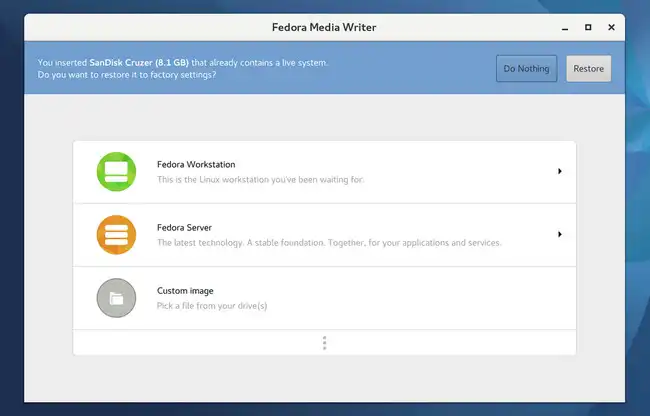
步驟 4: 接下來,點擊“創建 Live USB”按鈕。應用程序將開始下載所需的 ISO 文件,如果您在下載文件夾中有相同的文件,那麼 Fedora 將開始檢測該文件,並進一步開始操作。
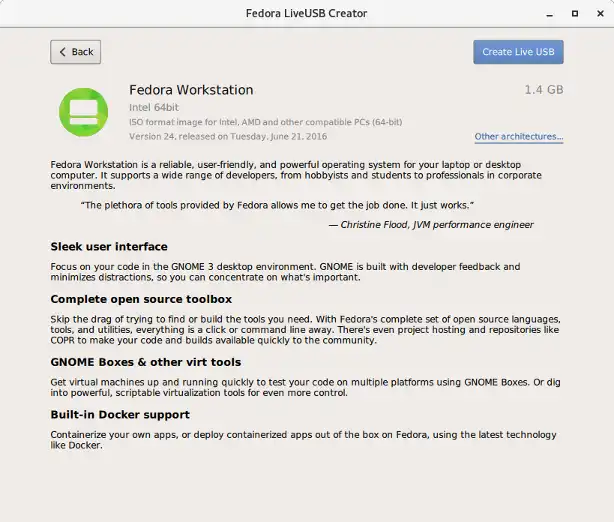
步驟 5: 現在,點擊以紅色標記的“寫入磁盤”按鈕。這就是了; Fedora Media Writer 將在短時間內將 ISO 燒錄到 USB。
Fedora Media Writer 不斷更新,現在用戶可以輕鬆從主界面直接訪問 Fedora Workstation 和 Fedora Server。此外,Fedora 的最新版本提供了自定義映像選項,可幫助用戶更快地燒錄 ISO 文件。
#5: 通過 MX Live USB Maker 在 MX Linux 上將 ISO 燒錄到 USB
MX Live USB Maker 是在 MX Linux 上燒錄 ISO 文件的最推薦方法之一。此外,您可以使用可啟動的 USB 來訪問 Linux 的功能,而無需安裝操作系統,但在 Live 會話中您將無法獲得保存功能。簡而言之,如果您在 Live USB Linux 上保存任何文件,則這些文件將被存儲,但當您重新啟動 USB 時,保存的文件將消失。
步驟 1: 將 USB 驅動器插入 PC。 MX 將自動檢測 USB,並很快將掛載 USB 驅動器。 /p>
步驟 2: 在左下角,您將找到 MX Linux 選單,點擊它,搜索 MX Live USB Maker,然後啟動它。
步驟 3: 在主頁上,您將獲得一些選項,您需要使用這些特色選項。首先,移至“選擇目標 USB 設備”部分,並確保已選擇 USB。
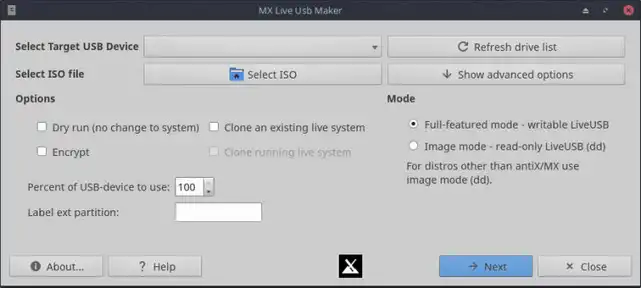
第 4 步:前往“選擇 ISO”部分,這裡您需要導入 ISO 檔案。完成後,移至模式部分並選擇完整功能模式選項。然後點擊“下一步”按鈕。
第 5 步:就這樣;燒錄過程已經開始,完成後,您將在電腦屏幕上收到確認訊息。
MX Linux USB Maker 是一個強大的工具,將幫助您在 MX Linux 上將 ISO 燒錄到 USB。通過這個可啟動的 USB 隨身碟,您可以在多台電腦上訪問 Linux。此外,如果您想要一個唯讀功能,則在創建 MX Linux 時,您可以使用影像模式而不是完整功能模式。
結語
這些是在 Linux 上將 ISO 燒錄到 USB 的前 5 種方法。最後一種方法讓您完全控制通過 USB 隨身碟使用 Linux 作業系統。但是,如果您使用 dd 命令,請確保仔細執行命令。實際上,您可以選擇任何方法來完成任勞任怨的任務,因為它們都是有效的,並且能夠產生豐碩的成果。

Petty is editor in chief at UUByte and writes various topics about Windows and Mac to help people make the most of current technology.