

Externe USB-drive of harde schijf worden veel gebruikt in de digitale wereld voor gegevensback-up en migratie. Het is dus vrij gebruikelijk om te zien dat de USB-drive is versleuteld om veiligheidsredenen en u kunt deze taak eenvoudig voltooien met de ingebouwde versleutelingstool van Windows genaamd BitLocker. Zodra u een versleutelde USB- of harde schijf heeft, hoe kunt u dan toegang krijgen tot of een BitLocker-versleutelde schijf ontgrendelen op een andere pc of Mac?
Deel 1. Meer details over BitLocker-versleuteling
Microsoft introduceerde de BitLocker-versleutelingsfunctie sinds de release van Windows Vista en het is een native tool geworden voor het versleutelen van interne partities en externe schijven (USB, harde schijf of SSD). En het is veel toegankelijker op moderne Windows-pc's en laptops als een geïntegreerd onderdeel van het Windows-besturingssysteem. Daarom is het zo populair voor gegevensversleuteling.
Een ander voordeel is dat BitLocker geavanceerd versleutelingsalgoritme gebruikt (AES met 128-bit of 256-bit), waardoor het onmogelijk is om het wachtwoord te decoderen en gebruikersgegevens op een veilige plaats te beveiligen. De BitLocker-versleutelde schijf kan alleen toegankelijk zijn wanneer het juiste wachtwoord is ingevoerd.

Deel 2. Voordelen van het gebruik van BitLocker-versleutelde schijf
BitLocker-versleuteling is een van de beste functies die beschikbaar zijn in Windows OS. U hoeft geen tools van derden te downloaden en installeren om individuele partitie/volume van de interne harde schijf of externe via USB aangesloten schijven te beveiligen met een wachtwoord. De belangrijkste voordelen zijn:
Volledig gratis. Geen extra download en geen enkele cent betalen voor zo'n nuttige functie. De enige vereiste is een geactiveerde kopie van Windows OS.
Minder risico. Neem een van de meest veilige versleutelingsalgoritmen ter wereld aan en er is tot nu toe geen manier om zo'n mechanisme te doorbreken.
Makkelijk te gebruiken: U kunt eenvoudig een BitLocker-gecodeerde partitie of USB instellen met slechts enkele muisklikken. Geen complexe instellingen!
Deel 3. Hoe BitLocker-gecodeerde schijf ontgrendelen op een andere pc
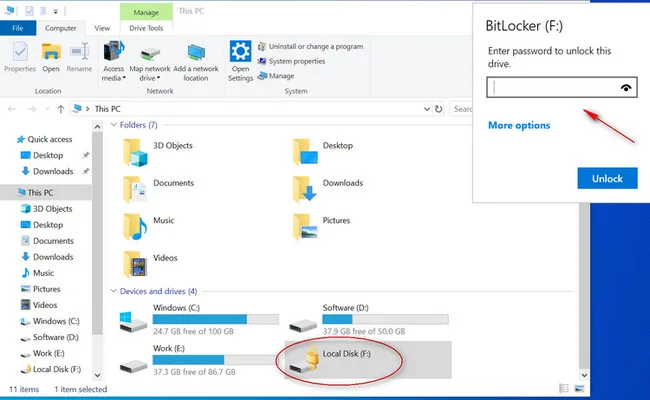
U kunt toegang krijgen tot elke BitLocker-gecodeerde schijf op elke Windows-pc of laptop als u het juiste wachtwoord heeft. En het hele proces is uiterst eenvoudig. Sluit gewoon de BitLocker-gecodeerde schijf aan op een andere pc en u zult een hangslot zien op het BitLocker-gecodeerde volume.
Dubbelklik op de schijfletter en er verschijnt een klein pop-upvenster in de rechterbovenhoek, waarin u wordt gevraagd het wachtwoord in te voeren om deze schijf te ontgrendelen. Typ het juiste wachtwoord en klik op de knop Ontgrendelen om toegang te krijgen tot deze BitLocker-gecodeerde schijf. Dat is alles. Makkelijk, toch?
Deel 4. Hoe BitLocker-gecodeerde schijf ontgrendelen op een andere Mac
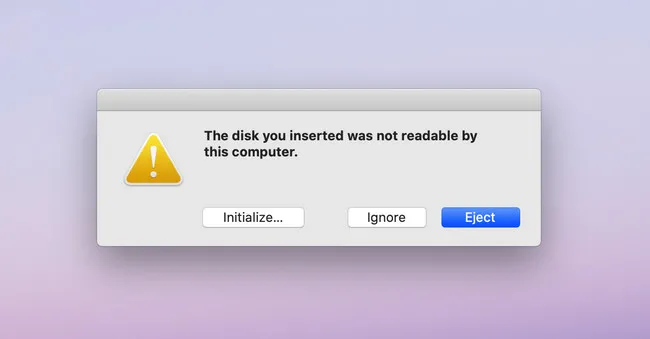
BitLocker is een platformonafhankelijke tool die alleen met Windows werkt. macOS heeft nog geen ondersteuning toegevoegd voor BitLocker. In plaats daarvan gebruikt het zijn eigen technologie genaamd FileValue om de schijf te versleutelen. Wanneer u een BitLocker-gecodeerde schijf op een Mac plaatst, verschijnt er een foutmelding zoals op de volgende schermafbeelding staat.
Het is zo dat er miljoenen gebruikers zijn die tegelijkertijd op Windows- en Mac-computers werken, maar ze er niet in slagen om BitLocker-gecodeerde schijf op Mac te openen. Als u op dezelfde lijst staat, maak u dan geen zorgen! U krijgt een uitgebreide aanpak om met zo'n situatie om te gaan.
Waarom kunt u BitLocker-gecodeerde schijf niet rechtstreeks op Mac ontgrendelen? BitLocker is een ingebouwde disk-versleutelingstool van Windows die de gebruikers helpt hun schijf te beschermen tegen onbevoegde gebruikers. Microsoft heeft verschillende tools uitgebracht die Mac ondersteunen, maar heeft nog steeds geen officieel hulpprogramma uitgebracht voor het ontgrendelen van versleutelde schijven voor Mac-gebruikers. Dus, op dit moment moet u externe tools gebruiken om de taak te volbrengen.
Hoe toegang krijgen tot BitLocker versleutelde schijf op Mac? Zoals eerder vermeld, kunnen sommige geavanceerde software BitLocker versleutelde schijf op Mac ontgrendelen. We zullen elk van hen bekijken en een stapsgewijze handleiding schrijven.
#1: UUByte BitLocker Reader voor Mac
BitLocker Geeker is een slimme applicatie ontwikkeld door het UUByte-team die u zal helpen om toegang te krijgen tot BitLocker versleutelde schijf op Mac efficiënter. De software beveiligt de gegevens en de gegevens zijn volledig veilig in het hele proces, dus u kunt vertrouwen op deze software om het doel te bereiken. Bovendien is de interface vrij soepel en gebruiksvriendelijk, wat de gebruikers helpt om BitLocker versleutelde schijf op Mac soepel te ontgrendelen.

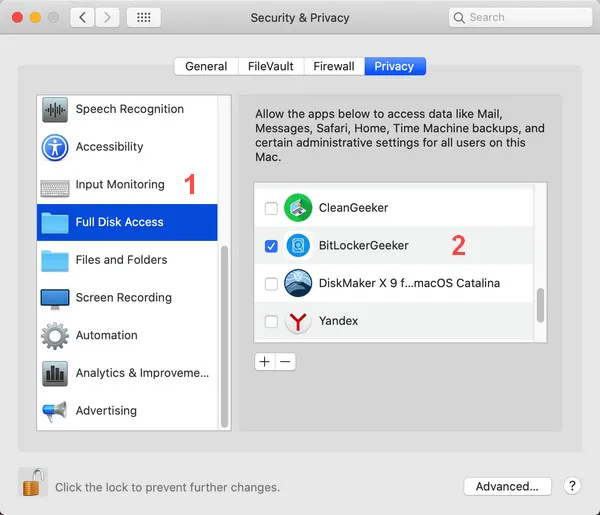
Stap 1: Download en installeer UUByte BitLocker Reader voor Mac op uw Mac. Als u een nieuwere versie van macOS heeft, moet u deze app volledige schijftoegang geven en u kunt dit doen vanuit het gedeelte Beveiliging en Privacy gevolgd door Systeemvoorkeuren.
Stap 2: Sluit de met BitLocker versleutelde schijf aan op Mac en start vervolgens UUByte BitLocker Geeker.
Stap 3: Op de hoofdinterface van de software krijgt u de lijst van schijven die zijn gekoppeld aan deze Mac, selecteer gewoon de versleutelde schijf met een slotpictogram en dubbelklik erop.
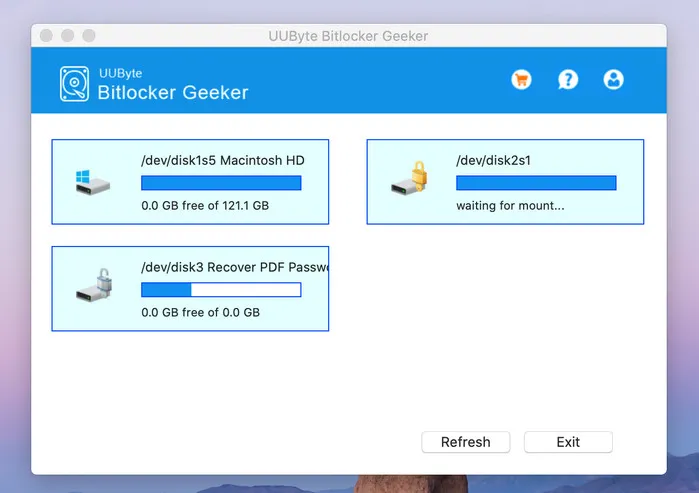
Stap 4: Daarna moet u het respectievelijke wachtwoord van de versleutelde schijf invoeren en vervolgens op de Monteren knop klikken.
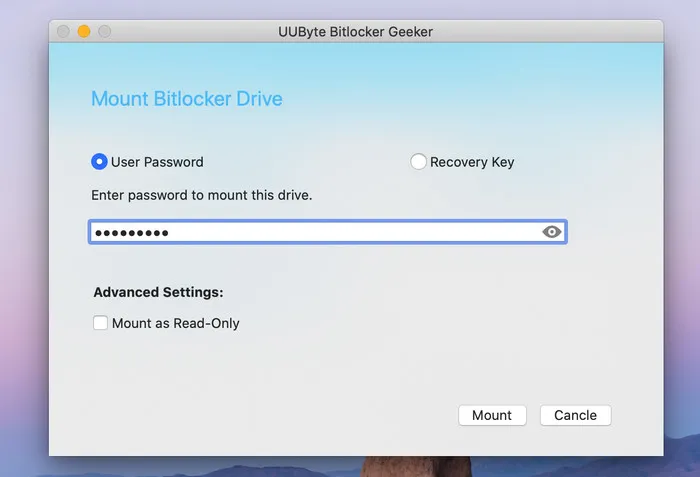
Stap 5: Binnenkort wordt uw versleutelde schijf ontgrendeld en kunt u deze zien in de lijst van beschikbare schijven op de hoofdinterface van BitLocker Geeker voor Mac.
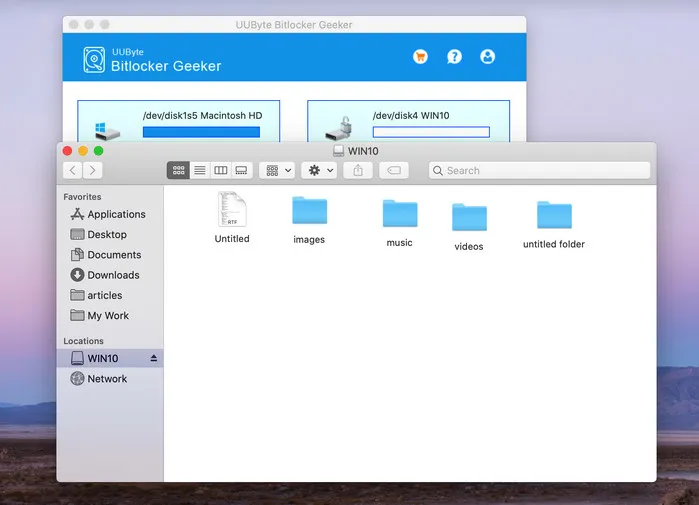
Stap 6: Nu kunt u vrijelijk toegang krijgen tot BitLocker-schijf op Mac en de bestanden in de schijf aanpassen.
UUByte BitLocker Geeker heeft geavanceerde algoritmen die elke BitLocker versleutelde schijf op Mac gemakkelijk kunnen ontgrendelen. De software wordt vertrouwd door gebruikers over de hele wereld omdat het garant staat voor gegevensbeveiliging en ook omdat het snel resultaat oplevert.
#2: M3 BitLocker Loader voor Mac
M3 BitLocker Loader voor Mac is zeer gevraagde software om een BitLocker versleutelde schijf te ontgrendelen. Het stelt gebruikers in staat om bestanden te lezen, schrijven en aan te passen in de versleutelde schijf via een wachtwoord. De tool biedt ook de montagefunctie aan waarmee u toegang krijgt tot de versleutelde schijf net als een native schijf van Mac.
Stap 1: Download en installeer M3 BitLocker Loader op uw Mac en zorg ervoor dat u het van de officiële website haalt.
Stap 2: Sluit de BitLocker-gecodeerde schijf aan en start de M3 BitLocker Loader voor Mac-app. Als u Catalina OS gebruikt, moet u Volledige schijftoegang aan de software geven en dit kunt u doen vanuit het gedeelte Beveiliging en Privacy in Systeemvoorkeuren.
Stap 3: Zodra de Mac de BitLocker-gecodeerde schijf detecteert, wordt er een pop-upbericht weergegeven waarin staat dat de schijf niet leesbaar is op deze computer en hoeft u alleen op de Negeer-knop te klikken.
Stap 4: Vervolgens vindt u de gecodeerde schijf op de hoofdinterface van M3 BitLocker Loader, klik er gewoon op.
Stap 5: U krijgt twee opties om te ontgrendelen, selecteer Volumemounter, en voer vervolgens het wachtwoord in dat is gekoppeld aan de gecodeerde schijf. Klik daarna op de knop Ontgrendelen.
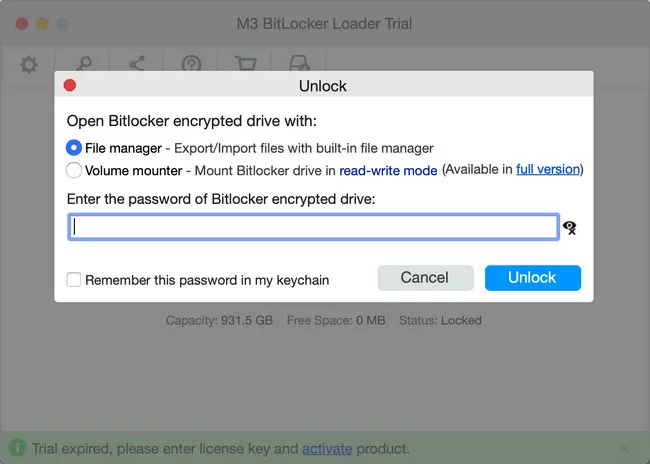
Stap 6: Binnenkort ziet u de gemonteerde schijf in de lijst met Mac-schijven en nu kunt u de bestanden op de schijf lezen, schrijven en bewerken. Kortom, u kunt de taak uitvoeren net als bij de native schijven van Mac.
M3 BitLocker Loader voor Mac is een krachtige tool die alle versies van Mac ondersteunt. Bovendien is het ondersteunde bestandssysteem NTFS, FAT32 en exFAT, wat betekent dat u toegang kunt krijgen tot dergelijke gecodeerde schijven op M3BitLocker die deze bestandssystemen ondersteunen. Mocht u toevallig het wachtwoord van de BitLocker-gecodeerde schijf zijn vergeten, dan zal deze tool u helpen om hetzelfde te herstellen.
#3: BitLocker Anywhere
BitLocker Anywhere is nog een fantastische BitLocker-leestool in de lijst die een BitLocker-gecodeerde schijf kan ontgrendelen in macOS en Mac OS X. Deze BitLocker-leestool geeft u volledige autoriteit om de bestanden in de BitLocker-gecodeerde schijf te lezen, schrijven en aan te passen. Het is geavanceerde software die snel resultaat oplevert en ook de gegevens beschermt.
Stap 1: Om een BitLocker-gecodeerde schijf te ontgrendelen, moet u BitLocker Anywhere downloaden en installeren op uw Mac.
Stap 2: Plaats de gecodeerde schijf op uw Mac en start vervolgens BitLocker Anywhere.
Stap 3: Selecteer daarna de versleutelde schijf, klik er met de rechtermuisknop op en kies vervolgens de optie Mount drive uit de lijst.

Stap 4: Voer nu het wachtwoord in dat bij de schijf hoort en klik vervolgens op de knop Mount.
Stap 5: Binnenkort zul je merken dat de versleutelde schijf is gemount. Open nu de schijf en benader vervolgens de bestanden van de schijf. Je kunt de bestanden lezen, schrijven en ook wijzigen die zijn opgesloten in de respectievelijke schijf.
BitLocker Anywhere is een krachtige toepassing voor het toegang krijgen tot BitLocker-schijf op Mac en je hebt ook gezien dat je zonder veel moeite het doel hebt bereikt. Het is gratis beschikbaar, wat betekent dat je geen cent hoeft uit te geven om een BitLocker-versleutelde schijf te ontgrendelen. De functies zijn geweldig en zullen je inspanningen verminderen.
Deel 5. Veelgestelde Vragen
De software kan de BitLocker-schijf niet detecteren? In nieuwere versies van macOS is de beveiligingsfunctie aanzienlijk verbeterd. macOS verbiedt nu strikt elke kwaadaardige activiteit. Je moet Volledige schijftoegang toestemming geven aan die BitLocker-lezersoftware. Dit kan worden gedaan in Systeemvoorkeuren.
Schijf niet gelezen door Mac? Dit is een standaard foutmelding bij het aansluiten van een BitLocker-versleutelde schijf op een Mac. Klik in dit geval op de knop Negeer uit de vermelde opties.
Conclusie
Dit zijn de 3 beste BitLocker-lezersoftware die nuttig zijn om een BitLocker-versleutelde USB of harde schijf te ontgrendelen. Ze zijn allemaal geavanceerd van aard en je kunt degene kiezen die bij je behoeften past. Pak nu een van hen en benader efficiënt de versleutelde BitLocker-schijf op Mac. Als je een gebruiksvriendelijke tool nodig hebt met alle geavanceerde functies die een BitLocker-versleutelde schijf kunnen ontgrendelen, dan kun je gaan met UUByte BitLocker Opener voor Mac.

Petty is hoofdredacteur bij UUByte en schrijft over verschillende onderwerpen over Windows en Mac om mensen te helpen het meeste te halen uit de huidige technologie.