

Beveiliging is een zeer belangrijke kwestie voor ons allemaal. Vooral in het digitale tijdperk zijn we voortdurend op zoek naar manieren om ervoor te zorgen dat onze gegevens veilig en beveiligd blijven. Veel apps bieden u standaard opties om een USB-stick of draagbare schijf met een wachtwoord te vergrendelen. Tegenwoordig zult u nauwelijks een systeem tegenkomen dat niet vergrendeld is. Het is dus maar natuurlijk dat mensen ook hun externe opslagapparaten willen versleutelen.
Windows gebruikt populair wat bekend staat als BitLocker om externe USB-sticks te beveiligen en externe harde schijven. BitLocker is ontwikkeld door Microsoft en biedt een optimaal beveiligingsniveau voor uw apparaten. En aangezien mensen neigen om gegevens voor langere tijd op externe schijven op te slaan, is het altijd een goed idee om ze met een wachtwoord te beveiligen voor het geval ze in verkeerde handen vallen. BitLocker is een uitstekend hulpmiddel met slechts één belangrijk nadeel - het werkt alleen met Windows-systemen. Dit betekent dat als u in de toekomst overschakelt naar een ander besturingssysteem, u buitengesloten zult zijn van uw schijf zonder manier om de met BitLocker versleutelde schijf te openen.
Met name Mac-gebruikers hebben hier vaak mee te maken. Heel vaak gebruiken mensen bepaalde USB-sticks jarenlang met hun Microsoft-systemen en schakelen ze later over naar een Mac. Pas wanneer ze proberen hun USB-sticks te openen, realiseren ze zich dat hun BitLocker-versleuteling hen effectief heeft geblokkeerd om de schijf op een Mac te openen. Maar bij elk probleem horen oplossingen en we hebben er drie voor u om BitLocker-schijf op Mac te openen.
Methode 1: Open BitLocker Versleutelde USB-Stick door opnieuw te formatteren
BitLocker is in feite een extra beveiligingslaag die op uw USB-stick is geïnstalleerd om de gegevens erin te versleutelen. Een manier om er vanaf te komen, is door uw schijf volledig te formatteren, maar dit werkt alleen als u bereid bent om al uw gegevens op die schijf te verliezen. Hier is wat u moet doen.
Stap 1: Verbind de met BitLocker beveiligde USB met Mac.
Stap 2: Start de app Schijfhulpprogramma op. U vindt deze in de map Toepassingen of via Launchpad.
Stap 3: Selecteer de USB-drive die u wilt openen en klik op de optie 'Wissen' in de bovenste menubalk.
Stap 4: Zodra het venster verschijnt, selecteert u het type opmaak dat u wilt gebruiken. Nadat de opmaak is voltooid, zal uw USB-drive nu weer als nieuw zijn en vrij van eventuele versleutelingen.

Deze methode werkt het beste wanneer u eenvoudigweg een USB-apparaat probeert te redden en het wilt hergebruiken voor toekomstige opslag. Het is echter niet ideaal als u de gegevens op Mac probeert te openen, omdat het effectief alles wist. Als u op zoek bent naar een manier waarop u uw gegevens kunt openen, kies dan een van de andere opties.
Methode 2: Open BitLocker Versleutelde USB op Mac door een Windows PC te Lenen
BitLocker is eenvoudigweg een tool die door Windows wordt aangeboden en daarom laten ze geen enkel ander besturingssysteem het gebruiken of openen zonder extra inspanning. Apple is er ook niet in geslaagd om een oplossing te vinden om BitLocker-versleutelde stations compatibel te maken met Mac. Een van de gemakkelijkste manieren om een BitLocker-station op Mac te openen en uw station te redden, is door een Windows-systeem te lenen of een Windows virtuele machine op te zetten met Virtualbox of VMWare. Dit is wat u moet doen.
Stap 1: Gebruik een Windows-systeem en sluit uw USB aan.
Stap 2: Voer uw USB-wachtwoord in om de BitLocker-versleuteling te ontgrendelen.
Stap 3: Kopieer nu alle bestanden naar het Windows-systeem en geef het bestand een passende naam.
Stap 4: Ga nu naar 'Deze computer', klik met de rechtermuisknop op de schijf en formatteer deze. U wilt deze idealiter formatteren naar een versie die kan worden geopend door zowel Windows als Mac.
Stap 5: Na het formatteren zult u merken dat uw USB-drive kan worden geopend zonder enige versleuteling.
Stap 6: Verplaats nu al uw gegevens van het Windows-systeem terug naar de schijf.
Stap 7: U kunt nu vrijelijk de USB-drive op uw Mac openen zonder enige BitLocker-versleuteling.
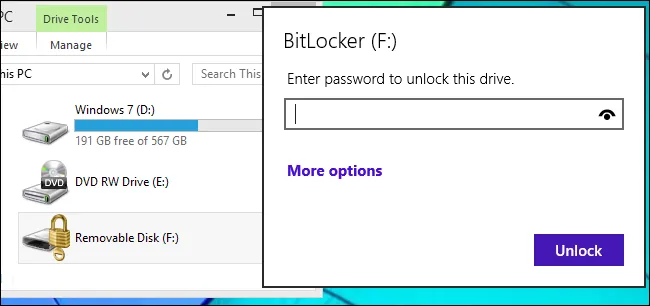
Dit is waarschijnlijk de beste manier om de integriteit en veiligheid van uw gegevens te waarborgen. Het is echter niet altijd mogelijk om toegang te hebben tot een Windows-computer. En als u zich in een situatie bevindt waarin u geen andere Windows-computer kunt bemachtigen, moet u mogelijk vertrouwen op software van derden om BitLocker-beveiligde schijf op Mac voor u te openen. In dit geval zullen we meer details delen in Methode 3.
Methode 3: Open BitLocker Versleutelde USB op Mac via UUByte BitLocker Geeker
UUByte BitLocker Geeker is een bekende BitLocker-lezersoftware op Mac. Het kan eenvoudig BitLocker-schijf monteren en lezen op moderne Macs na het invoeren van het juiste wachtwoord. Momenteel ondersteunt het verschillende externe schijven, waaronder USB-flashstation, HDD, SSD en SD-kaart. Laten we eens kijken hoe u BitLocker Geeker kunt gebruiken om BitLocker-versleutelde schijf op Mac te openen.

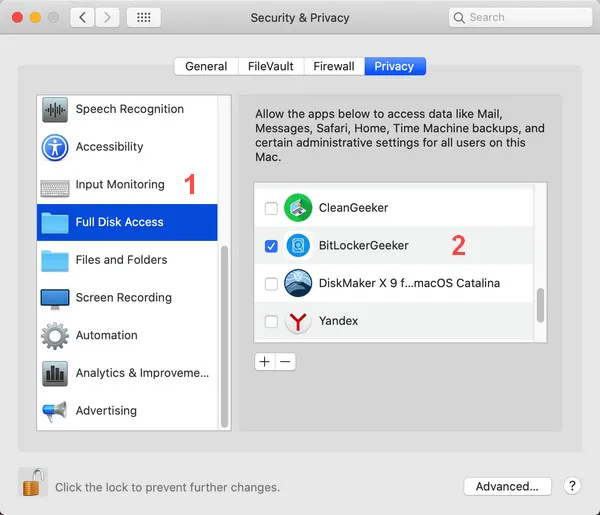
Stap 1: Download UUByte BitLocker Geeker en installeer deze app op uw Mac. Verleen vervolgens Volledige schijftoegang toestemming aan de BitLocker Geeker-app in Systeemvoorkeuren.
Stap 2: Plaats BitLocker-schijf op Mac. U ziet deze keer een waarschuwingsbericht. Kies alstublieft 'Negeren'.

Stap 3: Open BigLocker Geeker-app en u ziet alle apparaatstations vermeld op het welkomstscherm.
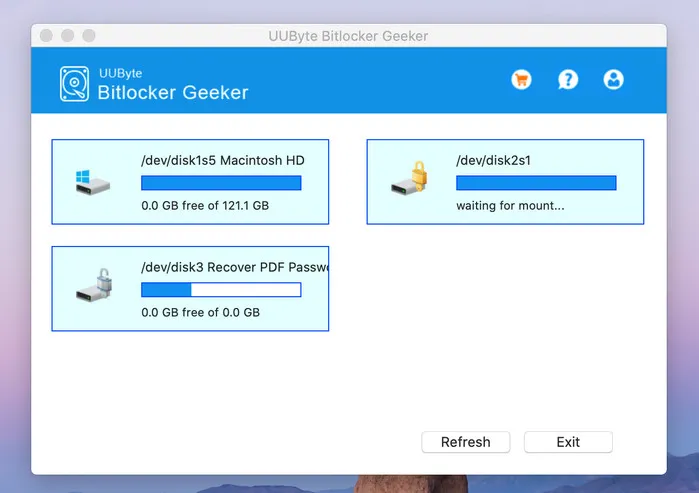
Stap 4: Dubbelklik op BitLocker-schijf en voer het wachtwoord in om het te ontgrendelen.
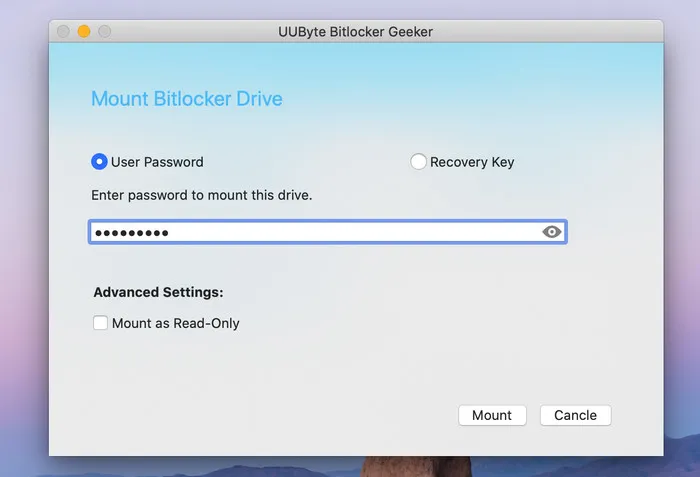
Stap 5: Wacht 3-4 seconden en de schijf wordt automatisch geopend met een pop-upvenster. Daarna kunt u beginnen met lees- of schrijfoperaties.
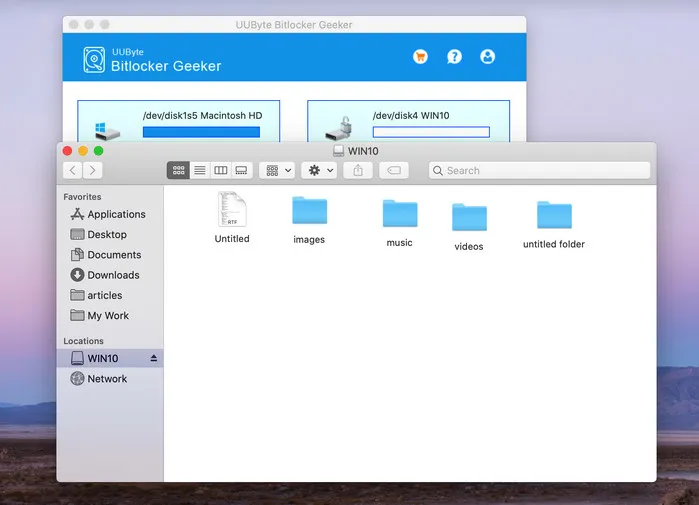
Het is slechts een eenvoudige taak om een BitLocker-schijf op Mac te openen met behulp van UUByte BitLocker Geeker. De gebruikersinterface is schoon en de stappen zijn eenvoudig.
Methode 4: Open BitLocker-gecodeerde USB-schijf via BitLocker Reader voor Mac
Het openen van een BitLocker-gecodeerde USB of schijf op directe wijze was in het verleden niet mogelijk. Echter, met meer details van het BitLocker-algoritme dat door Microsoft wordt gepubliceerd, is er geen probleem om toegang te krijgen tot BitLocker-apparaten op Mac met behulp van apps van derden. Apple biedt nog steeds geen officiële ondersteuning voor BitLocker-encryptie op de nieuwste macOS Catalina. Nu is de sleutel om de juiste software te selecteren om de klus te klaren. iSumsoft's BitLocker Reader voor Mac is momenteel uw beste optie als het gaat om BitLocker-beveiligde schijven ontgrendelen op een Mac-systeem. Zo werkt het.
Stap 1: Download het pkg-bestand van BitLocker Reader voor Mac en volg de scherminstructies om de software op de harde schijf te installeren. U moet het aanmeldingswachtwoord invoeren om de bewerking toe te staan.
Stap 2: Sluit de BitLocker-beveiligde USB aan en start BitLocker Reader voor Mac.
Stap 3: Selecteer de schijf die u wilt openen en klik op de 'ontgrendelen' knop. Er zal een ander venster verschijnen. Typ het BitLocker-wachtwoord dat u eerder hebt ingesteld en klik op de 'Monteren' knop.
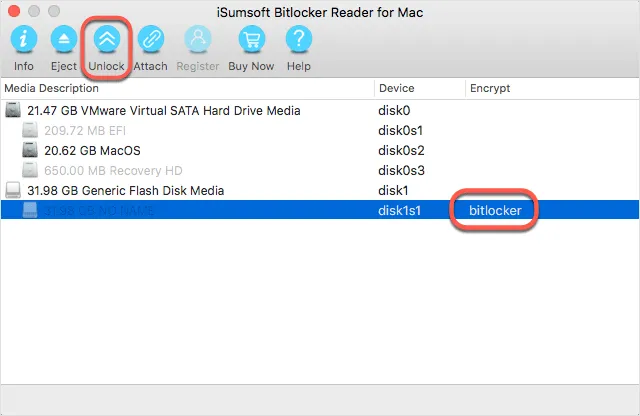
Stap 4: Binnen enkele seconden zal uw BitLocker-beveiligde schijf worden ontgrendeld en kunt u gemakkelijk de bestanden en mappen op de Mac-computer openen..
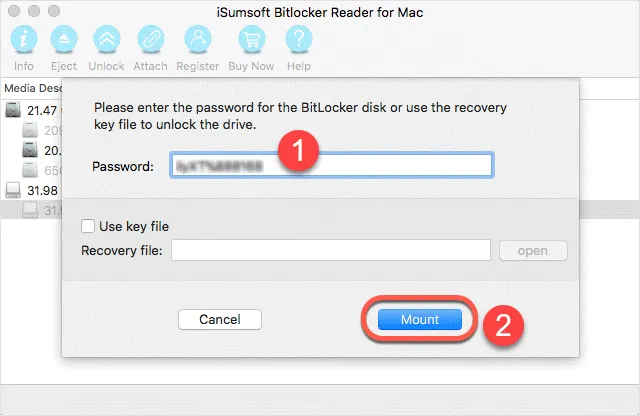
BitLocker Reader voor Mac kan worden gebruikt om BitLocker-beveiligde schijven op Mac elke keer te openen. U kunt er echter voor kiezen om de schijf te formatteren na het overzetten van uw gegevens en te kiezen voor FileVault, een meer Mac-vriendelijk beveiligingssysteem.
De Onderste Regel
Als je een BitLocker versleutelde USB-stick hebt liggen en als je al bent overgestapt naar een nieuw Mac-systeem, zullen deze methoden zeer nuttig zijn om BitLocker beveiligde apparaten te openen op macOS. Het is altijd raadzaam om over te stappen op Mac versleutelingsmethoden om schijven te beschermen, hoewel je misschien je opties open wilt houden. In dat geval zal iets als een BitLocker Reader je helpen om BitLocker-schijf op Mac met gemak te ontgrendelen.

Petty is hoofdredacteur bij UUByte en schrijft over verschillende onderwerpen over Windows en Mac om mensen te helpen het meeste te halen uit de huidige technologie.