

Ben je op zoek naar toegang tot een USB-stick of een versleutelde draagbare harde schijf met BitLocker op Mac? Nou, als je het meerdere keren hebt geprobeerd en nog steeds geen resultaten hebt behaald, betekent dit dat je meer technische informatie over BitLocker nodig hebt. In dit artikel zullen we meer details delen over BitLocker en zodra je dit artikel hebt gelezen, krijg je het juiste antwoord om een BitLocker-drive te openen op de nieuwste macOS Catalina en Big Sur. Dus, laten we zonder tijd te verspillen in de wereld van BitLocker duiken.
1. Wat is BitLocker?
USB-sticks en draagbare harde schijven worden veel gebruikt voor het maken van back-ups of het overbrengen van gegevens. Om ongeautoriseerde toegang tot deze interne en externe schijven te voorkomen, heeft Microsoft een gegevensversleutelingstool genaamd BitLocker uitgebracht, dat een ingebouwde functie was sinds de lancering van Windows Vista.
BitLocker is een uitgebreid volumeversleutelingshulpmiddel ontwikkeld door Microsoft om gebruikers in staat te stellen gegevens te versleutelen met AES op 128 of 256 bits. Elk Windows-volume, USB-stick of versleutelde draagbare harde schijf met BitLocker vereist een herstelsleutel of een wachtwoord om toegang te krijgen tot de gegevens in het volume of de drive beschermd door BitLocker. En in tegenstelling tot andere soorten wachtwoorden, is het onmogelijk om een BitLocker-wachtwoord te decoderen vanwege de krachtige AES-versleutelingsalgoritmen. Daarom is BitLocker een van de beste gegevensversleutelingstools op aarde. En het is helemaal gratis. We zien veel mensen BitLocker gebruiken om hun USB-stick of draagbare harde schijf te versleutelen wanneer ze belangrijke gegevens moeten beschermen.
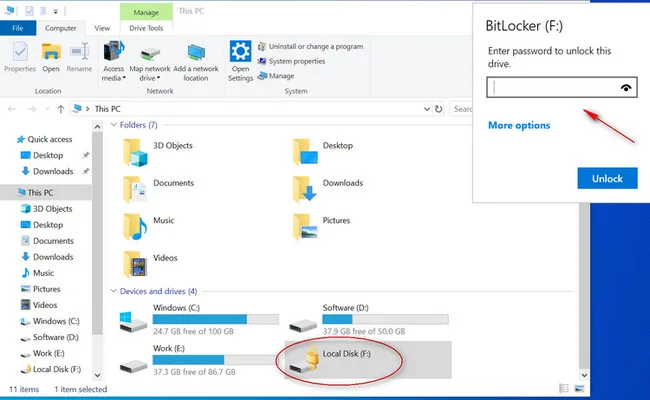
Wanneer het station is versleuteld met BitLocker, ziet u een hangslot naast de stationsnaam. Om het station te openen voor toegang, verschijnt er een wachtwoordvenster. U moet het juiste wachtwoord invoeren om het station te decoderen, zoals weergegeven in de volgende schermafbeelding.
2. Waarom werkt BitLocker niet standaard op Mac?
BitLocker is een disk-encryptiehulpprogramma dat is geïntegreerd in het Microsoft Windows-besturingssysteem. Helaas zijn de beveiligingsalgoritmen van Mac en Windows volledig verschillend en niet compatibel. Dit betekent dat u niet toegang kunt krijgen tot het versleutelde BitLocker-station op Mac. Een andere reden is dat de meeste BitLocker-stations/partities worden aangedreven door NTFS, dat nodig is om BitLocker te gebruiken. Maar macOS ondersteunt NTFS niet standaard.
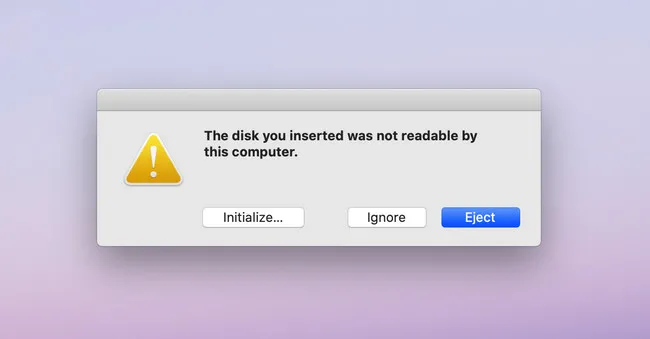
Op basis van de bovenstaande twee feiten, ontvangt u de volgende waarschuwing (afkomstig van macOS Catalina) wanneer u een BitLocker-versleuteld station aansluit op uw Mac.
3. Kan ik een BitLocker-station openen op Mac?
Het antwoord is een duidelijke Ja. U kunt zeker een BitLocker-station openen op Mac. Maar het is niet zo eenvoudig als op een Windows-pc. U moet aanvullende BitLocker-leessoftware gebruiken om dit te doen, aangezien Microsoft geen advies of tools biedt om toegang te krijgen tot een BitLocker-versleuteld station op een Mac. Andere grote bedrijven zoals Apple zijn er ook niet in geslaagd om een dergelijke oplossing te bieden. Gelukkig is de deur nog niet gesloten, omdat er de mogelijkheid is om toegang te krijgen tot een BitLocker-versleutelde USB op Mac met behulp van externe BitLocker-leessoftware op Mac.
4. Hoe toegang krijgen tot een BitLocker-versleuteld station op Mac
Zoals eerder vermeld, is het niet mogelijk om officieel toegang te krijgen tot een BitLocker-versleuteld station op Mac. Maar enkele andere effectieve tools kunnen u helpen dit doel te bereiken. De belangrijkste in de reeks om een met BitLocker beveiligde USB te decoderen is UUByte BitLocker Reader for Mac. Laten we nu eens kijken waarom deze tool zeer gewild is en wat de kenmerken zijn die hem onderscheiden van de anderen.
#1: UUByte BitLocker Reader voor Mac
UUByte BitLocker Reader voor Mac is niet het eerste programma dat USB BitLocker-stations ondersteunt, maar het is het beste in termen van gebruikerservaring. Het is een lichtgewicht toepassing met minder gebruikersbetrokkenheid. Dit betekent dat u met slechts een paar klikken toegang kunt krijgen tot een versleutelde USB-drive of harde schijf BitLocker. Zonder ingewikkelde instellingen en verwarrende opties. Het is ontworpen om door gebruikers van alle niveaus te worden gebruikt. Laten we eens kijken hoe u deze toepassing eenvoudig kunt gebruiken om een BitLocker-station op Mac te openen.

Stap 1: Klik op de bovenstaande knop om een kopie van UUByte BitLocker Reader voor Mac te downloaden. Dubbelklik op het .pkg-bestand en volg de instructies op het scherm om deze toepassing op uw Mac te installeren.
Stap 2: Sluit het BitLocker-station (USB of draagbare harde schijf) aan via een datakabel.
Stap 3: Start BitLocker Reader voor Mac en klik met de rechtermuisknop op de naam van het aangesloten station met een hangslotsymbool. Kies in het vervolgkeuzemenu deze keer de "Mount" knop.
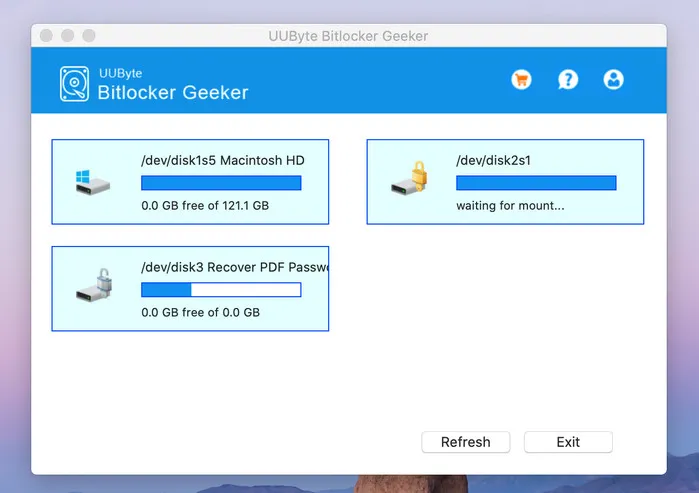
Stap 4: Voer het BitLocker-wachtwoord in om dit station te ontgrendelen. Daarna kunt u bestanden lezen en schrijven naar dit station.
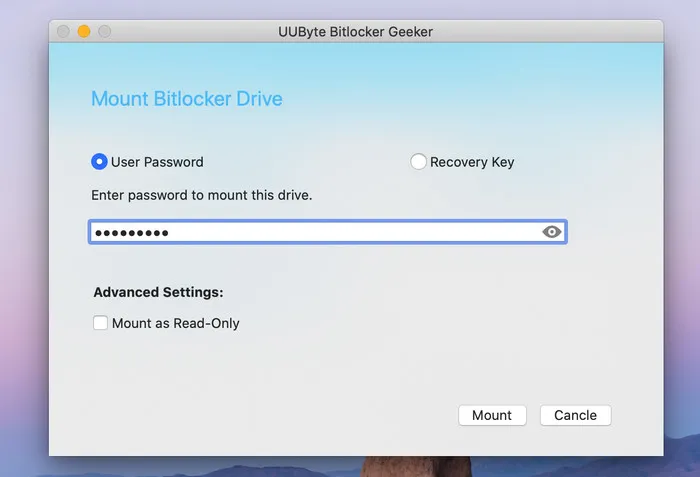
Best eenvoudig, toch? Het meest uitdagende deel is het volgen van de juiste instellingen die u in de online tutorial zult zien. Als het met succes is voltooid, zijn er geen problemen bij het schrijven naar een BitLocker-station op een Mac.
#2: iSunshare BitLocker Genius
BitLocker Genius is een geweldige software die gebruikers helpt bij het openen, lezen en schrijven van versleutelde BitLocker-stations op Mac. Het werkt perfect op de nieuwste versies van macOS Catalina en Big Sur. Met deze software kunt u gemakkelijk gegevens lezen en schrijven naar een met BitLocker versleuteld station. Het ondersteunt ook een USB-stick, een draagbare harde schijf, een SD-kaart en andere multimediadragers. Volg de onderstaande stappen om BitLocker Genius te gebruiken om toegang te krijgen tot een met BitLocker versleuteld station op Mac.
Stap 1: Download het installatiebestand van BitLocker (.pkg) van de officiële website en kies een locatie om deze applicatie te installeren. Standaard wordt het opgeslagen in de map Toepassingen op de interne Mac-schijf. Bovendien moet u het toegangswachtwoord invoeren om deze handeling toe te staan.
Stap 2: Als u macOS Catalina of Big Sur gebruikt, moet u Volledige schijftoegang verlenen aan BitLocker Genius en om dit te doen, gaat u naar Systeemvoorkeuren -> Beveiliging en privacy. Blader door de lijst aan de linkerkant en zoek Volledige schijftoegang. Klik vervolgens op het hangslotpictogram om wijzigingen aan te brengen.
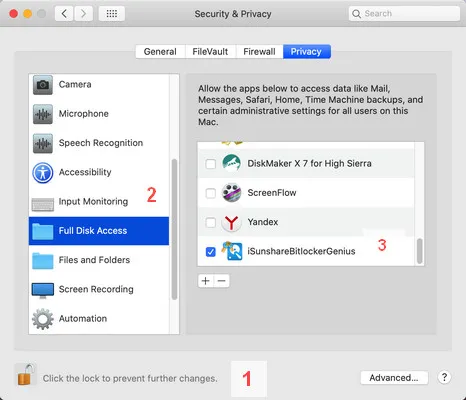
Stap 3: Plaats de BitLocker-beveiligde USB-stick in de Mac en u ontvangt een melding dat uw schijf niet leesbaar is, klik gewoon op de knop Negeer.
Stap 4: Start nu BitLocker Genius en op het hoofdscherm ziet u een lijst met stations, selecteer de USB-stick en klik vervolgens op de knop Monteren bovenaan het menu.
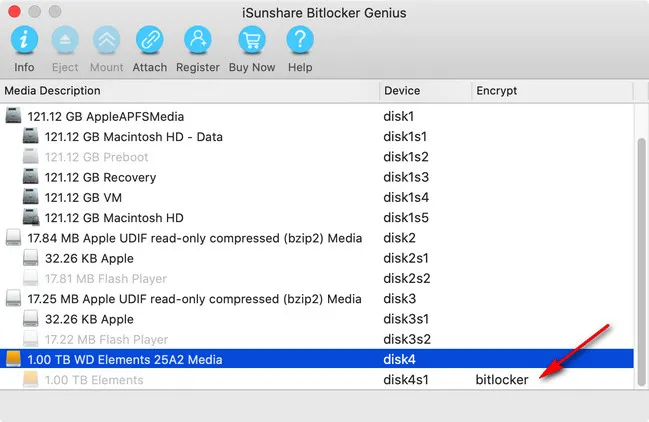
Stap 5: Voer nu het wachtwoord in dat is gekoppeld aan de met BitLocker versleutelde USB-stick en klik vervolgens op de knop Monteren. Dat is alles; nu kunt u eenvoudig de gegevens van de USB-stick openen, lezen en schrijven in Finder op Mac.
Om de USB-stick te ontkoppelen, gaat u naar het hoofdscherm van BitLocker Genius, selecteert u uw USB-stick en klikt u vervolgens op de knop Uitwerpen. Voilà! Uw werk is voltooid en u heeft succesvol toegang tot de met BitLocker versleutelde USB-stick op Big Sur.
BitLocker Genius is een handige compacte software om toegang te krijgen tot het met BitLocker versleutelde station op Mac. Het biedt ook directe toegang tot dmg-bestanden op Mac, wat betekent dat u met één applicatie de dubbele handeling kunt uitvoeren.
#3: Hasleo BitLocker Anywhere voor Mac
BitLocker Anywhere voor Mac is een andere applicatie voor Mac die het potentieel heeft om de BitLocker-stick te ontgrendelen voor meer toegang op Mac. Het kan ook de BitLocker-wachtwoord toevoegen, wijzigen en de BitLocker-herstelsleutel exporteren. Kortom, u heeft volledige toegang tot de belangrijkste functies van BitLocker op Mac met behulp van BitLocker Anywhere voor Mac. Wel, als we in detail treden, zult u zien dat deze tool gebruikers in staat stelt om het beveiligde station op Mac te monteren, demonteren en decoderen. Deze unieke functie maakt het onderscheidend ten opzichte van andere. De volgende handleiding zal alle functies van BitLocker AnyWhere voor Mac illustreren, inclusief het openen, demonteren en het wijzigen van het wachtwoord.
Open een versleutelde BitLocker-schijf op Mac: Allereerst moet je BitLocker Anywhere downloaden en installeren op je Mac. Zodra de installatie is voltooid, geef je Volledige Schijftoegang aan deze app in het Beveiliging en Privacy-gedeelte, dat je kunt vinden in Systeemvoorkeuren.

Open BitLocker Anywhere op Mac en klik met de rechtermuisknop op de zojuist aangesloten BitLocker-schijf. Selecteer vervolgens Mount Drive in het vervolgkeuzemenu. Nu moet je het wachtwoord invoeren om het montageproces te voltooien, dus doe dat. Vervolgens zie je dat het pictogram van de USB-schijf actief is en nu kun je toegang krijgen tot de inhoud die aan de USB-schijf is gekoppeld door dubbel te klikken op de USB-schijf.
Net als bij andere Mac-native apps, kun je bestanden lezen, schrijven en bewerken die zijn opgeslagen op de met BitLocker versleutelde USB-schijf. Als je echter de USB-schijf wilt decoderen, ga dan terug naar de locatie van de USB-schijf, dat wil zeggen het hoofdvenster, en volg de onderstaande stappen.
Deblokkeer de BitLocker-schijf op Mac: Selecteer de USB-schijf, klik met de rechtermuisknop en kies de optie BitLocker uitschakelen. Voer vervolgens het BitLocker-wachtwoord in en het decoderingsproces begint. De decodering zal binnenkort voltooid zijn en dan kun je toegang krijgen tot dezelfde USB-schijf op elk apparaat.

Wijzig het BitLocker-wachtwoord op Mac: Als je het wachtwoord van de met BitLocker versleutelde schijf wilt wijzigen, ga dan terug naar het hoofdvenster van Mac, waar je de lijst met schijven vindt. Selecteer vervolgens de versleutelde USB-schijf, klik met de rechtermuisknop en kies Wijzig Wachtwoord in het vervolgkeuzemenu. Vervolgens verschijnt er een pop-upvenster waar je het nieuwe wachtwoord twee keer moet invoeren, gevolgd door het invoeren van het oude wachtwoord en klikken op de knop Veranderen. Binnenkort verschijnt het bericht dat het wachtwoord succesvol is gewijzigd op het scherm van je Mac en dan moet je op de knop Annuleren klikken om de wachtwoordwijzigingsinterface te verlaten.
BitLocker-gecodeerde eenheid uitschakelen: Om de gecodeerde eenheid met BitLocker uit te schakelen, ga terug naar het bureaubladgedeelte van Mac, waar u de lijst met aan Mac gekoppelde eenheden kunt vinden. Selecteer de USB-eenheid, klik er met de rechtermuisknop op zoals u eerder hebt gedaan en selecteer de optie Eenheid uitschakelen in het vervolgkeuzemenu. Binnen korte tijd zal het proces voltooid zijn en zult u zien dat het pictogram van de USB-eenheid is verdwenen.
Nu uw werk is voltooid en u zeer vertrouwd bent met de functies van BitLocker Anywhere for Mac. Deze software is uiterst krachtig om een breed scala aan functies uit te voeren met de BitLocker-gecodeerde eenheid, waaronder decoderen, openen, schrijven en de wachtwoord van de door BitLocker beveiligde eenheid wijzigen.
Conclusie
Hoewel er geen officiële manier is om toegang te krijgen tot de BitLocker-gecodeerde eenheid op Mac, kunnen we nog steeds alternatieve oplossingen vinden van derden. De bovenstaande aanbevolen apps werken perfect op macOS Catalina en op Bit Sur, zoals we hebben getest.
Kortom, BitLocker Anywhere for Mac biedt totale vrijheid en uitgebreide opties om de harde schijf of USB-eenheid gecodeerd met BitLocker te beheren. Echter, in BitLocker Genius zijn de functies beperkt, u kunt alleen de gecodeerde gegevens lezen en schrijven, maar u kunt het wachtwoord van de BitLocker-gecodeerde USB-eenheid niet wijzigen en u kunt die eenheid niet decoderen. Nu ligt de beslissing bij u en kunt u kiezen op basis van de actie die u wilt uitvoeren met de BitLocker-gecodeerde eenheid.

Petty is de hoofdredacteur van UUByte en schrijft over verschillende onderwerpen met betrekking tot Windows en Mac om mensen te helpen het meeste uit de huidige technologie te halen.