

Kun je macOS Catalina installeren op een externe SSD die is aangesloten op je Mac? Ja, het is zeker mogelijk. Echter, aangezien Apple een relatief nieuw partitieschema (APFS) heeft geïnitieerd met macOS High Sierra, is het proces iets anders dan bij oudere versies van macOS. Dit artikel laat zien hoe je een nieuwe SSD met macOS Catalina kunt opzetten waarvan je kunt opstarten.
Waarom macOS Catalina op een externe SSD installeren?
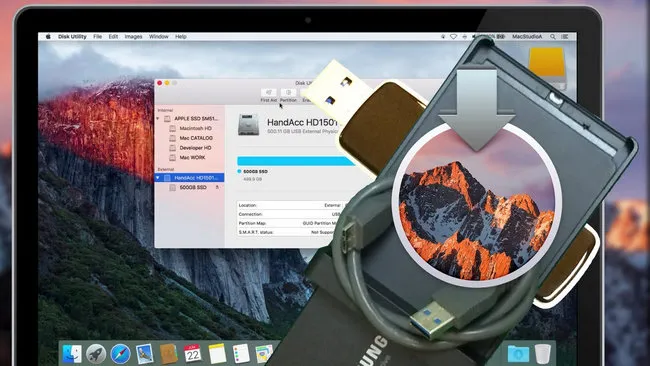
macOS kan standaard worden geïnstalleerd op een extern opslagapparaat, zoals een HDD, SSD of USB-flashstation. En dit principe geldt ook voor macOS Catalina. Voor prestatieoverwegingen is een externe SSD veel beter vanwege de snellere lees- en schrijfsnelheid. Het goede nieuws is dat externe SSD's veel goedkoper zijn dan voorheen en het prijsverschil veel kleiner is geworden.
Nu is de grote vraag waarom je macOS Catalina niet op je hoofdharde schijf wilt installeren. Als je immers upgradet naar macOS Catalina, wil je dat je Mac er altijd van opstart, toch? Niet per se. Er zijn verschillende redenen waarom je je huidige installatie niet wilt verstoren, of het nu Catalina is of een oudere versie van macOS. Hier zijn enkele mogelijke redenen.
● Je wilt macOS Catalina misschien uitproberen zonder te hoeven deïnstalleren en terug te gaan naar Mojave of High Sierra als je van gedachten verandert. Deïnstalleren en teruggaan naar een oudere versie van macOS is tijdrovend en een vervelend proces dat gevoelig is voor fouten, dus je wilt misschien niet de problemen die ermee gepaard gaan.
● Je Mac (meestal Mac Mini of iMac) is gebouwd op een HDD en draait langzaam. Je bent op zoek naar een manier om de prestaties te verbeteren zonder de interne schijf aan te raken.
● Aangezien er altijd bugs zullen zijn in de vroege versies van elk nieuw besturingssysteem, wilt u misschien de moeite vermijden om het als uw standaard besturingssysteem te hebben. Op deze manier kunt u het bijwerken wanneer er nieuwe versies worden uitgebracht, en het dan installeren als uw hoofdbesturingssysteem wanneer u tevreden bent met de stabiliteit van de software.
● U wilt misschien dat de SSD macOS Catalina op meer dan één machine draait. Aangezien uw SSD in feite een draagbare externe schijf is, wilt u deze misschien tussen de ene Mac en de andere schakelen. In plaats van Catalina op beide te installeren, heeft u de flexibiliteit om eenvoudig de SSD aan een van de Macs te verbinden wanneer u ervan wilt opstarten.
● Het is ook mogelijk dat u een andere set apps wilt uitvoeren en daarom meer geheugen nodig heeft. Als u een SSD met een grotere capaciteit gebruikt, kunt u een heleboel zware apps zoals Photoshop en dergelijke laden, wat misschien niet mogelijk is met uw huidige harde schijf omdat deze al vol zit met gegevens.
Hoe kies je de juiste externe SSD voor Catalina
Mac-computers zijn anders gemaakt dan pc's. Het heeft zijn eigen hardwarepoort en unieke standaarden. Dus niet alle externe SSD's zijn geschikt voor Macs. Om de prestaties van de SSD te maximaliseren, moet deze USB 3.0 compatibel zijn, als u genoeg budget heeft, is een ThunderBolt-poort meer welkom omdat deze een veel snellere lees- en schrijfsnelheid heeft. Bovendien moet het volume 128 GB of groter zijn. Hieronder vindt u een lijst met de beste externe SSD's voor Mac:
Verder lezen: Hoe u de hardwarepoort op uw Mac kunt controleren
- Adata SD600Q Externe SSD 240GB (USB 3.2, $39.16)
- SanDisk 500GB Extreme Draagbare Externe SSD (USB-C, $84.99)
- Samsung X5 Draagbare SSD 500GB (Thunderbolt 3, $199.99)
- LaCie Draagbare SSD STHK1000800 1TB (USB-C, $178.31 )
- G-Technology 0G06053 Draagbare Externe SSD 1TB (USB 3.0, $189.95)
- WD 500GB My Passport Go SSD (USB 3.0, $69.99)
- Seagate One Touch SSD Extern 1TB (USB 3.0, $144.99)
Let op: De SSD die je gaat gebruiken of kopen moet compatibel zijn met je Mac.
Voorbereiding voor het begin
Om Catalina op een externe SSD te installeren, zijn er een aantal dingen die je vooraf moet instellen. De voorbereidende stappen zijn erg belangrijk, want als je ze niet goed krijgt, zal de tijd die je besteedt aan de rest van het proces volledig verspild zijn en zul je alles opnieuw moeten doen. Zorg er daarom voor dat je de stappen precies volgt zoals beschreven. macOS Catalina is gebouwd op een ander schijfpartitioneringsschema, het APFS-bestandssysteem. Dit werd geïntroduceerd in Catalina voor Mac, maar het zit al een tijdje in iOS. In een poging om zijn desktop- en mobiele besturingssystemen te verenigen, heeft Apple het nieuwe systeem nu uitgerold naar beide takken van zijn kernbesturingssysteem.
1. Download Catalina DMG-bestand: Voor de macOS-installatie moet je eerst een opstartbare Catalina USB maken. Hiervoor heb je een kopie van het Catalina dmg-bestand nodig.
Downloadlink: http://www.mediafire.com/file/ /macOS_Catalina_DMG.rar
2. Formatteer externe SSD naar APFS: APFS is het bestandssysteem dat de macOS Catalina-installatie bevat. De SSD is geformatteerd naar exFAT wanneer deze wordt verzonden. Je kunt de externe schijf formatteren naar APFS met de app Schijfhulpprogramma.
Sluit de SSD aan op je Mac en start Schijfhulpprogramma. Selecteer de externe schijf in het linkerpaneel en klik op Wissen. Geef in het pop-upvenster een naam aan je schijf, selecteer APFS en GUID-partitiemap.
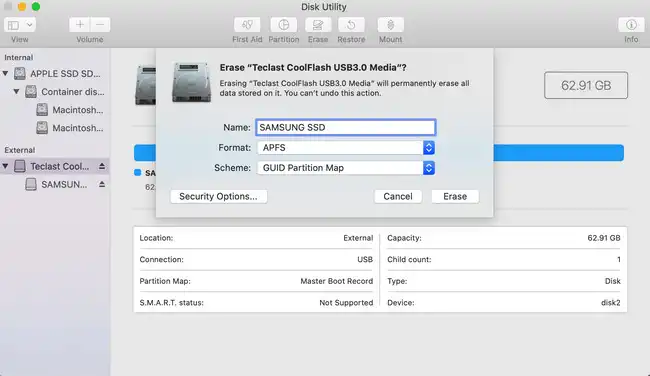
3. Maak een back-up van belangrijke gegevens op je Mac: Om gegevensverlies te voorkomen, wordt het sterk aanbevolen om je belangrijke gegevens op de interne SSD te back-uppen met Time Machine of Cloud Drive.
Hoe maak je een macOS Catalina opstartbare USB-installatie
Na het voltooien van de bovenstaande voorbereiding is het tijd om aan de slag te gaan met het maken van een opstartbare Catalina USB-installatie. Dit kan eenvoudig worden gedaan met behulp van UUByte DMG Editor, een programma voor het maken van een opstartbare USB-drive van macOS dmg-bestand.
Stap 1: Download UUByte DMG Editor op een pc of Mac en volg de aanwijzingen op het scherm om dit hulpprogramma op je computer te installeren..


Stap 2: Sluit een externe USB-flashdrive aan en verwijder tegelijkertijd andere USB-apparaten. Open nu UUByte DMG Editor en klik op het tabblad Branden.
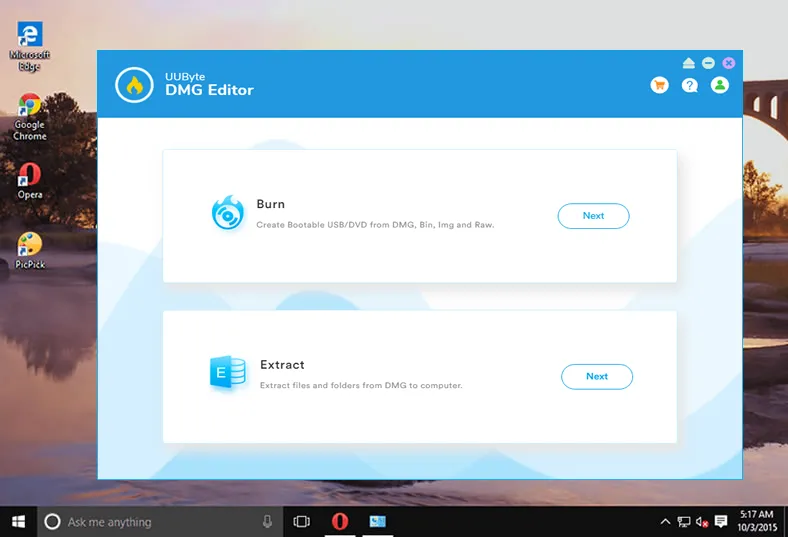
Stap 3: Klik in het brandgedeelte op de knop Bladeren om het macOS dmg-bestand dat u hebt gedownload aan het programma toe te voegen. Na enkele seconden ziet u de USB-drive in het tweede veld.
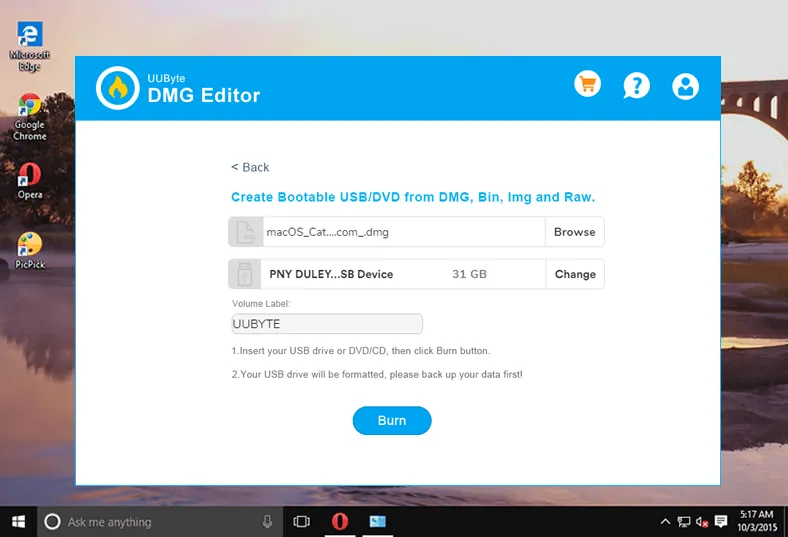
Stap 4: Stel een naam in voor het nieuwe volume en klik op de knop Branden om het Catalina DMG-bestand naar de USB-drive te schrijven. Het bestand is ongeveer 8 GB, dus het duurt ongeveer 10 minuten om de taak te voltooien. Wees geduldig!
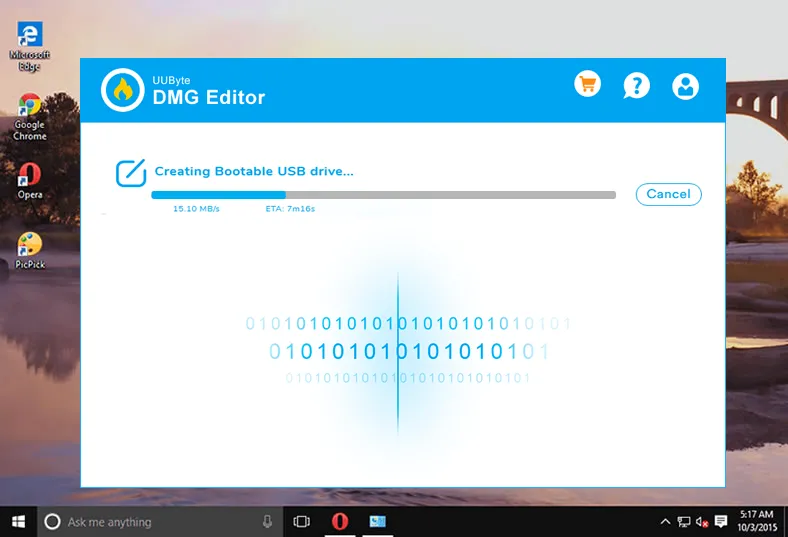
Het maken van een macOS Big Sur-installatie-USB op Windows 10 is eenvoudig met behulp van UUByte DMG Editor. Het is een van de beste tools voor het beheren van DMG-bestanden op een Windows-pc.
Hoe Catalina op externe SSD te installeren
U heeft alle cruciale stappen in het bovenstaande deel uitgevoerd en de laatste stap is hoe u macOS Catalina op een externe SSD installeert. Dit proces is vrij eenvoudig.
Verbind eerst de SSD met uw Mac. Start vervolgens uw Mac opnieuw op en houd de Option-toets ingedrukt totdat u het Apple-logo ziet. Klik in het opstartschijf op de naam van de externe schijf.
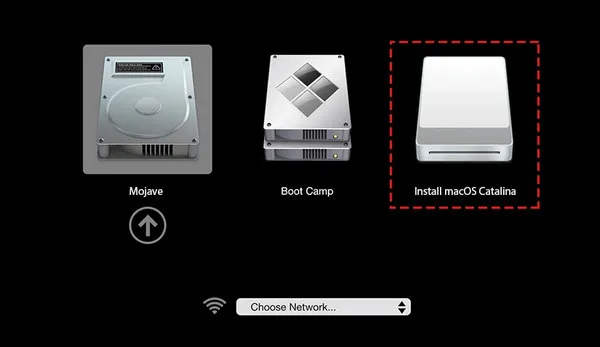
Wanneer de opstart hervat wordt, moet je opstarten in de macOS Catalina installatiewizard. Op dit punt moet je de externe SSD oppakken om Catalina te installeren.
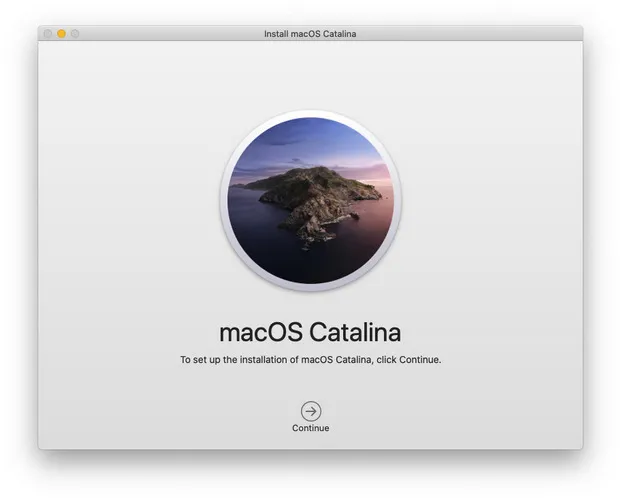
Een andere manier om Catalina op te starten is vanuit Systeemvoorkeuren. Ga hier naar het gedeelte Opstartschijf, selecteer je externe SSD en druk vervolgens op Herstart. Houd de Option of Alt toets niet ingedrukt als je deze methode gebruikt.
Problemen oplossen als de Catalina-installatie mislukt
USB niet opstartbaar: Als de USB-drive niet verschijnt in de Opstartbeheerder, betekent dit dat de USB-drive niet wordt herkend als een opstartbaar apparaat. Download alsjeblieft het Catalina DMG-bestand van een andere bron en brand het opnieuw met UUByte DMG Editor. Soms ontbreekt de partitietabel in een beschadigd of beschadigd dmg-bestand.
Kan niet opstarten in Catalina-partitie na installatie: Op de nieuwste T2-chip staat Mac standaard niet toe om op te starten vanaf een extern opslagapparaat. Je moet "Opstarten vanaf externe media toestaan" inschakelen in de Opstartbeveiligingshulpprogramma, waar je het kunt starten in macOS Recovery door onmiddellijk bij het opstarten Command + R ingedrukt te houden.
Conclusie
Zodra je de macOS Big Sur installatie-USB gereed hebt, kun je deze in elke Mac steken en het programma uitvoeren om Apple's nieuwste desktop-besturingssysteem te installeren. Big Sur komt officieel uit in de herfst en heeft een groot aantal bijgewerkte functies op bijna alle fronten, waaronder de OS-interface, Safari, Siri, Berichten voor desktop, enz. Maar je moet ook weten dat aangezien de momenteel beschikbare DMG alleen een publieke betaversie is, deze bugs en andere problemen kan hebben. Als je deelneemt aan het bètaprogramma, kun je de feedback-app gebruiken om Apple te laten weten wat het probleem is. Helaas betekent dit ook dat er niets aan te doen is als je niet deelneemt aan het bètaprogramma.

Petty is hoofdredacteur bij UUByte en schrijft over verschillende onderwerpen over Windows en Mac om mensen te helpen het meeste te halen uit de huidige technologie.