

Na drie maanden uitgebreide bètatesting is macOS Monterey nu openbaar beschikbaar om te downloaden. Uw Mac ontvangt een systeemupdate-melding als de Mac voldoet aan de minimale systeemvereisten van Monterey. Enkele van de Mac-modellen zijn onder andere:
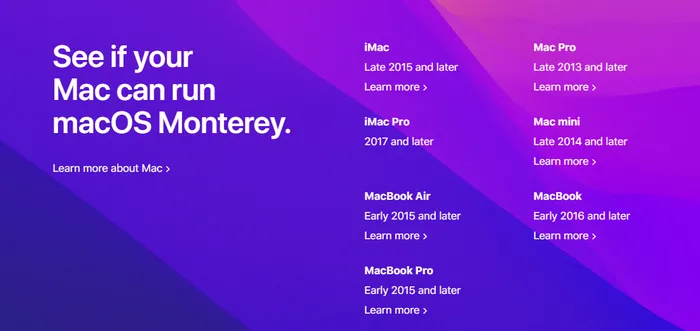
Naast directe systeemupgrade kunt u ook de macOS Monterey-installatie-app downloaden van de Mac App Store, evenals van derden zoals gibMacOS, MDS. De enige optie die overblijft voor Windows-gebruikers is het macOS Monterey DMG-bestand, dat een opstartbaar schijfkopie is en kan worden gebrand op een USB-drive als een opstartbaar installatiemedium.
Als u momenteel op zoek bent naar manieren om het macOS Monterey .dmg-bestand te downloaden, ongeacht de reden, zal deze post u zeker helpen. Na het downloaden kunt u een opstartbare macOS Monterey USB maken op een pc of Mac, die kan worden gebruikt om macOS Monterey te installeren op een Mac of een nieuwe Hackintosh te bouwen.
Inhoudsopgave:
Deel 1: Directe macOS Monterey DMG Download links
Om een opstartbare macOS USB-drive te maken, is een installatie-app of dmg-bestand vereist. De eerste optie is ideaal om te worden gebruikt op een Mac en de laatste optie is voornamelijk ontworpen voor pc-gebruikers die macOS Monterey op een Mac of pc willen installeren. DMG-schijfkopie is de enige beschikbare optie om een macOS-opstartbare USB te maken op een Windows-pc.
Helaas biedt Apple geen downloadlinks voor macOS dmg-bestand. U moet het van derdenwebsites krijgen. Hier zijn een paar legitieme downloadlinks voor macOS Monterey (12.0.1)
MacOS Monterey (12.2) DMG Download link 1: http://s1.mac2x.com/macos/Monterey.12.2.dmg
MacOS Monterey (12.1) DMG Download link 2: https://www.mediafire.com/file/macOS+Monterey
Je moet erg geduldig zijn voor het downloaden om te voltooien, aangezien het dmg-bestand bijna 12 GB is. Het wordt sterk aanbevolen om een bestandsdownloadmanager te gebruiken om de downloadsnelheid te verhogen en de download te hervatten wanneer de taak onderbroken of verbroken was.
De volgende stap na het downloaden van macOS Monterey is om een opstartbare USB te maken vanuit DMG-bestand. DMG Editor is hiervoor heel geschikt. Je krijgt een opstartbare macOS USB-installatie in slechts drie klikken.
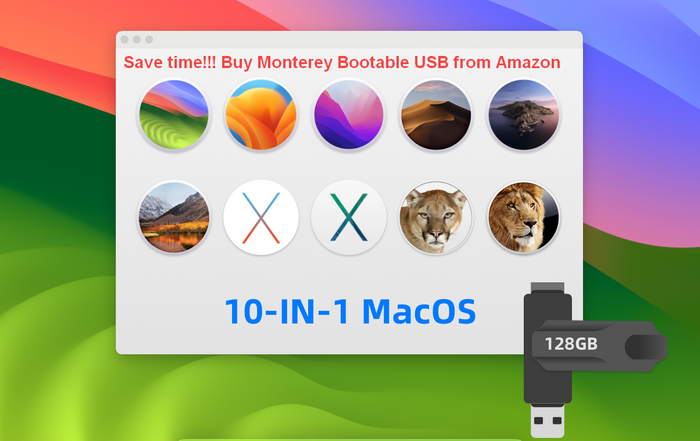
Vooraf gemaakte Monterey Opstartbare USB Aanbeveling: https://www.amazon.com/dp/B0CWNPV7Z2
Deel 2: Download macOS Monterey App en Maak er een Opstartbaar DMG-bestand van
De macOS Monterey-installatie-app is de officiële manier om de huidige Mac naar Monterey te upgraden. Als je echter macOS Monterey op een andere Mac of pc wilt installeren, is een opstartbare USB-drive vereist voor de installatie. Helaas is het proces betrokken bij tekstopdrachten en niet gebruiksvriendelijk voor niet-technische gebruikers.
In deze aanpak moeten we eerst de macOS-installatie-app downloaden; en vervolgens een opstartbaar dmg-bestand maken met behulp van de Terminal-applicatie.
Stap 1: Download macOS Monterey App
macOS Monterey is een systeemhulpprogramma ontwikkeld door Apple voor OS-installatie en upgrade. Er zijn verschillende tools voor het downloaden van de macOS Monterey-installatie-app.
Mac App Store: Dit is de officiële plek waar je de macOS Monterey-app kunt krijgen. Open eerst de Mac App Store en zoek naar 'Monterey'. Klik vanuit het geleverde resultaat op de naam macOS Monterey om naar de app-detailpagina te gaan. Je vindt een GET-knop bovenaan. Druk erop en de Software-update-app verschijnt onmiddellijk, met de vraag of je macOS Monterey wilt downloaden. Kies alstublieft Ja en begin met het downloaden van macOS Monterey.
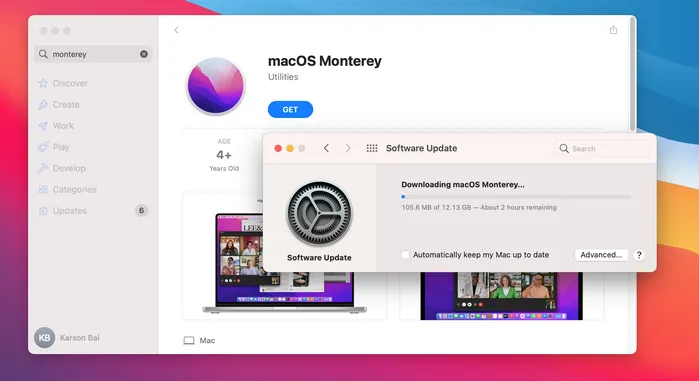
Zodra de download is voltooid, ziet u een app genaamd Installeer macOS Monterey in de map Toepassingen.
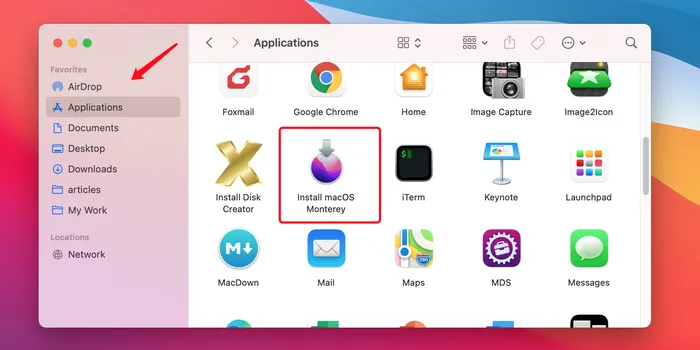
De macOS Monterey-app is mogelijk niet beschikbaar in uw Mac App Store vanwege het verschil in Mac-model en landlocatie waar uw Apple ID is aangemeld. In dat geval moeten we een app van derden gebruiken om macOS Monterey te downloaden.
gibMacOS: Dit is een gloednieuw op opdrachtregel gebaseerd hulpmiddel voor het downloaden van macOS buiten de Mac App Store. Het verzamelt alle stabiele en bètaversies van verschillende macOS. Daarom is het mijn favoriete app voor het downloaden van macOS. En de stappen zijn vrij eenvoudig.
Download eerst de nieuwste versie van gibMacOS van GitHub repository. Pak het bestand uit en ga naar de map gibMacOS-master. Dubbelklik van daaruit op het bestand gibMacOS.command om de app te openen.
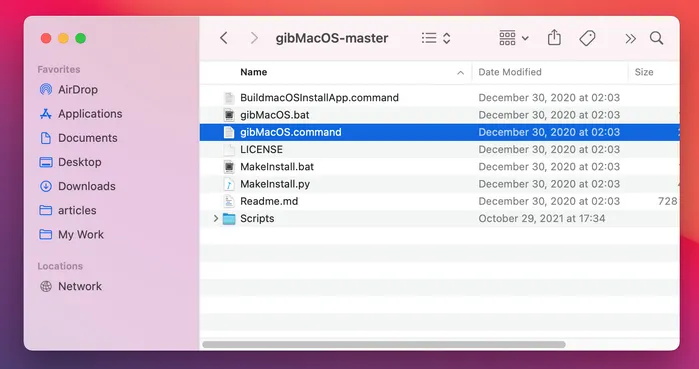
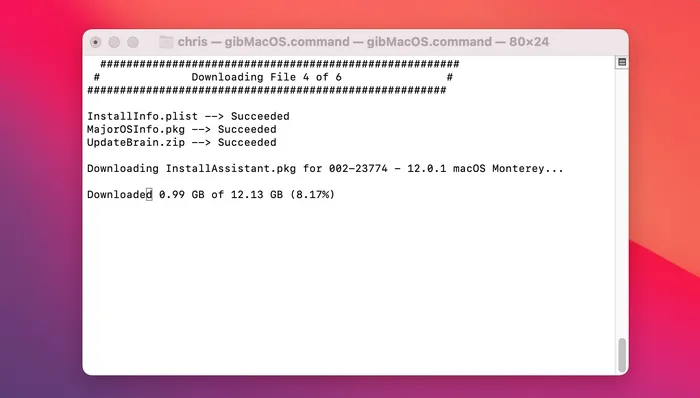
Wacht een paar seconden en u ziet een lijst van alle beschikbare macOS-systemen. De eerste is macOS Monterey 12.0.1. Typ '1' om de downloadprocedure te starten.

Er is een voortgangsbalk die het percentage van de downloadtaak weergeeft. Zodra het is voltooid, ziet u het bestand InstallAssistant.pkg in de map macOS Downloads. Dubbelklik ten slotte op het bestand om macOS Install Assistant te openen. Zodra de macOS Monterey-installatiewizard verschijnt, sluit u de app en zoekt u de app Installeer macOS Monterey in de map Toepassingen.
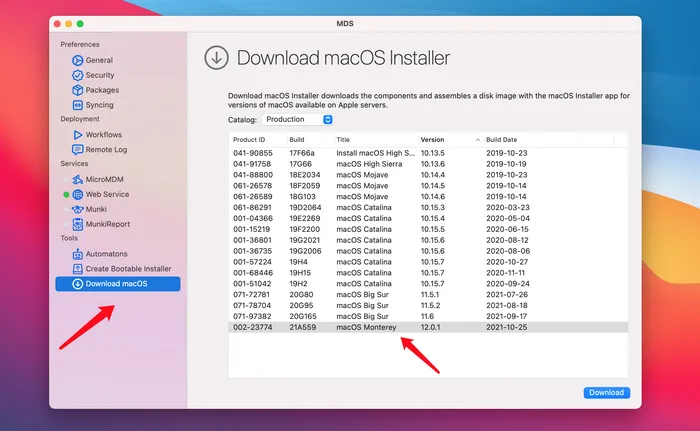
MDS: Dit is de afkorting van Mac Deploy Disk. Het is een bekend Mac-systeembeheerhulpmiddel ontwikkeld door Twocanoes. U kunt dit gratis hulpmiddel gebruiken om een Mac in minder dan een minuut te implementeren. En het wordt geleverd met een functie waarmee u macOS kunt downloaden, die beschikbaar is aan de onderkant van de linkerzijbalk.
Stap 2: Maak een Nieuw DMG-bestand van de macOS Monterey App
Installeer macOS Monterey is een systeem-app die alleen op een Mac kan draaien. U kunt echter een opstartbaar dmg-bestand maken en het dmg-bestand naar USB branden om een opstartbare macOS Monterey USB-drive te maken.
Open eerst de Terminal-app en maak een leeg dmg-bestand (Monterey.dmg).
hdiutil create -o Monterey -size 15000m -volname Monterey -layout SPUD -fs HFS+J
Monteer vervolgens monterey.dmg naar een nieuw volume (/Volumes/Monterey).
hdiutil attach Monterey.dmg -noverify -mountpoint /Volumes/BigSur
Kopieer ten slotte de inhoud van de macOS Monterey-app naar het nieuwe volume en begin met het maken van een opstartbaar dmg-bestand.
sudo /Applications/Install\ macOS\Monterey.app/Contents/Resources/createinstallmedia --volume /Volumes/Monterey –nointeraction
We hebben hier enkele maanden geleden een tutorial over geschreven. Bekijk de volledige stappen hier als u problemen had met het uitvoeren van bovenstaande commando's voor het maken van een opstartbaar dmg-bestand van de macOS Monterey-app.
Deel 3: Hoe maak je een opstartbare macOS Monterey USB vanuit een DMG-bestand
Nu komen we bij de laatste stap van deze hele tutorial. Het doel van het downloaden van het macOS Monterey dmg-bestand is om een opstartbare USB ervan te maken voor systeeminstallatie. Dit kan op een zeer eenvoudige manier worden gedaan met behulp van DMG Editor, een app voor meerdere platformen om een opstartbare USB te maken vanuit een macOS DMG-bestand.


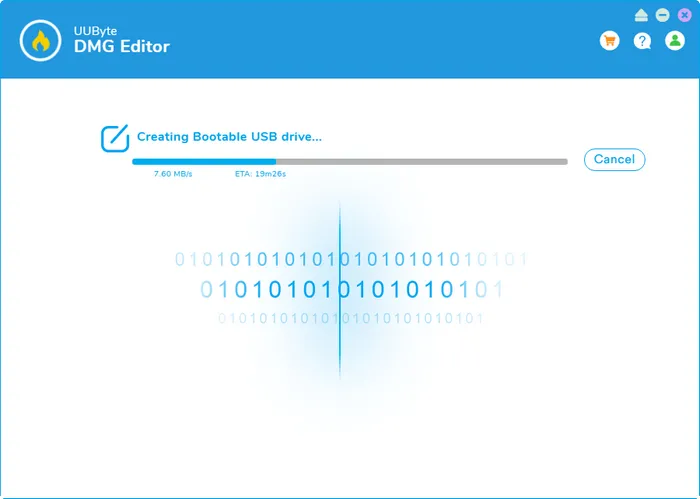
De eerste stap is om DMG Editor van deze website te downloaden en het na installatie te openen. Steek nu een USB-drive in en blader naar het dmg-bestand dat u zojuist hebt gedownload of gemaakt. Klik daarna op de brandknop om te beginnen met het branden van het macOS DMG-bestand naar de USB-drive.

Wacht ongeveer 10 minuten en je krijgt een macOS Monterey opstartbare USB voor installatie.
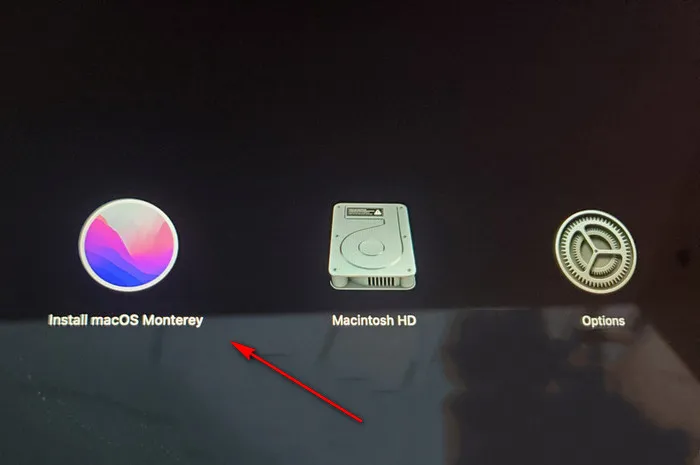
Na het succesvol voltooien van de dmg-brandtaak, sluit dan de USB aan op de Mac en start op vanaf hier. Zodra de opstartopties zijn geladen, kies je het menu Installeer macOS Monterey om verder te gaan. Dit zal een schone installatie van macOS Monterey op deze Mac starten.
Deze tutorial is het meest geschikt voor gebruikers die een opstartbare macOS Monterey USB op een pc willen maken. En je moet een macOS Monterey dmg-bestand downloaden om de taak te voltooien. Gelukkig hoef je hier niet veel tijd aan te besteden dankzij de hulp van UUByte DMG Editor.

Petty is hoofdredacteur bij UUByte en schrijft over verschillende onderwerpen over Windows en Mac om mensen te helpen het meeste te halen uit de huidige technologie.