

Voor systeembeheerders en Mac-app-ontwikkelaars is het vaak nodig om verschillende versies van macOS op verschillende Macs te installeren. Daarom moeten ze zich voorbereiden op meerdere USB-drives (één macOS-installatieprogramma staat op één USB-drive). Dit is echt onhandig! Je moet meerdere USB-drives tegelijk bij je houden en meenemen.
Het maken van een meerdere macOS-opstartbare installer op een enkele USB stelt u in staat om verschillende macOS-versies op verschillende computers te installeren. U kunt ze zelfs uitvoeren als VM's in Windows, wat dit een zeer veelzijdig proces maakt. Maar wat zijn de tools om de klus te klaren. Kan dit op een Mac worden gedaan? Absoluut! Dat is wat we je zo meteen gaan laten zien.
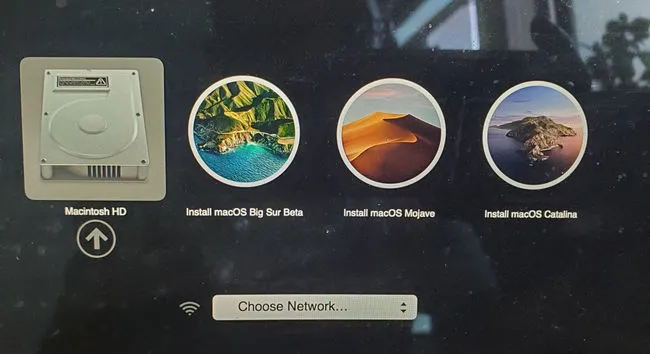
Voordelen van een meerdere macOS USB Installer
Het hebben van een USB-installer voor meerdere versies van macOS kan u op vele manieren helpen:
- U kunt een macOS-versie kiezen bij een schone installatie op een oudere Mac.
- U kunt versies op dezelfde computer wijzigen door een andere versie van macOS opnieuw te installeren.
- U kunt meerdere macOS-versies hebben op VM in Windows met behulp van Parallels of een vergelijkbare toepassing.
- Snel elk macOS-versie repareren als u meerdere versies klaar voor gebruik heeft.
- Makkelijk mee te nemen waar u ook gaat.
Het echte voordeel hier is flexibiliteit. U kunt deze macOS-versies gebruiken op elke Mac of pc door slechts een paar minuten te besteden aan het installatieproces. Zelfs het draaien van Mac op Windows is zo eenvoudig als het implementeren van VM's en het plaatsen van meerdere macOS-versies erop. Kortom, als u een willekeurige macOS-versie op een willekeurige computer wilt uitvoeren, is de meerdere macOS-installer een zegen in dat soort situatie.
Vereisten
Voordat je daadwerkelijk de multiboot USB-installateur maakt, moet je een paar voorbereidende taken uitvoeren:
● Koop een USB-stick (USB 3.0, snelle lees- en schrijfsnelheid) met minimaal 10 GB vrije ruimte voor elke macOS-versie. De algemene praktijk is om altijd een buffer van een paar GB te hebben, aangezien de OS-formaten variëren afhankelijk van de bron. Bijvoorbeeld, bronnen van derden kunnen wat bloatware hebben toegevoegd die de grootte van het bestand vergroot.
● Download macOS-installatie-app of DMG-bestanden voor de macOS-versies die je op deze schijf wilt zetten. Zoals hierboven vermeld, kan er wat bloatware in de installatiepakketten zitten. Om dit te vermijden, probeer het te krijgen van de Mac App Store of een betrouwbare repository van derden.
● Een werkende Mac-computer met voldoende vrije ruimte. Je moet de macOS-installatie-app downloaden op Mac, Elke macOS-installatie-app neemt veel vrije opslagruimte in beslag. Je kunt echter dmg-bestand downloaden van andere websites en deze op een externe USB-stick zetten om geen vrije opslagruimte op je Mac in te nemen.
● Zorg ervoor dat de USB correct is gepartitioneerd. Zo niet, dan moet je dat doen voordat je de installateur maakt. We zullen je laten zien hoe je dat moet doen. Het is slechts een kwestie van controleren of partitionering is ingeschakeld en het instellen voor elke macOS-versie die je op de USB-stick wilt hebben.
● Weet hoe je Schijfhulpprogramma en Terminal op je Mac moet gebruiken. Beide zijn standaard beschikbaar. Zorg ervoor dat je bekend bent met het gebruik van deze applicaties omdat ze invloed kunnen hebben op je Mac op systeemniveau.
Hoe maak je een Multiboot macOS USB-installateur op een Mac
Als je er klaar voor bent, laten we beginnen.
Stap 1: Partitie USB-stick op Mac
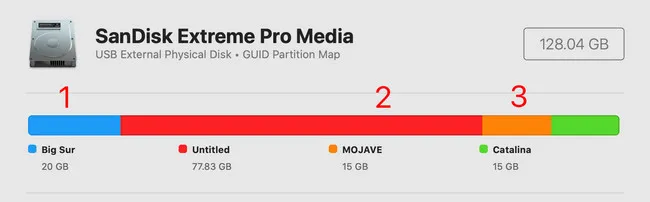
De eerste stap is om nieuwe partities te maken op de externe USB-stick. Het hangt af van hoeveel macOS-versies op die USB-stick moeten worden bewaard. In het volgende voorbeeld zullen we 3 partities maken voor macOS Big Sur, Catalina en Mojave, die de meest populaire macOS-versies zijn tot nu toe.
Steek de USB-stick in de Mac en open het Schijfhulpprogramma vanuit Spotlight. Klik met de rechtermuisknop op de naam van de USB-stick in de linker zijbalk en je zult zien dat het tabblad Partitie zichtbaar is. Klik erop om een nieuwe partitie te maken.
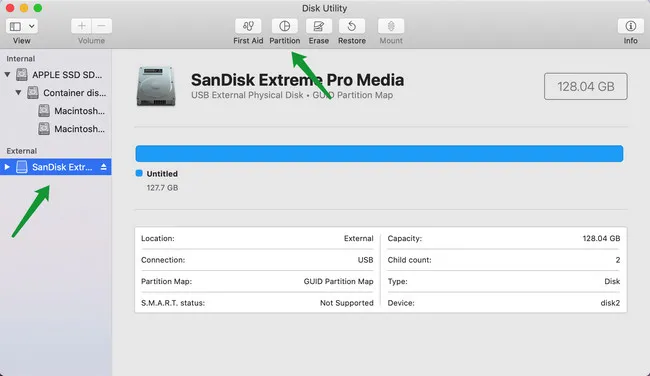
Vanaf de nieuwe instellingenpagina, geef een naam aan het nieuwe partitie en kies Mac OS Extended Journaled)in het tabblad Formaat. Stel tot slot een grootte in voor de nieuwe partitie. Voor macOS Big Sur, maak dit minimaal 20GB. 15GB voor andere macOS-versies.
Waarschuwing: Een APFS-geformatteerde schijf kan niet worden gebruikt als opstartbare installatiemedia.
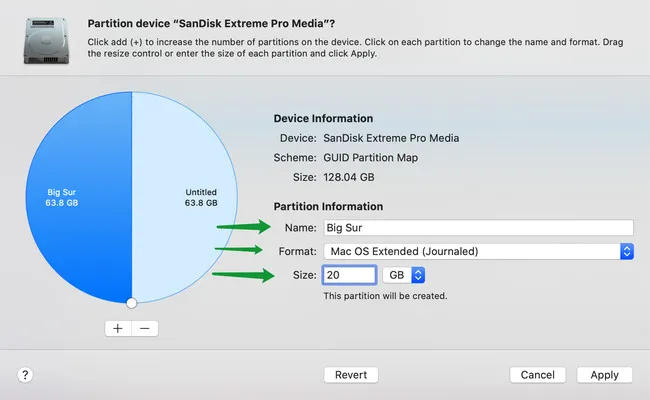
Terug naar Schijfhulpprogramma, u kunt nu op de knop Partitie klikken. Klik op de ruimte in de Niet-getitelde partitie en op de + knop om een andere partitie toe te voegen. Als u het + symbool niet ziet, verander dan het Formaatveld naar Mac OS Extended Journaled). U kunt nu de beschikbare ruimte aanpassen voor elk macOS-installatiebestand.
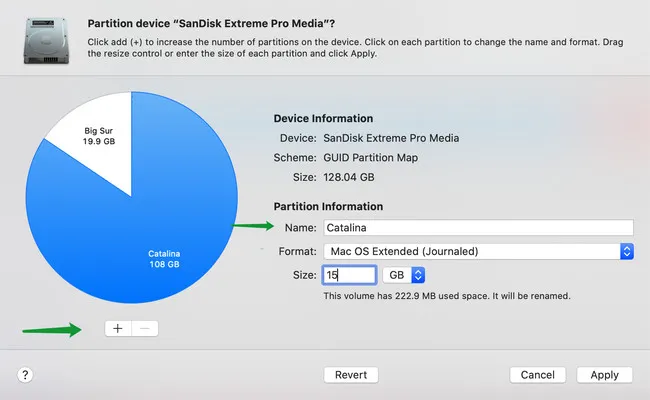
Om meerdere partities toe te voegen, herhaal stap 2 en klik op Toepassen na het maken van elke partitie. Voor dit voorbeeld zullen we drie nieuwe partities maken voor in totaal vier beschikbare partities: een voor macOS Big Sur, een voor macOS Catalina en een voor macOS Mojave.
Stap 2: Krijg een unieke volumenaam voor elke partitie
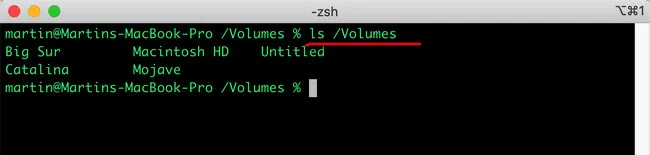
Na het voltooien van de bovenstaande stap, is de USB-drive verdeeld in vier verschillende partities. U moet de unieke identificatie krijgen zodat u verschillende macOS-versies naar een specifieke partitie kunt schrijven. Open de Terminal-app en voer het commando ls /Volumes uit om de gemonteerde volumenaam weer te geven voor elke partitie van die USB-drive.
In het volgende voorbeeld zijn de volumenamen Big Sur, Catalina en Mojave . We zullen deze informatie in de volgende stap gebruiken.
Stap 3: Maak macOS Opstartbare USB Installer
Terug naar het Terminal-venster, voer het volgende commando uit om macOS Big Sur USB-installatieprogramma te maken. Zorg ervoor dat u al macOS Big Sur Installer-app hebt gedownload van de Mac App Store.
sudo /Applications/Install\ macOS\ Big\ Sur.app/Contents/Resources/createinstallmedia --volume /Volumes/Big\ Sur
Voer het inlogwachtwoord in als daarom wordt gevraagd en bevestig met een 'y' als daarom wordt gevraagd. Wacht ongeveer 3-6 minuten en je zult een bericht zien waarin wordt aangegeven dat de installatiemedia beschikbaar is voor gebruik.
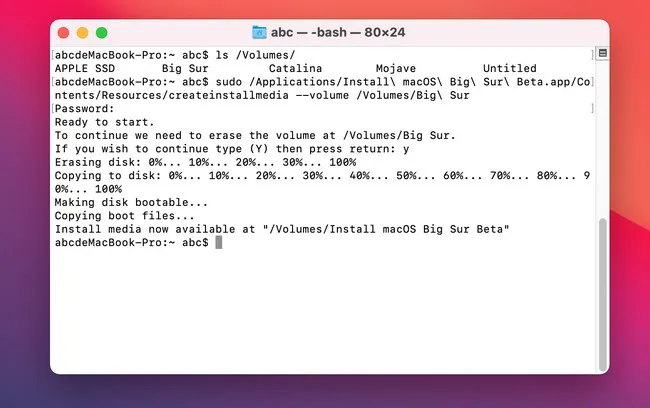
Als je slechts één macOS-installatieprogramma maakt, kun je op dit punt de schijf uitwerpen. Aangezien we echter een andere macOS-versie aan de USB toevoegen, herhaal je dezelfde stappen om het macOS Catalina-installatieprogramma op de USB te zetten met dit aangepaste commando.
sudo /Applications/Install\ macOS\ Catalina.app/Contents/Resources/createinstallmedia --volume /Volumes/Catalina
Zodra dit is voltooid, herhaal het proces en begin met het maken van een macOS Mojave USB-installatieprogramma met dit vergelijkbare commando:
sudo /Applications/Install\ macOS\ Mojave.app/Contents/Resources/createinstallmedia --volume /Volumes/Mojave
Er is nu succesvol een multiboot-installatieprogramma voor macOS Big Sur, Catalina en Mojave gemaakt op je Mac!
Stap 4: Start Mac op vanaf Multiboot USB-installatieprogramma
Steek de multiboot USB-installatieprogramma in een doel-Mac. Zet de machine aan en blijf op de Option-toets drukken om de Startup Boot Manager te openen, waar je een macOS-instantie kunt selecteren die op deze Mac moet worden geïnstalleerd.
Samenvatting
Het meest uitdagende deel van deze tutorial is het correct partitioneren van de USB-drive. Ook moet je het macOS-installatieprogramma-app of dmg-bestand downloaden voordat je verder gaat. Dit zal veel tijd in beslag nemen. En de rest van het proces is vrij eenvoudig en foutloos.

Petty is hoofdredacteur bij UUByte en schrijft over verschillende onderwerpen over Windows en Mac om mensen te helpen het meeste te halen uit de huidige technologie.