

EI Capitan (10.11) is de laatste release van OS X. Na deze versie worden de OS-versies onder de naam macOS uitgebracht. Uit onze observatie blijkt dat er nog steeds veel mensen EI Capitan op hun Mac gebruiken, omdat sommige apps niet werken op macOS. Als er iets mis is met uw Mac en u een opstartbare installatiemedia moet maken om OS X EI Capitan opnieuw te installeren op uw Mac. Eerlijk gezegd is het een lastig proces voor EI Capitan en u kunt fouten krijgen bij het gebruik van het dmg-bestand dat u van de Apple-website hebt gedownload.
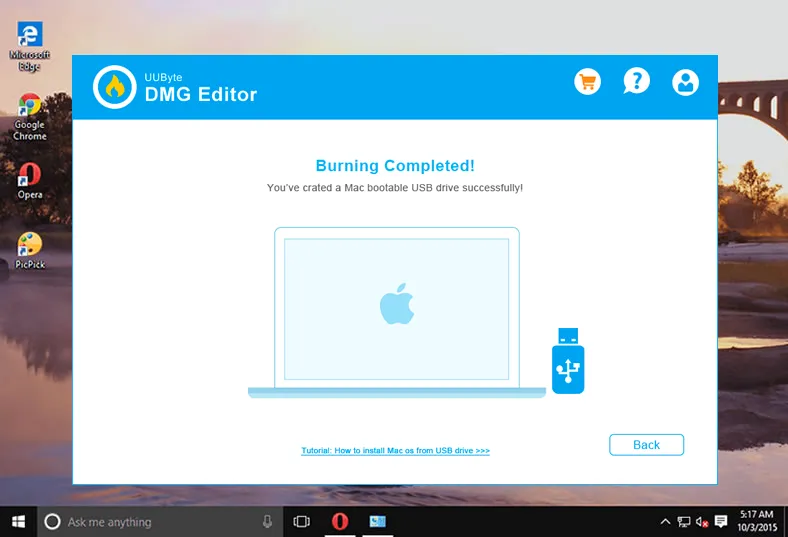
Maakt u zich geen zorgen. In deze tutorial zullen we alle noodzakelijke stappen met u delen om een opstartbare EI Capitan USB te maken op een Windows 10 PC. Hier is een screenshot van de output van onze tutorial.
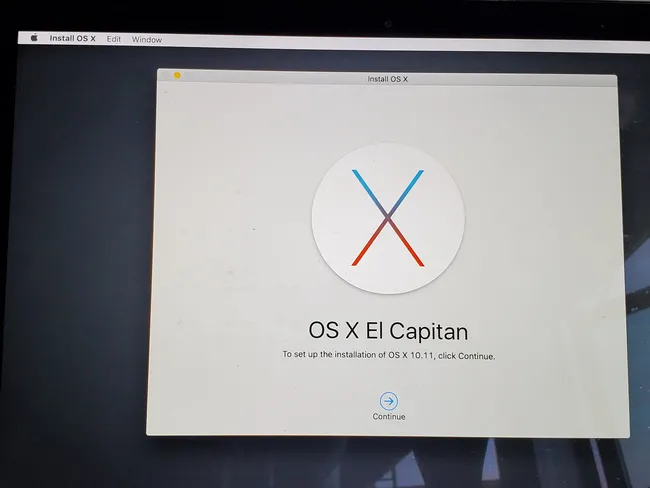
P.S. Als u een Mac heeft, volg dan deze officiële handleiding om een EI Capitan USB-installatieprogramma te maken op macOS met behulp van het createinstallmedia-commando: https://support.apple.com/nl-nl/HT201372
sudo /Applications/Install\ OS\ X\ El\ Capitan.app/Contents/Resources/createinstallmedia --volume /Volumes/USBVolume --applicationpath /Applications/Install\ OS\ X\ El\ Capitan.app
Voorbereiding
Om te beginnen zijn er een paar dingen die u moet voorbereiden.
Ten eerste, een USB-drive met minimaal 16 GB opslagruimte, aangezien het installatiebestand van EI Capitan (.dmg) meer dan 5,5 GB groot is. USB 3.0 wordt meer aanbevolen omdat het een snellere lees- en schrijfsnelheid heeft. Dit bespaart veel tijd.
Ten tweede, download EI Capitan (10.11.6) DMG-bestand van deze link: Dit is de aangepaste versie van het dmg-bestand van Apple dat is toegewijd aan USB-opstarten.
Waarschuwing: Het downloadbestand gehost op Apple.com (InstallMacOSX.dmg) werkt alleen op het Mac-platform. Voor het maken van installatiemedia op Windows, gebruik in plaats daarvan de bovenstaande link. Het dmg-bestand dat door Apple wordt geleverd, bevat een .pkg-bestand in DMG-archief, wat resulteert in een fout als u het op een pc gebruikt.
Tutorial: Hoe maak je een opstartbare USB voor EI Capitan op een Windows 10-pc
Om een opstartbare USB te maken vanuit het EI Capitan dmg-bestand, hebben we speciale software nodig. In ons geval is het UUByte DMG Editor, een bekroonde app voor het maken van een opstartbare OS X en macOS USB-installatieprogramma.


Stap 1: Installeer UUByte DMG Editor op uw pc en open het vanuit het bureaubladpictogram. Steek vervolgens een USB-stick in de computer en verwijder andere ongebruikte USB-apparaten.
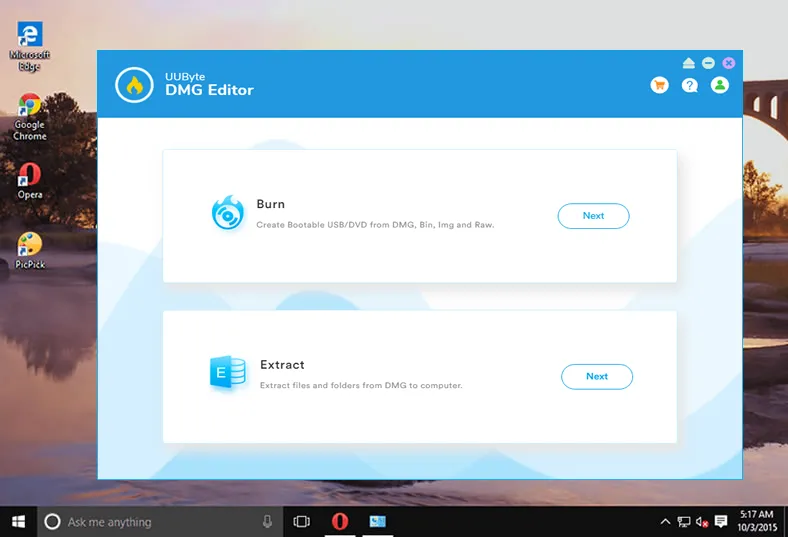
Stap 2: Klik op de Branden-knop op het welkomstscherm en importeer het gedownloade EI Capitan DMG-bestand in het programma. U ziet ook de naam van de USB-drive in het tweede veld.
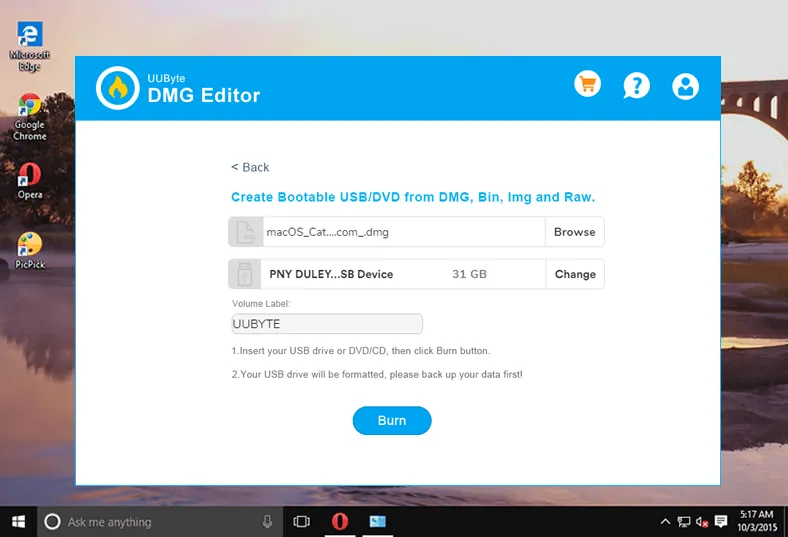
Stap 3: Klik op de Branden-knop onderaan om het dmg-bestand naar de USB-drive te schrijven. Er is een voortgangsbalk op het scherm. Hiermee ziet u hoeveel tijd er nog over is voor de brandtaak.
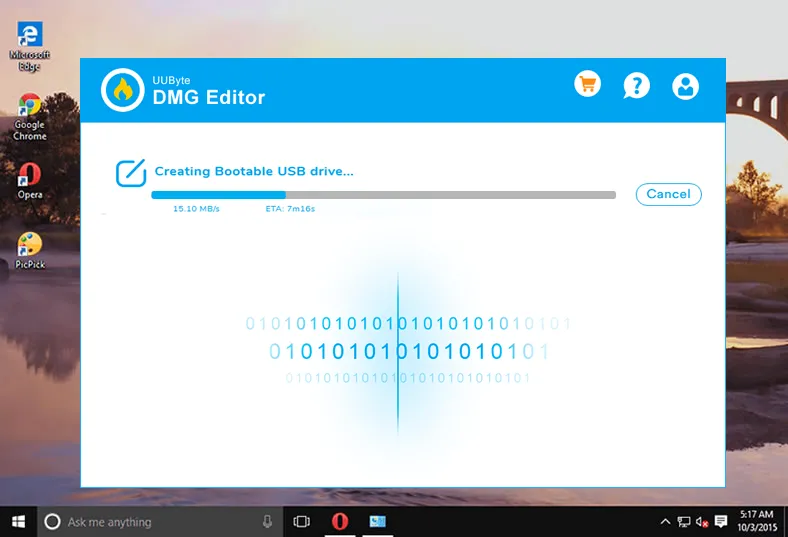
Stap 4: Wacht 5-10 minuten en er wordt een opstartbare EI Capitan-installatieschijf gemaakt. U moet langer wachten voor een USB 2.0-apparaat.
Installeer OS X EI Capitan op uw Mac
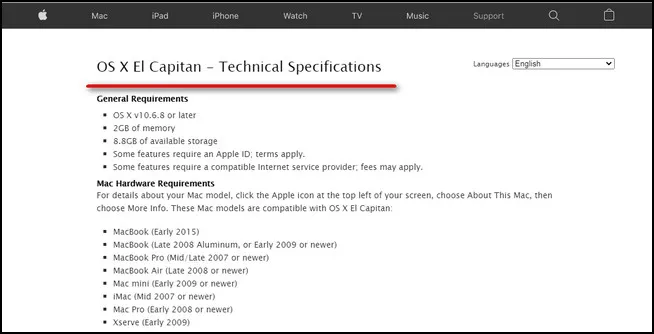
Voordat de installatie begint, zorg ervoor dat de hardware voldoet aan de minimale vereisten van EI Capitan. U kunt dit controleren vanaf hier: https://support.apple.com/kb/SP728?locale=en_US
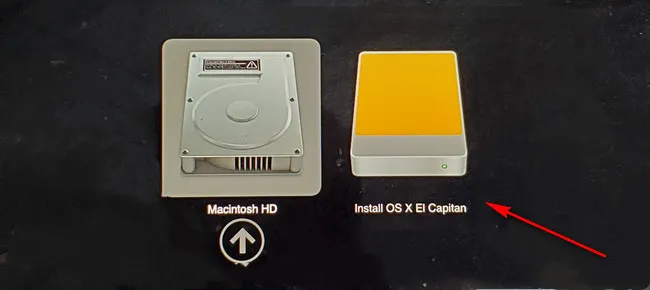
Om EI Capitan vanaf USB te installeren, steek de opstartbare schijf in de Mac. Blijf tijdens het opstarten op de Option-toets drukken. U ziet een schijfnaam (Installeer OS X EI Capitan) op het opstartvenster. Klik erop om in de OS X Recovery-modus te komen.
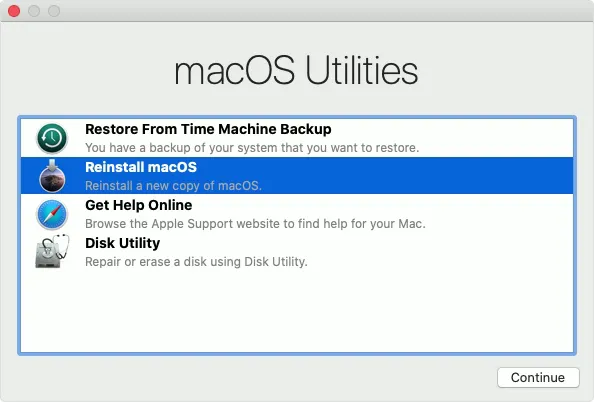
Vanuit het macOS-hulpprogramma's venster, klik op Herinstalleer macOS en volg de aanwijzingen op het scherm om EI Capitan op uw Mac te installeren.
Hierboven staat een volledige tutorial die u laat zien hoe u eenvoudig een opstartbare USB-installatiekopie kunt maken vanuit het EI Capitan DMG-bestand op een Windows-pc. En dit is de gemakkelijkste methode die u kunt vinden. Geen complexe instellingen en commandoregel!

Petty is hoofdredacteur bij UUByte en schrijft over verschillende onderwerpen over Windows en Mac om mensen te helpen het meeste te halen uit de huidige technologie.