


UUByte DMG 編輯器 是在 Windows PC 或 Mac 上創建 macOS 和 Linux 可啟動 USB 的最佳工具之一。過程非常簡單!只需從 UUByte.com 下載 macOS DMG 檔案或 Linux ISO 檔案,然後將其燒錄到 USB 隨身碟中。之後,macOS/Linux USB 安裝程式就準備好使用了。
附註:這些截圖是從 Windows 11 PC 中取得的。如果您使用 Mac,步驟是相同的。現在,首先在您的電腦上下載並安裝!


如何在 Windows PC 或 Mac 上創建 macOS 可啟動 USB
步驟 1: 要製作 macOS 可啟動 USB,請先從以下鏈接下載 macOS dmg 文件的副本。不要使用從蘋果下載的 dmg 文件,因為它不起作用!
https://www.uubyte.com/online-help/where-to-download-macos-dmg-file.html
步驟 2: 打開您的 PC 或 Mac 上的 DMG 編輯器。您將看到用戶界面如下截圖所示。
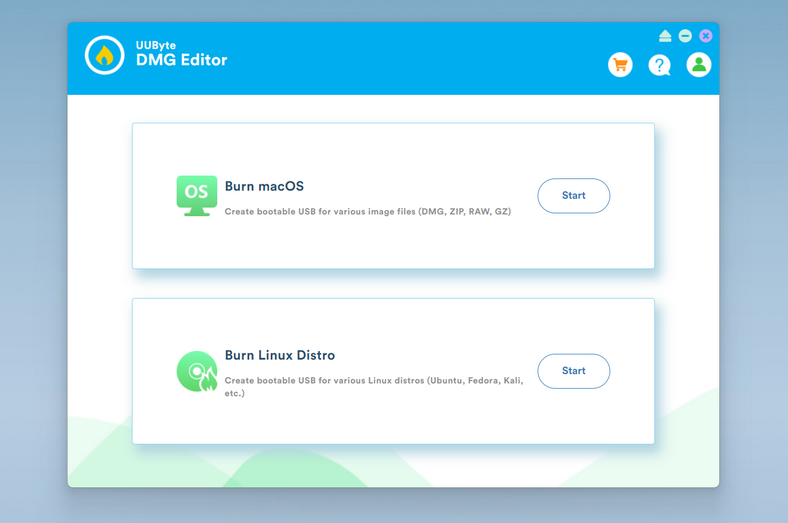
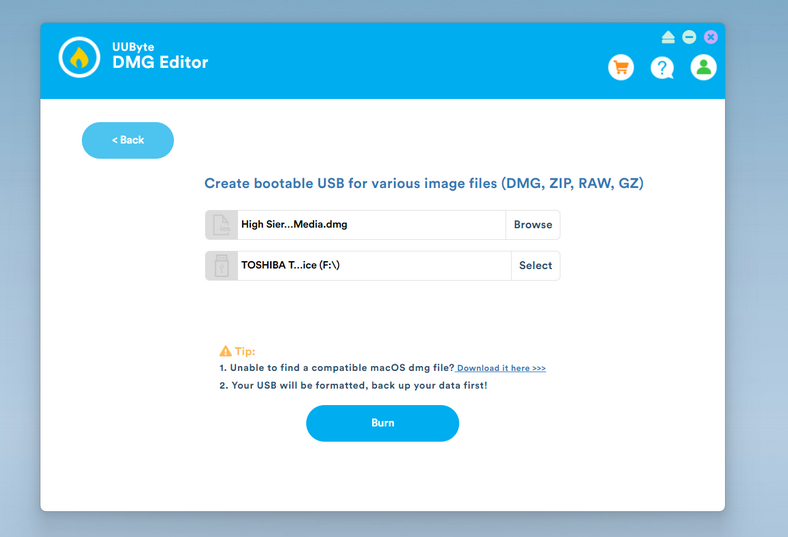
步驟 3: 從主屏幕中點擊 燒錄 macOS 選單,您將被引導到一個新窗口。從那裡,通過點擊 瀏覽 按鈕並從列表中選擇 USB 驅動器名稱來添加 dmg 文件。之後,再次點擊“燒錄”按鈕開始過程。
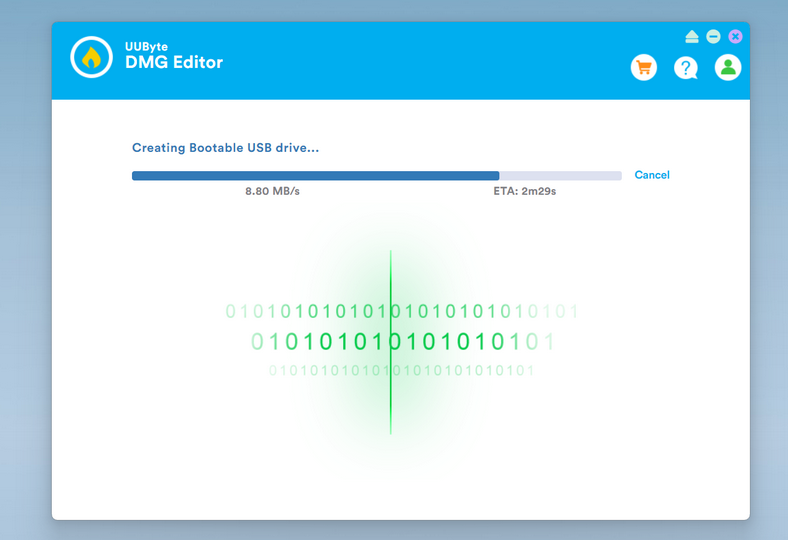
步驟 4: 您將看到進度條指示整個燒錄過程。通常,使用快速 USB 3.0 驅動器不到 10 分鐘。
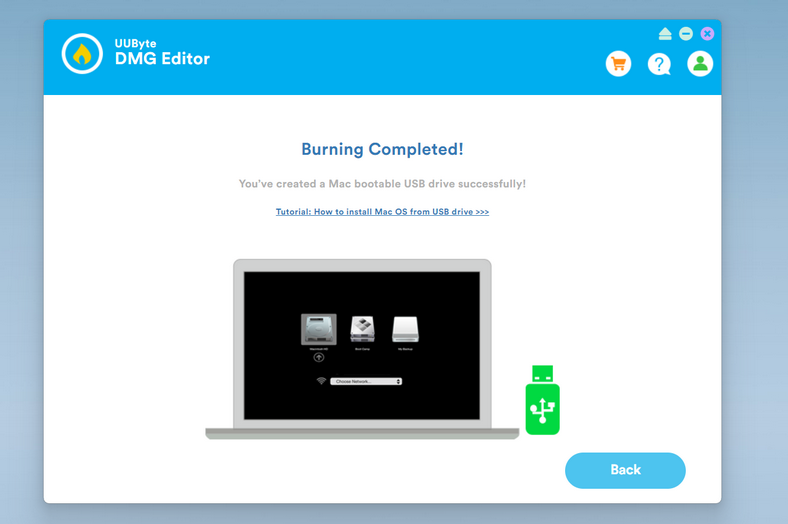
步驟 5: 當燒錄任務完成時,您將看到如何從此 USB 驅動器啟動您的 Mac 的說明,這樣您現在可以在您的 Mac 上開始安裝 macOS。
如何在 Windows PC 或 Mac 上創建 Linux 可啟動 USB
除了創建 macOS 可啟動 USB 外,UUByte DMG 編輯器還能夠在 PC 或 Mac 上製作 Linux 可啟動 USB。目前,它支持所有 Linux 發行版,如 Ubuntu、Debian、Fedora、Linux Mint、Kali 等...
步驟 1:從官方網站下載 ISO 映像檔。
步驟 2:從您的個人電腦或 Mac 開啟 DMG 編輯器。您將看到以下截圖的使用者介面。
步驟 3:從主畫面點擊燒錄 Linux 發行版選單,您將被引導至新視窗。從那裡,點擊瀏覽按鈕並從列表中選擇 USB 驅動器名稱以添加 Linux ISO。之後,再次點擊"燒錄"按鈕以開始進程。
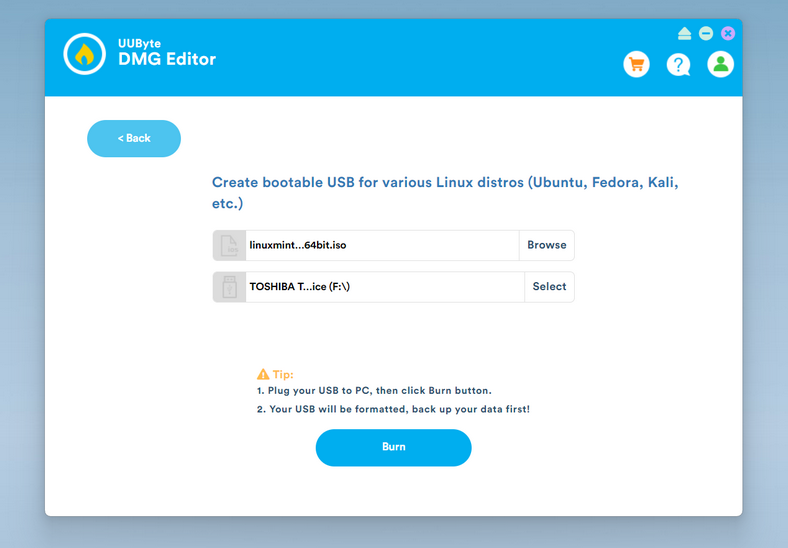
步驟 4:您將看到進度條顯示整個燒錄進程。通常,使用快速 USB 3.0 驅動器不到 10 分鐘即可完成。
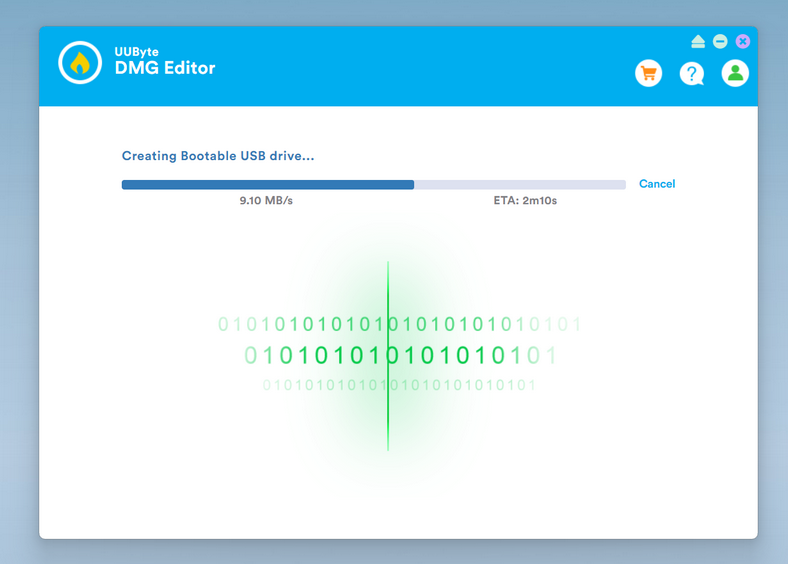
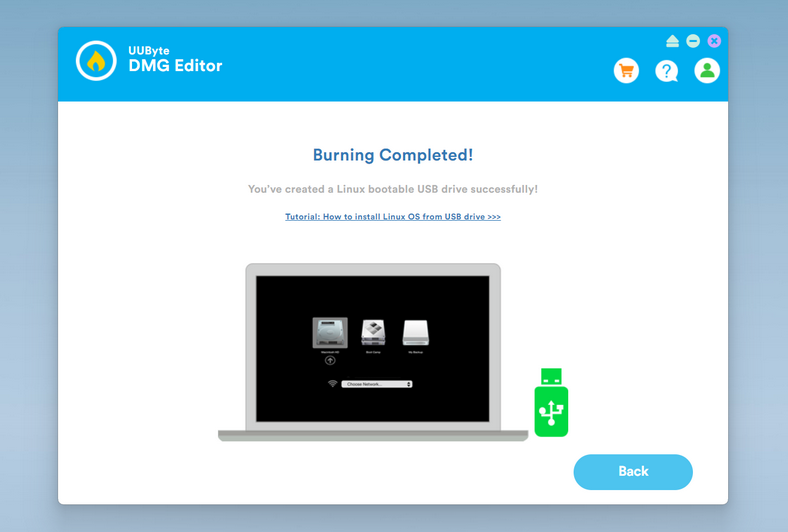
步驟 5:當燒錄任務完成時,您將看到如何從此 USB 驅動器啟動您的電腦的說明,這樣您就可以立即在電腦上安裝 Linux 了!
摘要:
如果您在使用 UUByte DMG 編輯器時遇到問題,請先查看常見問題解答頁面。您應該能從那裡找到常見問題。如果問題仍然存在,您也可以聯繫我們的支援團隊。