


我們在我們的網站上為如何使用 UUByte DMG 編輯器寫了一篇詳細的教程。您可以從這裡查看。根據我們的用戶調查,90% 的用戶在閱讀教程後從未遇到過此程序的任何問題。如果您仍然對 UUByte DMG 編輯器有問題或問題,請查看本帖子中的疑難排解指南。
問題 1:安裝錯誤
UUByte DMG 編輯器是基於最新的 Web 技術構建的,目前僅適用於運行 64 位硬件的現代計算機。在舊計算機上安裝此軟件時可能會收到錯誤消息。
支援的 Windows 作業系統:Windows 10、Windows 8/8.1 和 Windows 7。
支援的 Mac 作業系統:OS X 10.10 -10.11 和 macOS 10.12 – 10.15。
問題 2:未收到許可碼
購買後,您將在不到 5 分鐘內收到一封確認郵件,其中包含許可碼和其他個人信息。如果您沒有收到郵件,請確保訂單已成功完成。如果是,請檢查垃圾郵件文件夾。您也可以聯繫我們的支持團隊重新發送許可碼。
問題3:註冊失敗
許可代碼只能在一台電腦上使用。如果它已經在另一台電腦上使用過,那麼註冊肯定會失敗。如果這是您第一次使用該代碼,請在收到錯誤消息時嘗試點擊註冊2-3次。同時,請確保在註冊過程中關閉 VPN 和代理。如果您想在多個設備上使用它,請購買升級您的許可證至家庭版或企業版。
問題4:USB 未被檢測到
如果 USB 在 Windows Explorer 或 UUByte DMG Editor 中未出現,這意味著 USB 驅動器未正確安裝在電腦上。請下載並重新安裝 USB 驅動器。如果電腦識別到 USB 驅動器但 UUByte DMG Editor 未識別到,請確保在 Windows 上將 USB 格式化為 FAT32/NTFS,在 Mac 上則為 FAT/APFS/HFS+。在最新的 macOS Catalina 上,請在 輕量 模式下運行軟件。
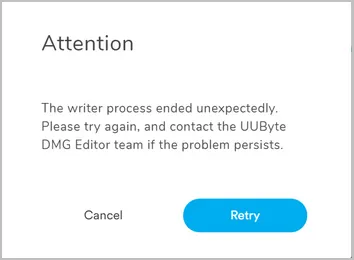
問題5:寫入過程意外結束
在燒錄過程結束時,您可能會遇到此警告消息。這是一個顯示錯誤,請不要擔心。
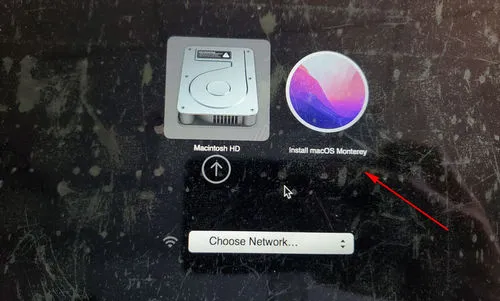
只需將 USB 驅動器連接到您的 Mac,並使用 Option 鍵從中啟動。您將在啟動管理器中看到 USB 驅動器出現。
問題6:燒錄後 USB 無法啟動
首先,請確保圖像文件是從合法來源(例如官方網站)下載的。其次,只有在收到燒錄成功的消息後才拔出 USB 驅動器。第三,請嘗試在 BIOS 中關閉安全引導並切換到傳統引導。
總結:
有更多未在上述列表中列出的問題嗎?請通過 support@uubyte.com 與我們聯繫。