

注意:對於 Apple Silicon Mac M1/M2/M3/M4,請閱讀此使用者指南。
這是一個線上門戶,展示了如何在 Mac 上使用我們的 BitLocker Geeker 軟體來讀取和寫入加密的 BitLocker 驅動器。請仔細遵循步驟!
步驟 1:在 Mac 上下載並安裝 BitLocker Geeker
點擊右上角的下載按鈕,並按照屏幕提示安裝 UUByte BitLocker Geeker 在您的 Mac 上。在安裝過程中,您需要輸入用戶密碼以授予應用程式權限。
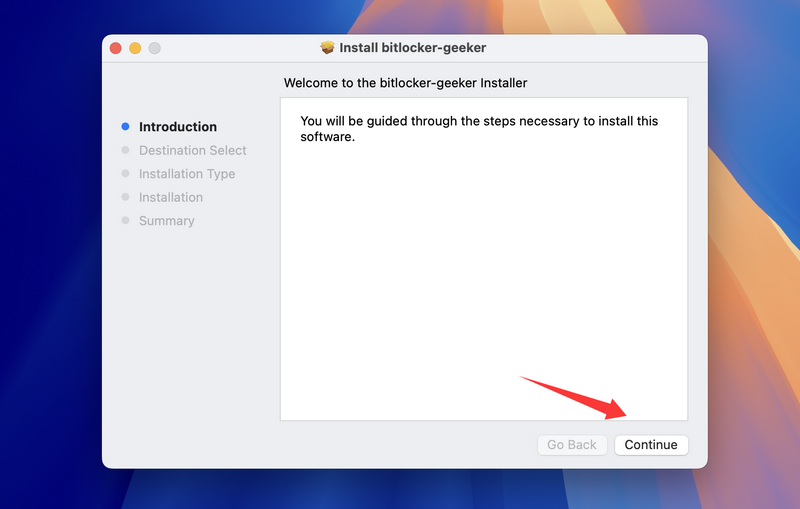
注意:在此過程結束時,安裝精靈將詢問您是否保留或刪除安裝檔案,請選擇保留。
步驟 2:啟用系統擴展
macOS 不支援 BitLocker 加密。您需要安裝系統擴展以允許在 Mac 上訪問 BitLocker 驅動器。之後您應該重新啟動 Mac 以保存更改。
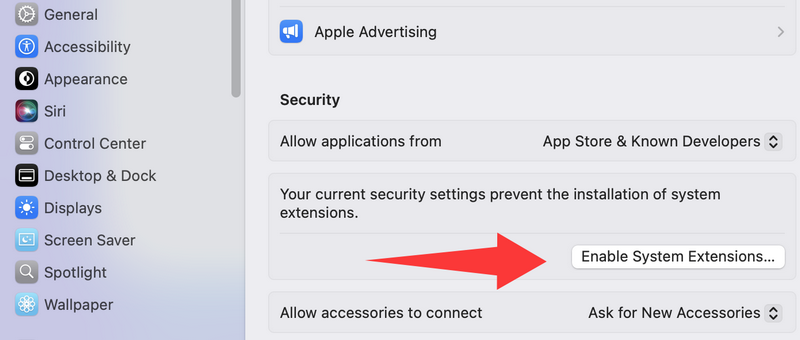
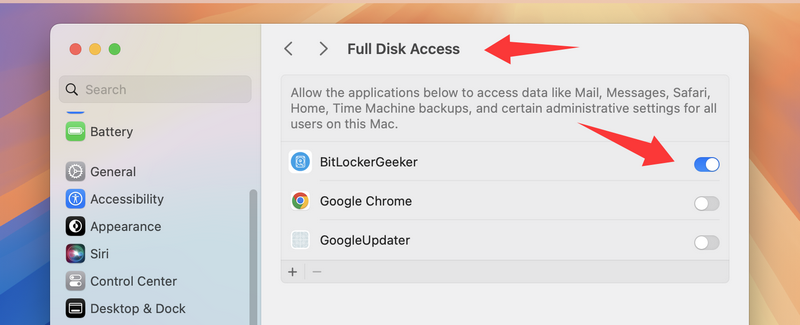
步驟 3:授予 BitLocker Geeker 應用程式完整磁碟存取權限
在 macOS Catalina 及更高版本中,必須為 BitLocker Geeker 應用程式啟用完整磁碟存取權限。
首先,打開 系統偏好設定 並在面板上找到 安全性與隱私。點擊左下角的小鎖並輸入密碼以解鎖。
在左側部分向下滾動項目,找到 完整磁碟存取 選項。從右側,點擊 + 符號將 BitLocker Geeker 應用程式添加到其中。
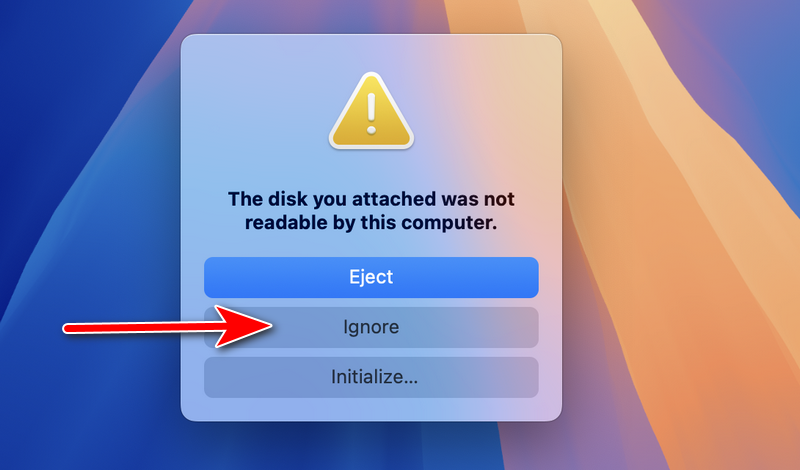
步驟 4:將 BitLocker 加密的 USB 驅動器插入 Mac
當通過 USB 端口將 BitLocker 加密的 USB 驅動器連接到 Mac 時,您將在幾秒鐘內看到以下消息。在這裡,您應該點擊此時的 忽略 選項。初始化選項將格式化驅動器,而退出選項將卸載驅動器。
步驟 5:掛載 BitLocker 驅動器以進行讀寫
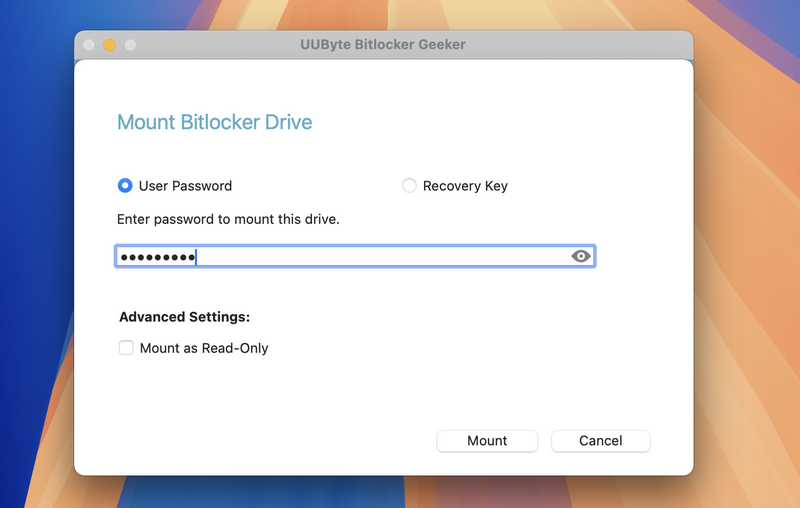
在您的 Mac 上打開 BitLocker Geeker 應用程式,您將在歡迎畫面上看到顯示的幾個磁碟。點擊帶有鎖定圖標的驅動器名稱並輸入 BitLocker 密碼。之後,點擊 掛載 按鈕以打開此 BitLocker 驅動器。
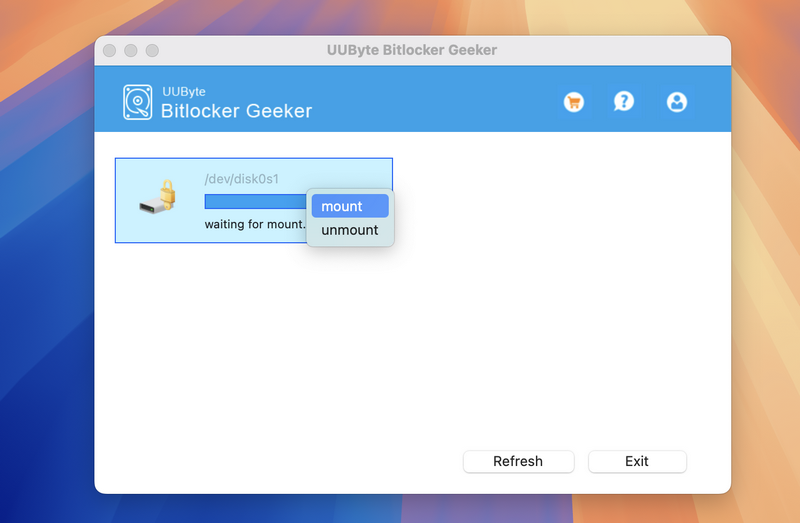
輸入正確的 BitLocker 密碼並掛載驅動器。
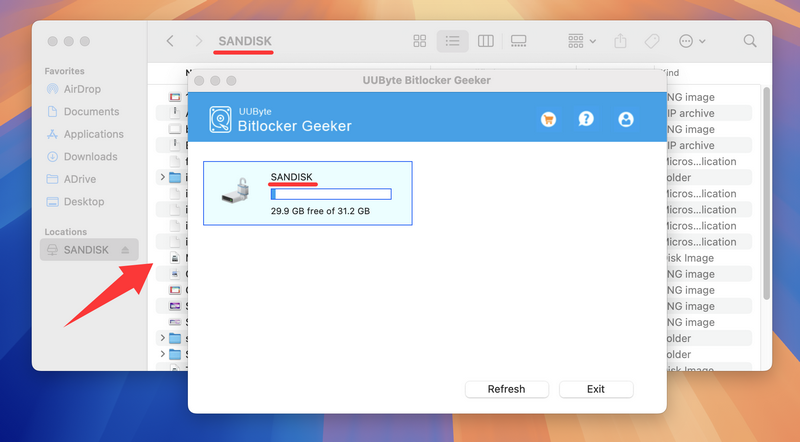
等待幾秒鐘,您將看到彈出窗口,顯示 BitLocker 驅動器中的所有文件和文件夾。現在,您可以從 BitLocker 驅動器複製/粘貼文件到 Mac,或從 Mac 複製到 BitLocker 驅動器。
常見問題:無法在 Mac 上打開 BitLocker 磁碟?
如果您無法在 MAC 上讀取 BitLocker 驅動器,將彈出一個視窗要求您啟用系統擴展("Benjamin Fleischer")。然後,您將能夠輕鬆在 Mac 上讀寫 NTFS 檔案。這不會降低您的 Mac 安全性。
對於基於 Intel 的 Mac,請啟用系統擴展
步驟 1. 按照設置嚮導安裝 BitLocker Geeker 並運行它。
步驟 2. 當看到 "系統擴展被阻止" 時,打開“安全性與隱私”選項卡。

步驟 3. 點擊“打開系統偏好設定” > “安全性與隱私”選項板,並點擊“允許”按鈕以允許“Benjamin Fleischer”。
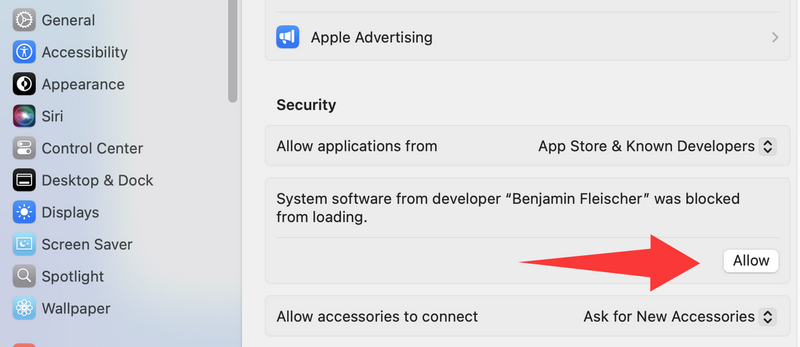
步驟 4. 重新啟動您的 Mac 以完成設置。
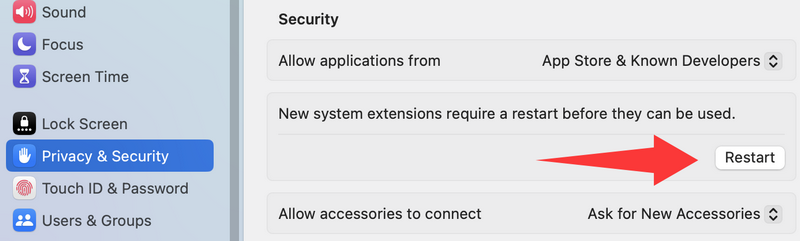
對於 Apple Silicon M1/M2/M3/M4 Mac
要在 Apple Silicon M1/M2/M3/M4 Mac 上啟用系統擴展,閱讀我們的文章這裡 >>>。
摘要:
以上是在 Mac 上使用我們的 BitLocker Geeker 應用程序的完整教程。如果您有任何問題,請查看常見問題頁面或通過電子郵件聯繫我們。我們將盡快回复。