

在 macOS Catalina 和之前的版本上打開 BitLocker 加密驅動器並不困難。唯一的要求是將完整磁碟訪問權限授予 UUByte BitLocker 應用程序。然而,自 macOS Big Sur 和蘋果的 Mac 配備 M1/M2/M3/M4 芯片 以來,情況發生了戲劇性的變化。有更多的安全增強措施,例如默認禁用系統擴展。因此,許多 BitLocker Reader 應用程序無法在 Big Sur 或蘋果矽 Mac 上運作。
別擔心!最新版本的 UUByte BitLocker Geeker 支持 macOS Sequoia 和配備蘋果 M4 芯片的 Mac。但是,在使用 BitLocker Geeker 解密 BitLocker 驅動器之前,需要完成更多的額外步驟。以下是逐步指南。請確保您準確地遵循這些步驟。
第 1 步:在 Mac M1/M2/M3/M4 上下載並安裝 BitLocker Geeker 應用程序
從上面的鏈接下載 UUByte BitLocker 的 .pkg 安裝程序,然後雙擊該文件以開始安裝。
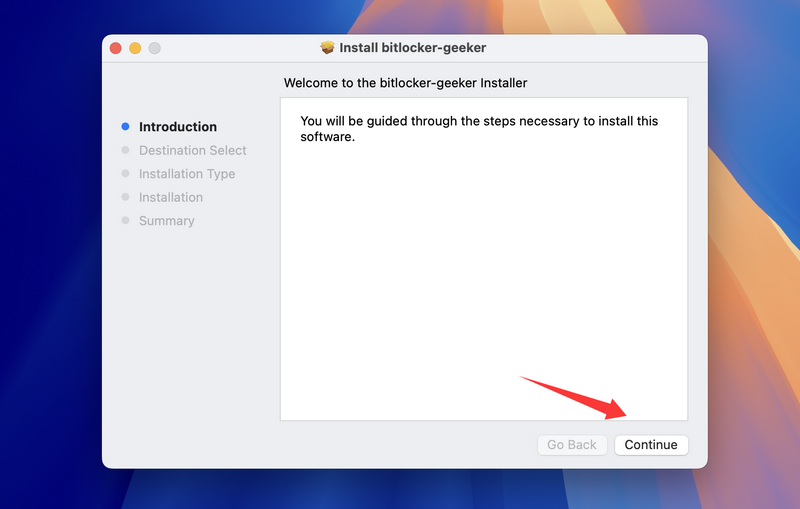
在此過程結束時,您將看到一個通知,說明需要 BitLocker Geeker 應用程式所需的系統擴展被封鎖。

步驟 2:啟用系統擴展
請點擊打開安全性偏好設定,然後在安全性和隱私視窗中點擊啟用系統擴展…。
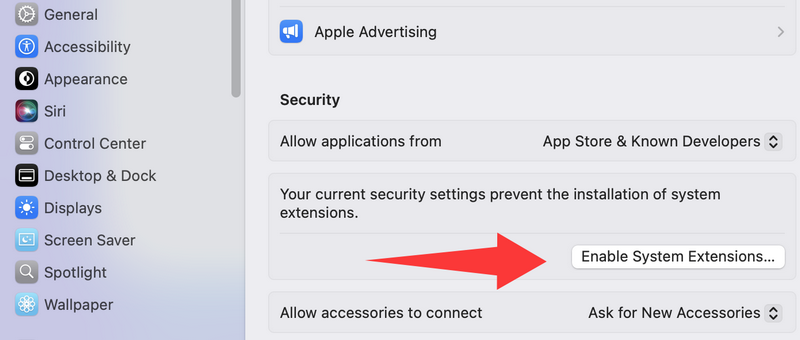
啟用系統擴展後,點擊關機按鈕關閉 Mac。
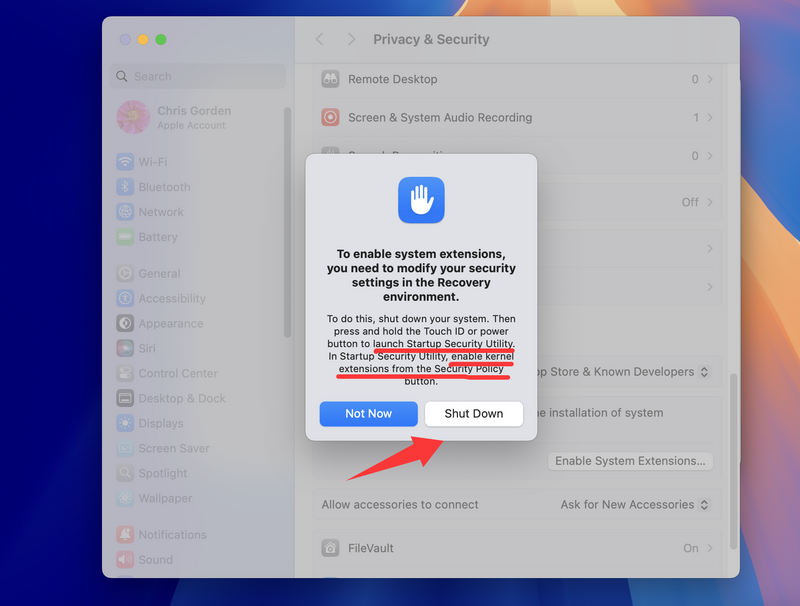
步驟 3:在恢復環境中啟動 Mac
按住電源按鈕以啟動啟動安全性實用程式,您可以在那裡更改一些安全設置。點擊繼續按鈕以開啟實用程式。
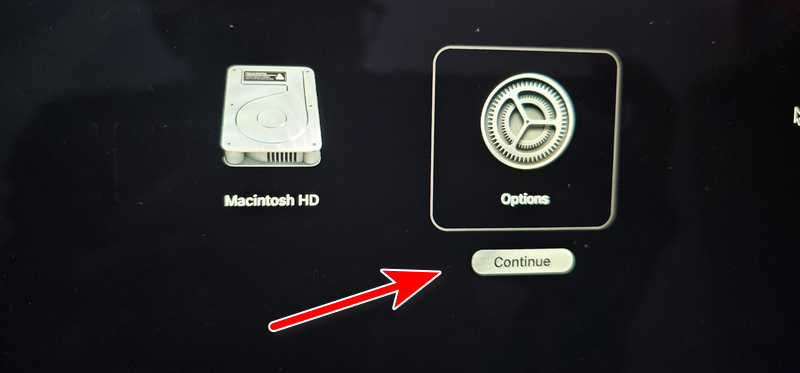
選擇登錄帳戶並輸入密碼以在 macOS 恢復中繼續。在頂部的實用程式選單下,選擇啟動安全性實用程式。
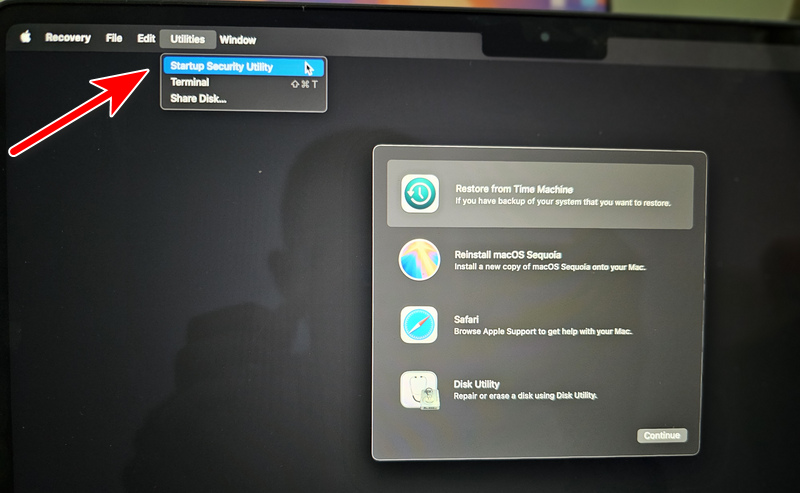
步驟 4:更改啟動安全性級別
選擇內部驅動器並輸入密碼以解鎖選項。點擊安全性政策…選項以查看安全性選單。
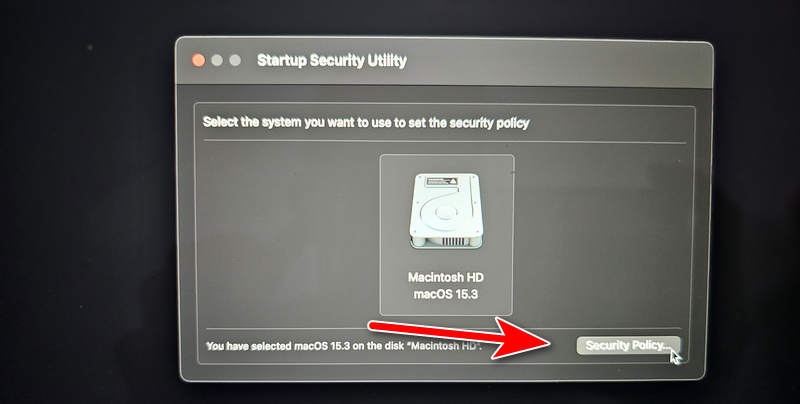
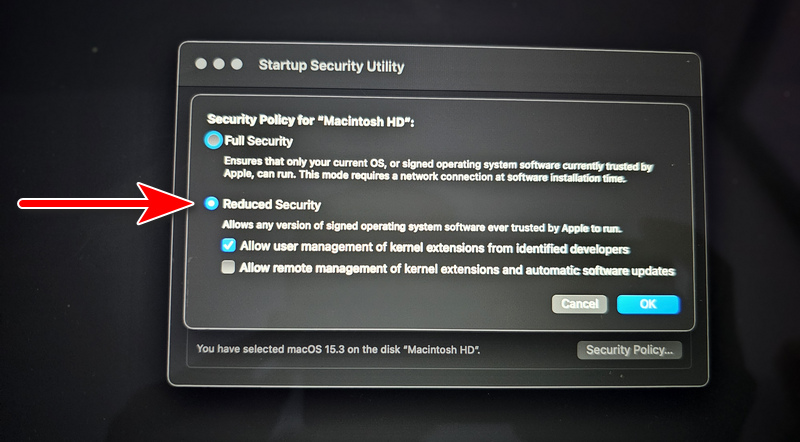
在新視窗中,選擇
降低安全性。從那裡,請啟用第一個選項允許用戶管理來自已識別開發人員的核心擴展。點擊確定以保存更改。
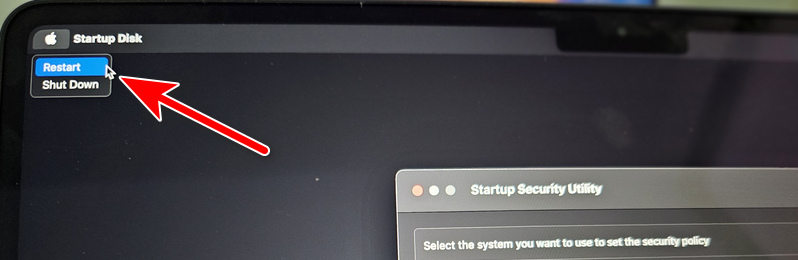
最後,點擊左上角的蘋果標誌重新啟動 Mac。
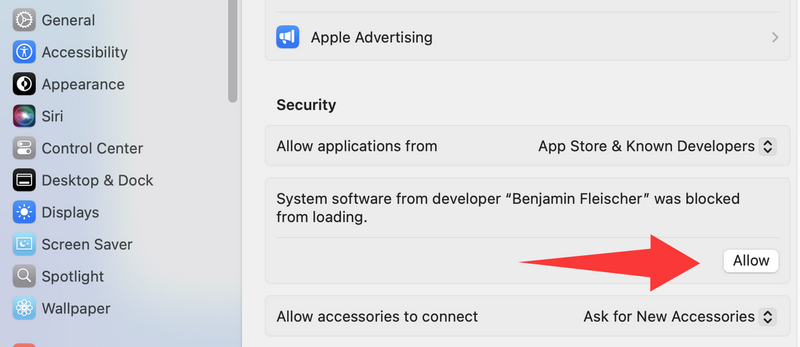
第5步:在隱私設置中允許系統軟件
您的 Mac 將重新啟動,您將在 安全性與隱私 窗口中看到一個新的文本。請點擊 允許 按鈕以在 Mac 上安裝此系統擴展。
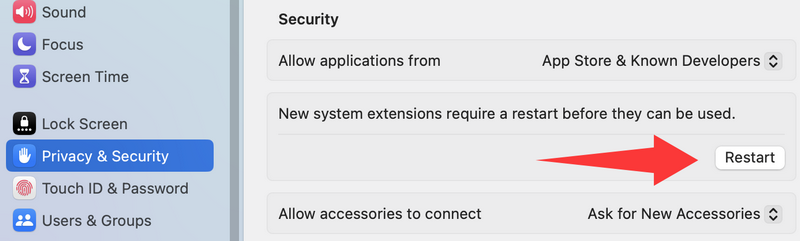
第6步:重新啟動 Mac
需要重新啟動以使更改生效。請按照要求操作。
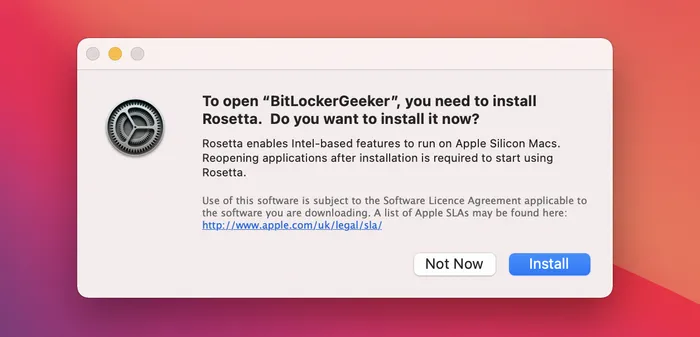
第7步:安裝 Rosetta 應用程式(可選)
現在在您的 Mac 上打開 BitLocker Geeker 應用程式,按照提示安裝 Rosetta 應用程式。有關參考,Rosetta 應用程式 是蘋果開發的一個系統應用程式,可幫助在由蘋果芯片驅動的 Mac 上運行基於 Intel 的應用程式。
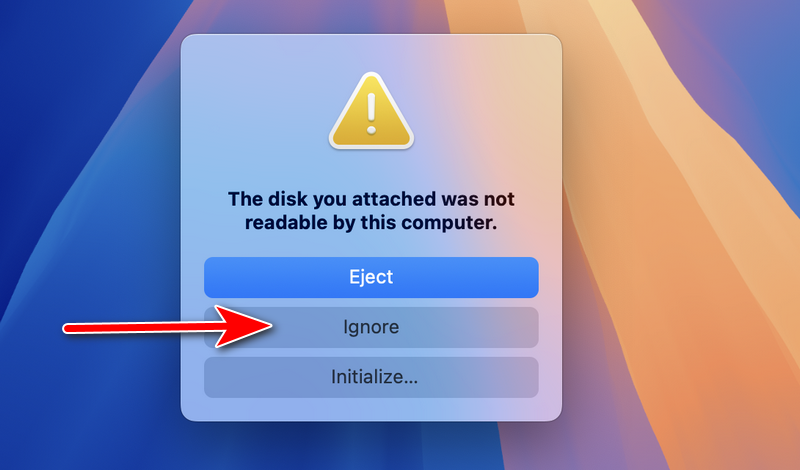
第8步:將 BitLocker 驅動器連接到 Mac
將 BitLocker 加密驅動器插入 Mac,並忽略錯誤消息。
第9步:打開 BitLocker Geeker 應用程式並授予完整磁盤訪問權限
一旦應用程式加載,您將被要求將 BitLocker Geeker 應用程式添加到 完整磁盤訪問 中。點擊 是 以打開設置並授予完整磁盤訪問權限給 BitLocker Geeker 應用程式。
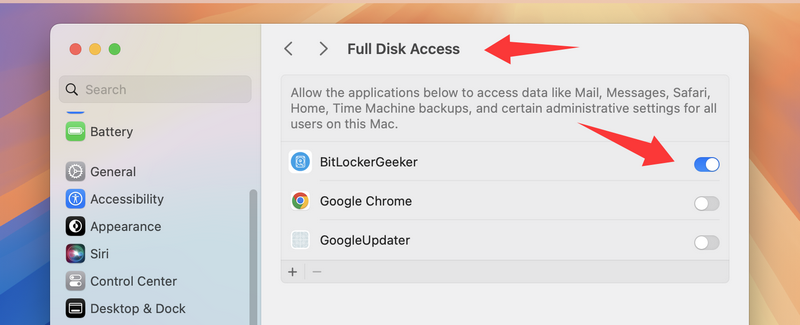
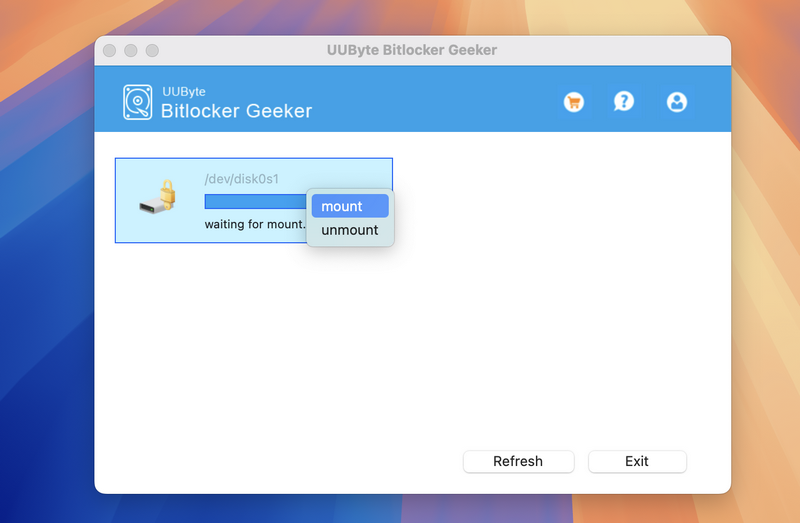
第10步:帶有鎖定符號的 BitLocker 驅動器掛載
現在,點擊底部的時鐘圖標並輸入登錄密碼以允許 Bitlockger Geeker 應用程式獲得完整磁盤訪問權限。
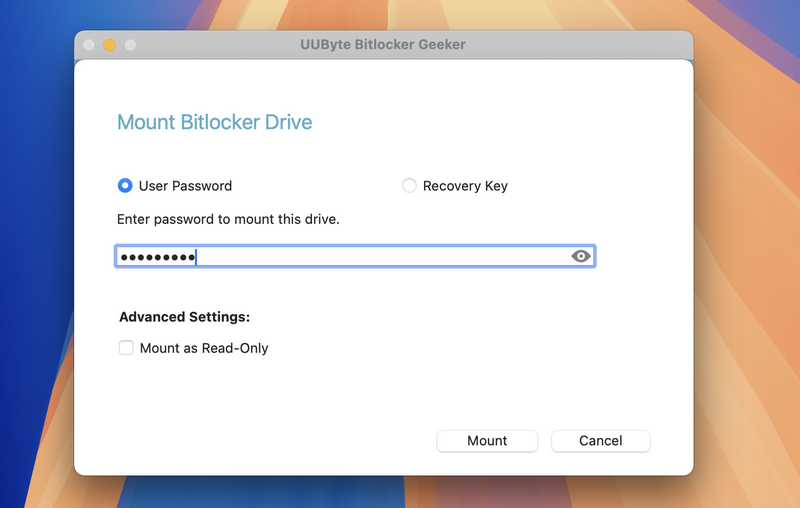
第11步:在 Mac 上解鎖讀取 BitLocker 驅動器
輸入正確的 BitLocker 密碼並掛載驅動器。
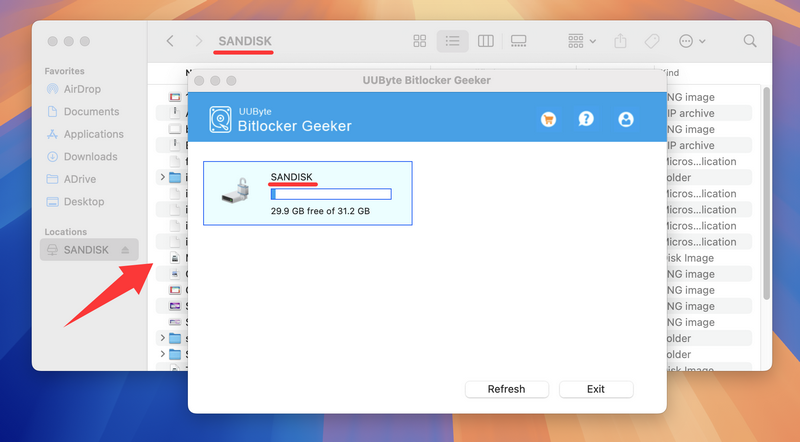
第12步:在 Mac 上讀取 BitLocker 驅動器
等待幾秒鐘,您將看到一個彈出窗口,顯示 BitLocker 驅動器中的所有文件和文件夾。現在,您可以從 BitLocker 驅動器複製/粘貼文件到 Mac,或者從 Mac 複製/粘貼文件到 BitLocker 驅動器。
總結:
如果您仍然遇到問題,請聯繫我們的支持團隊。請確保提供有關設備和錯誤的更多詳細信息(最好提供截圖或視頻),以便我們更快地識別問題。