


UUByte WintoUSB Pro 是一個出色的工具,可用於創建可攜式 Windows To Go 驅動器,從而可以直接從外部 USB、硬碟或 SSD 上運行 Windows 10。如果您在使用此工具時遇到任何問題,請查看下面的教程。本文旨在分享如何使用這款 Windows To Go 創建軟件的詳細步驟。
準備工作:軟件安裝和註冊
要開始,您應該為直接從外部可攜式驅動器運行 Windows OS 做好一些準備。只需按照指南操作,您將從 Windows To Go 技術中獲得最佳效果。
高速外部驅動器:我們建議使用 USB 3.0 或 3.1 驅動器,具有更快的讀寫速度。因此,當您從中運行 Windows 時,將足夠流暢而無卡頓。它可以是 USB 驅動器、便攜式硬碟或便攜式 SSD。
軟件安裝:點擊右上角的下載按鈕,從我們的網站保存安裝文件。雙擊 .exe 文件以開始安裝過程。一旦完成,軟件將自動打開。
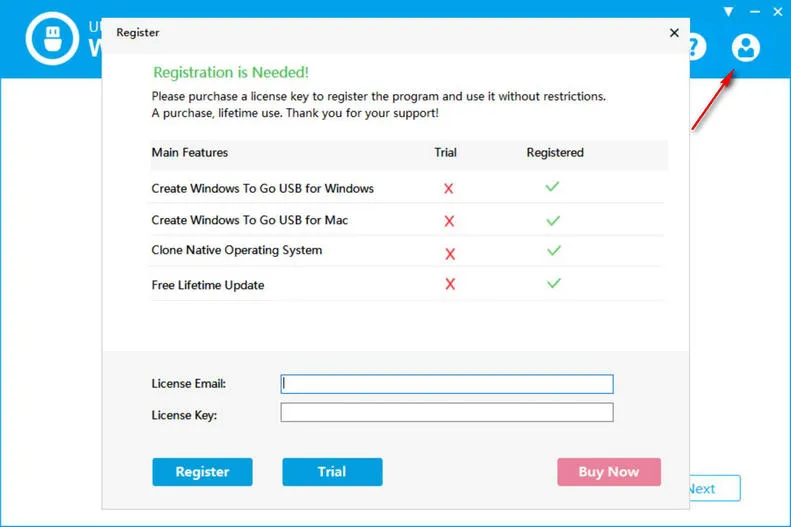
軟件註冊:WintoUSB Pro 是一個商業產品,需要使用註冊碼進行激活。您可以從這裡獲取一個。一旦您有有效的代碼,請點擊右上角的人物圖標,您可以輸入許可證電子郵件和代碼進行註冊。
如何從 Windows ISO 檔案創建 Windows To Go USB 驅動器
在 WintoUSB Pro 中創建可攜式 Windows 驅動器有兩種不同的方法。最受歡迎的是從 Windows ISO 映像檔創建 Windows To Go 驅動器。另一種方法是通過將現有的 Windows 分區克隆到外部驅動器。我們將首先選擇 Windows ISO 映像選項。
步驟 1:將目標驅動器(USB/HDD/SDD)插入計算機並備份其中的數據。
步驟 2:從您的計算機運行 WintoUSB Prom,並在歡迎畫面上選擇對於 Windows 設備,然後點擊“下一步”。

步驟 3:您必須從這裡導入一個 Windows ISO 映像檔案。請檢查從 Windows 映像檔案右側的單選按鈕;然後點擊文件夾按鈕將 Windows ISO 映像檔案添加到程序中。等待 1-3 秒,然後從下拉菜單中選擇 Windows 版本(專業版/家庭版/企業版)。
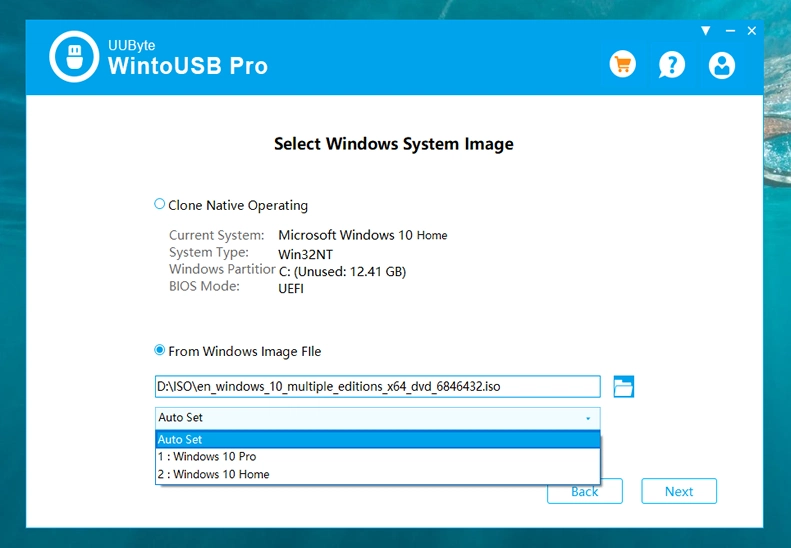
注意:您必須在 Windows 7 上掛載或解壓縮 ISO 映像檔,並在sources文件夾中找到install.wim文件。
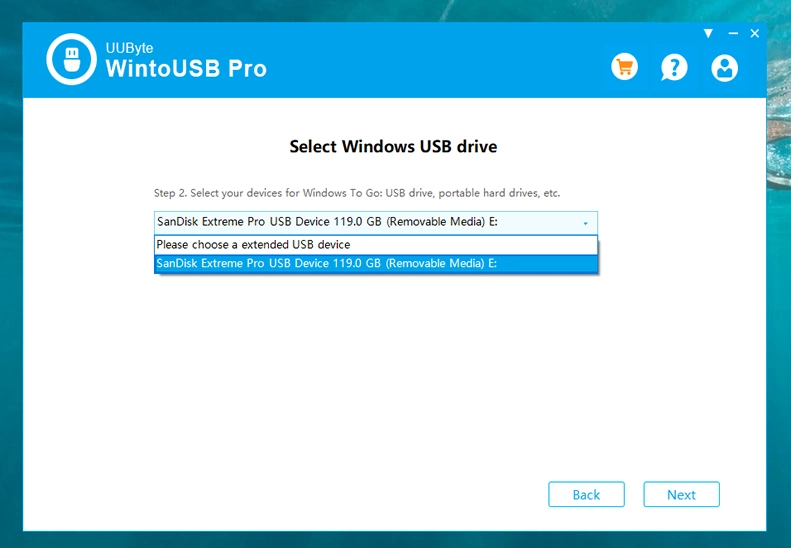
步驟 4:從下拉菜單中選擇驅動器名稱,然後點擊“下一步”。
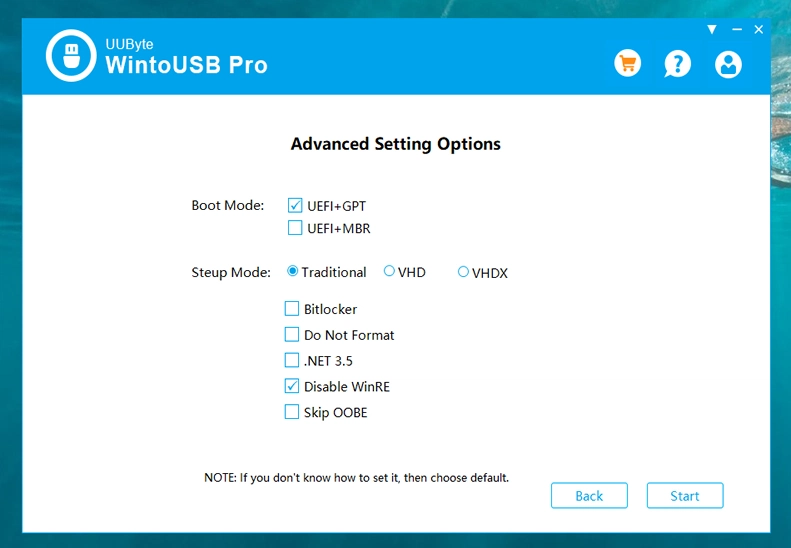
步驟 5:在高級設置選項中,您必須選擇一個啟動方案和磁盤模式。通常,您可以選擇默認選項。
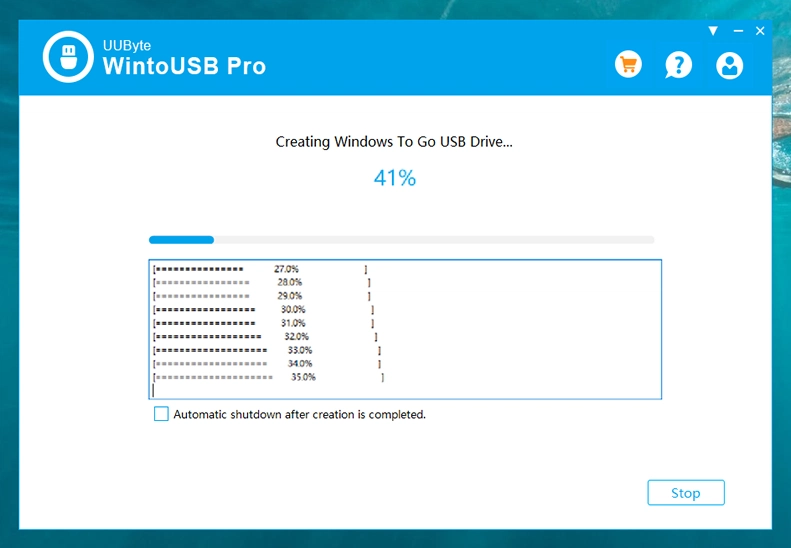
步驟 6:按一下開始按鈕,將文件和文件夾寫入目標外部驅動器。在任務完成之前,您必須等待約 10 分鐘。
如何將現有的 Windows OS 克隆到 USB 作為可啟動
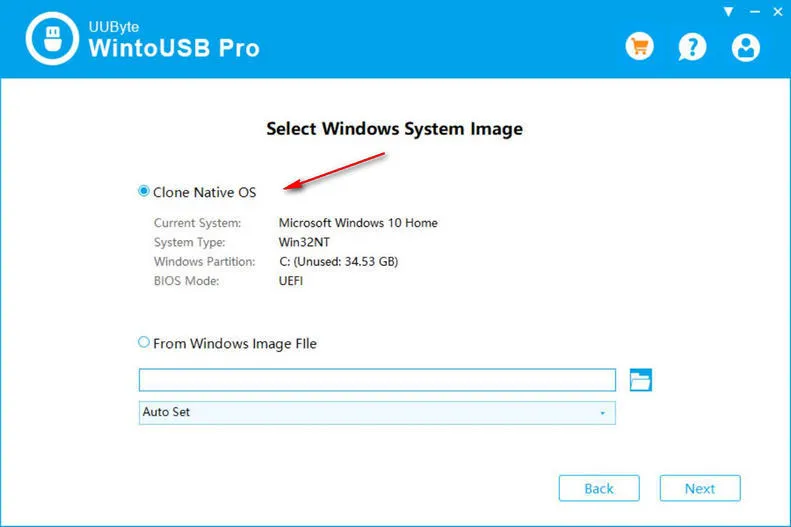
此功能允許用戶將現有的 Windows OS 從系統驅動器克隆到外部驅動器。所有設置和驅動程序都將被複製到目標驅動器,以及核心 OS。如果您想要相同配置和用戶首選項的不同實例,這是一個更合適的選擇。
該程序幾乎與上述部分相同。唯一不同的是,您必須在選擇 Windows 系統映像部分中選擇克隆本機系統。其餘步驟與我們在上述教程中描述的相同。
總結:
UUByte WintoUSB Pro 建立在乾淨且直觀的 UI 上。這將降低使用此程序的障礙。因此,很容易上手。如果您已經閱讀了完整的教程,仍然遇到問題,請聯繫我們的專業支援團隊。他們樂意幫助!