
UUByte NTFS Geeker 是一個專用的應用程式,用於在 Mac 上讀寫 NTFS 驅動器。目前,它完全支援 Apple Silicon Mac 和最新的 macOS Sonoma。請查看下方列出的線上教程,以在 Mac 上寫入 NTFS 驅動器。

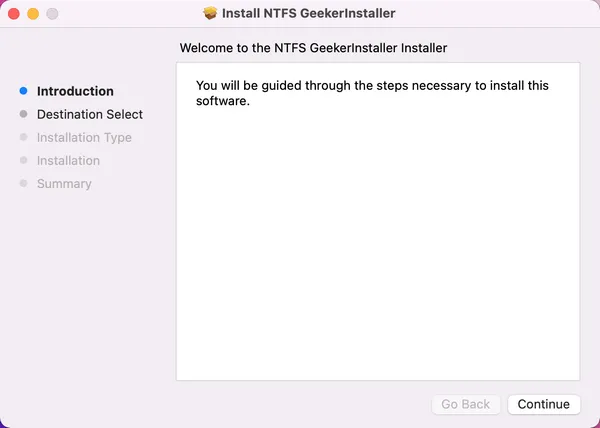
步驟 1:在 Mac 上下載並安裝 NTFS Geeker
下載鏈接位於此頁面右上角。請點擊紅色下載按鈕,將 .pkg 文件保存到您的 Mac 上。之後,雙擊文件以安裝 UUByte NTFS Geeker。
步驟 2:啟用或更新系統擴展
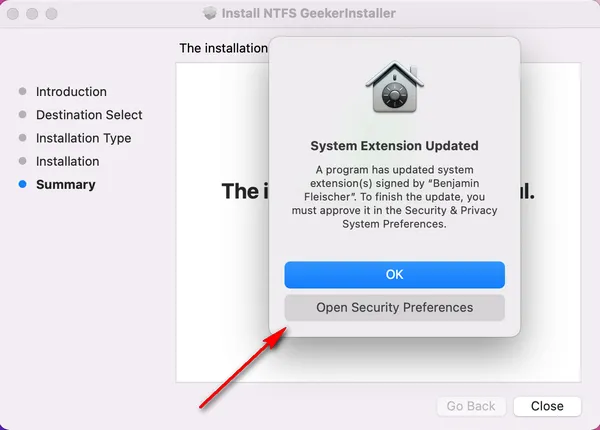
NTFS 驅動器基於 Benjamin 的實現。您必須啟用或更新此系統擴展才能繼續。請打開安全性偏好設置以完成任務。
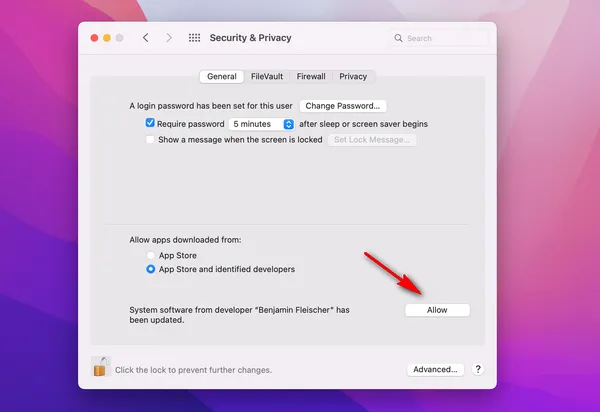
在安全性與隱私視窗中,雙擊底部的鎖圖標以進行更改。之後,點擊允許按鈕以啟用系統擴展。
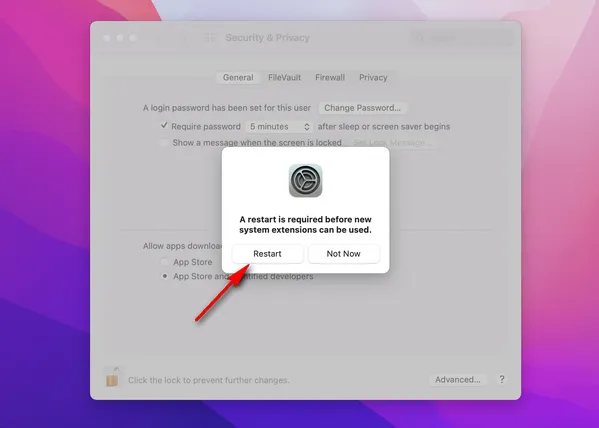
為了生效,您的 Mac 必須重新啟動。
第 3 步:打開 NTFS Geeker 應用程序並允許完整磁盤訪問
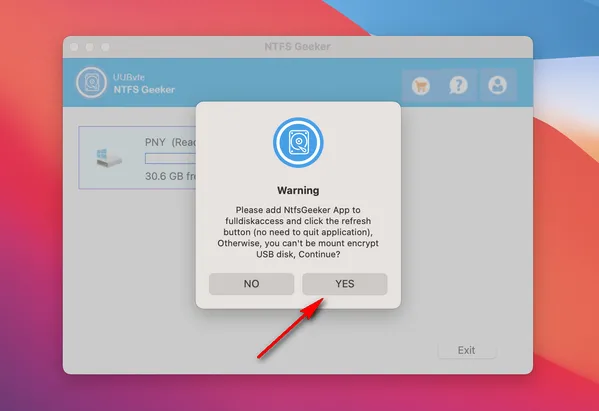
從 Launchpad 打開 NTFS Geeker 應用程序,您將被要求授予此應用程序完整磁盤訪問權限,以便它可以讀取和寫入外部驅動器。點擊“是”繼續。
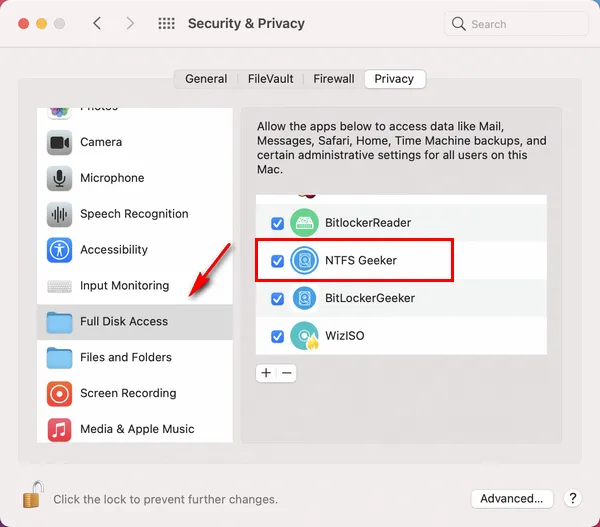
此時,Mac 再次打開安全性與隱私面板。請在左側尋找完整磁盤訪問菜單,並在右側標記NTFS Geeker應用程序。
第 4 步:將 NTFS 驅動器掛載為可寫入
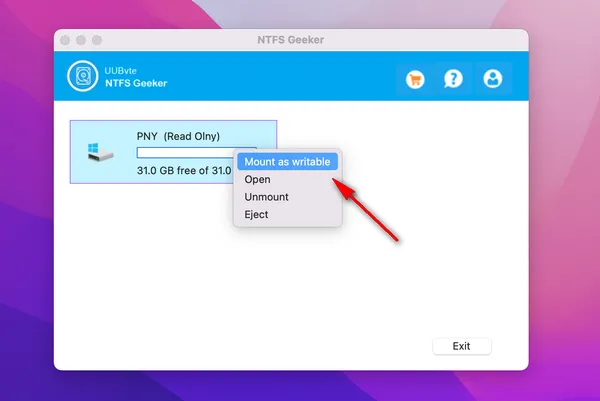
將 NTFS 驅動器連接到 Mac,您將在 UUByte NTFS Geeker 應用程序中看到驅動器名稱。右鍵單擊它,然後選擇“掛載為可寫入”。這將授予 Mac 對 NTFS 的讀寫訪問權限。
第 5 步:在 Mac 上讀取或寫入 NTFS 驅動器
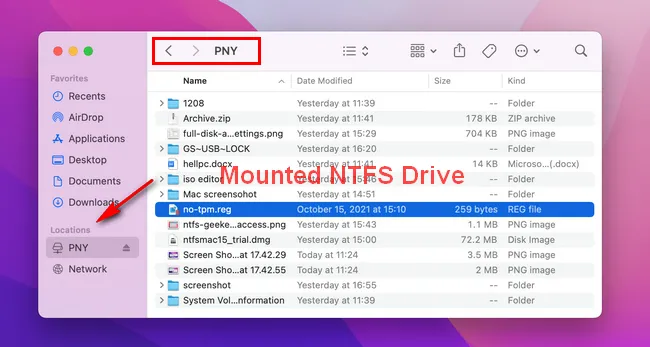
當 NTFS 驅動器成功掛載時,將彈出新窗口。您將在該驅動器中看到所有文件和文件夾。從現在開始,您可以將文件從 NTFS 驅動器複製到 Mac,或將文件從 Mac 移動到 NTFS 驅動器。
總結:
這是在 Mac 上使用 NTFS Geeker 的完整教程。首先您必須進行幾項設置。之後,您可以自由在 Mac 上讀取或寫入 NTFS 驅動器。如果您對此應用程序仍有疑問,請聯繫我們的支持團隊尋求幫助。