

UUByte LiteBoot 是一個用於創建 Linux 可啟動 USB 的易於使用的程序。用戶界面簡單直觀。只需三個點擊,您就可以在您的計算機上安裝 Linux 作業系統的可啟動 USB。以下是參考的逐步指南。
步驟 1:下載並安裝 UUByte LiteBoot
UUByte LiteBoot 是一個平台依賴的應用程序,僅適用於 Windows。請單擊右上角的下載按鈕,並按照說明在 PC 或筆記本電腦上安裝它。這應該在一分鐘內完成。
步驟 2:軟件註冊
從桌面快捷方式打開 UUByte LiteBoot,單擊用戶圖標輸入您的許可證代碼。如果您沒有許可證,請單擊購物車圖標從 UUByte 官方在線商店購買許可證。
步驟 3:插入 USB 驅動器
將 USB 驅動器插入計算機,LiteBoot 應該會自動將其列在 USB 設備列中。接下來,單擊瀏覽按鈕將 Linux ISO 導入程序。請確保備份您的 USB 驅動器,因為下一步將格式化驅動器。
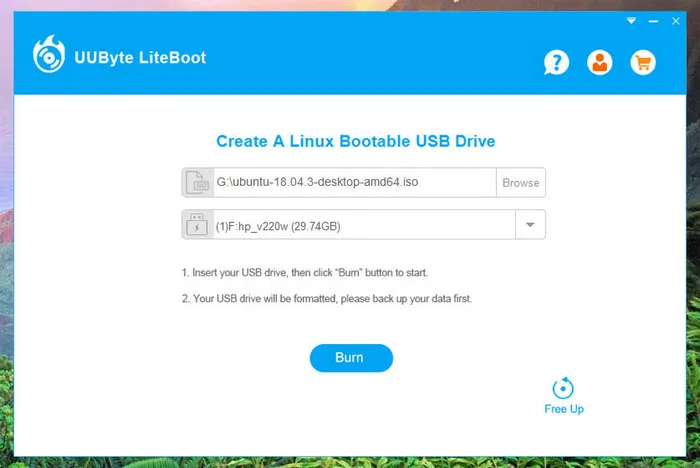
第 4 步:開始將 Linux ISO 燒錄到 USB
點擊燒錄按鈕,開始將 Linux ISO 燒錄到目標 USB。您將在主畫面上看到一個進度條。請等待 3-5 分鐘。完成後,將彈出一個視窗,告訴您燒錄過程已經完成。
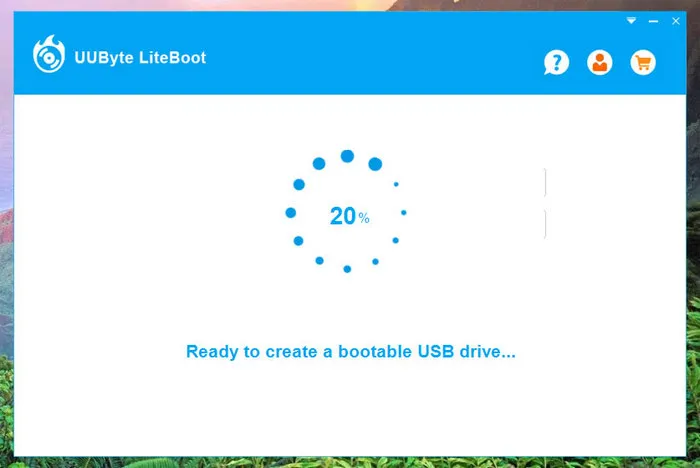
第 5 步:從 USB 開機並安裝 Linux
將可開機的 USB 插入您想要在其上安裝 Linux 的電腦中。打開電腦並打開啟動菜單或進入 BIOS。在這個階段,將 USB 驅動器選為第一個啟動設備。之後,Linux 安裝精靈將顯示。現在,按照說明在您的機器上安裝 Linux。
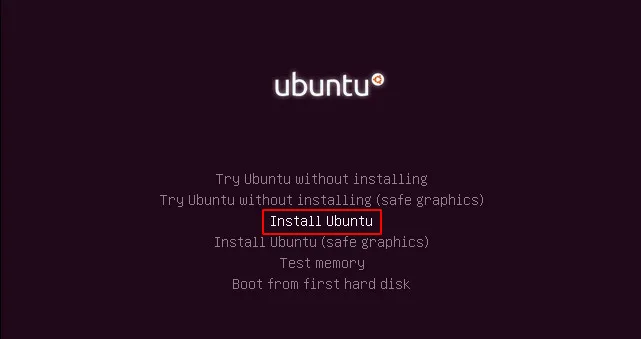
第 6 步:釋放 USB 儲存空間(選項)
將 Linux ISO 燒錄到 USB 後,您將無法看到有關該驅動器的任何信息,也無法讀取或寫入文件。此外,卷縮小到幾 MB。為了解決這個問題,啟動 UUByte LiteBoot 並選擇 USB 驅動器名稱。然後,點擊釋放按鈕以釋放隱藏的存儲空間。現在,您可以將其用作普通的可移動設備。
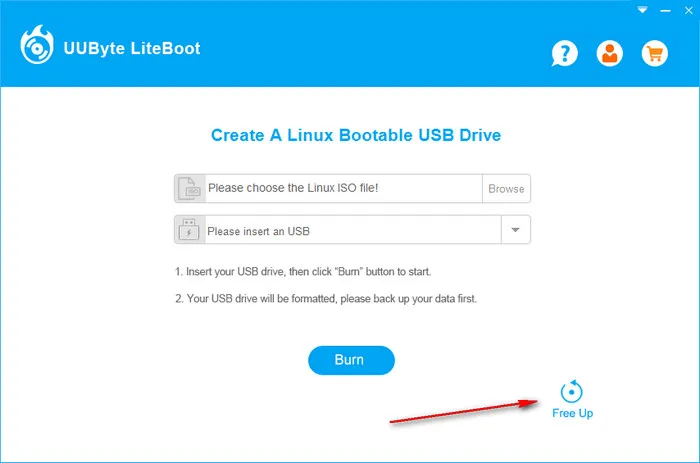
總結:
這是使用 LiteBoot 的完整教程。如果您遇到任何問題,請首先查看常見問題解答頁面。您也可以聯繫我們以獲得有關軟件的任何問題。