

Ik was zo opgewonden toen Windows 11 voor het eerst werd aangekondigd. Ik wilde Windows 11 zo graag proberen. Ik had een Dell Inspiron-laptop met 8 GB RAM, een toegewijde Radeon grafische kaart, ik was er vrij zeker van dat dat meer dan voldoende zou zijn om Windows 11 op mijn laptop te installeren. Maar mijn dromen vielen in duigen toen ik de PC Health Check-app van de Microsoft-website downloadde en het liet me zien dat mijn laptop niet compatibel is met Windows 11 omdat het geen Secure Boot heeft. Ik kende zelfs de woorden Secure Boot niet tot dan toe.
Maar ik gaf niet op. Ik bleef zoeken naar omwegen en hacks over hoe je Windows 11 kunt installeren zonder Secure Boot. Kijkend naar het zoekvolume realiseerde ik me dat ik niet de enige was die op zoek was naar een oplossing. En uiteindelijk vond ik het. De oplossing, en niet slechts één oplossing maar een paar. Mijn ervaring in IT vertelde me dat het het beste is om meerdere oplossingen te vinden voor een enkel probleem omdat als het op computers aankomt, wat voor iedereen werkt, misschien niet voor mij werkt. Dus besloot ik ze op te schrijven.
Als je dit leest, is de kans groot dat ook jij met dit probleem te maken hebt en dringend behoefte hebt aan een oplossing. Daarom deel ik hier mijn aantekeningen die in detail meerdere methoden uitleggen om Windows 11 te installeren op niet-ondersteunde hardware zonder Secure Boot. De laatste methode is voor mensen met oudere computers met legacy BIOS.
Methode 1: Het maken van een op maat gemaakte Windows 11-installatie-USB om de Secure Boot-controle te omzeilen
Er is een bekend hulpprogramma genaamd Rufus. Het wordt meestal gebruikt om opstartbare USB-apparaten te maken voor Windows-computers, Linux Live CD's, enz. In ons geval zullen we deze functionaliteit uitbreiden om een opstartbare Windows 11 USB te maken die de Secure Boot-controle omzeilt bij het installeren van Windows 11 op uw computer.
De ontwikkelaar bij Rufus, Pete Batard, was zo vriendelijk om de optie toe te voegen om de Secure Boot-controle over te slaan bij het maken van een aangepaste opstartbare USB voor Windows 11 sinds de release van Rufus-versie 3.16, samen met een paar andere handige functies voor het installeren van Windows 11 op niet-ondersteunde pc's.
U heeft echter een paar dingen nodig voordat u met deze methode begint. Een lege USB-flashdrive van minimaal 8 GB groot en het Windows 11 ISO-imagebestand. U kunt het ISO-imagebestand downloaden van de Microsoft-website normaal gesproken. Ga nu verder met het eigenlijke proces.
Download de nieuwste versie van Rufus van hun website en start het. Deze tool hoeft niet te worden geïnstalleerd; het komt als een EXE-bestand waaruit u de tool kunt starten door erop te dubbelklikken.
Steek op dit moment de lege USB-flashdrive in uw computer. Op het hoofdvenster van het Rufus-hulpprogramma, onder de Apparaat-sectie moet er een vervolgkeuzelijst zijn. Selecteer de lege USB-flashdrive eruit. Klik vervolgens op de SELECTEER-knop om het Windows 11 ISO-bestand van de computer in Rufus te laden.
Nu komen we bij de belangrijkste instellingen. Onder Image-optie, kies de optie die zegt Uitgebreide Windows 11-installatie (geen TPM/geen Secure Boot/8GB-RAM) uit de vervolgkeuzelijst. Hiermee kunt u een Windows 11-installatie-USB maken die TPM, Secure Boot en RAM-controle omzeilt.
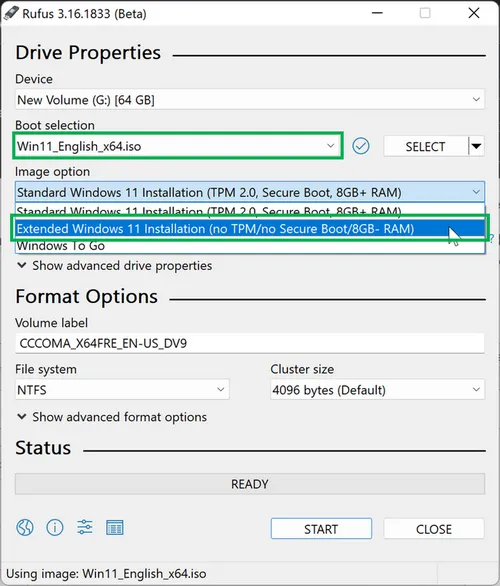
Onder Partitieschema, kies MBR als uw computer een legacy BIOS heeft, of GPT als het een UEFI heeft. Vervolgens, onder Opmaakopties, geef een geschikte Volumelabel op. U kunt de rest van de instellingen op hun standaardwaarde laten.
Klik tot slot op START. Dit zou het proces van het maken van een opstartbare Windows 11 USB moeten starten. Zodra dit is voltooid, kunt u uw computer opstarten met deze USB en Windows 11 installeren. Op dit moment zal het automatisch de Secure Boot-controle overslaan en verschijnt er geen foutmelding.
Methode 2: Wijzig Windows 11 ISO-image
Ik heb veel succesgevallen gezien met Rufus. Maar er zijn ook problemen mee. Op oude pc's werkt Rufus niet. Dus hier komt de tweede optie.
Dit heeft een derde vereiste nodig samen met een lege USB-flashdrive en het Windows 11 ISO-imagebestand zoals vermeld in de vorige methode; een opstartbare Windows 10 USB-flashdrive. Ja, je leest het goed en het is geen typefout, je hebt een Windows 10 opstartbare USB nodig voor hulp. Als je niet weet hoe je er een moet maken, probeer dan UUByte ISO Editor. Het Windows 10 ISO-bestand is gemakkelijk verkrijgbaar op de Microsoft-website.
In deze methode zouden we het install.wim-bestand in de opstartbare Windows 10 USB vervangen door het install.wim-bestand uit het Windows 11 ISO-imagebestand. Maak je geen zorgen, ik zal je vertellen hoe het moet, in detail. Dus, volg gewoon de instructies en het komt helemaal goed.
Klik met de rechtermuisknop op het Windows 11 ISO-imagebestand en klik vervolgens op de optie Monteren in het contextmenu.
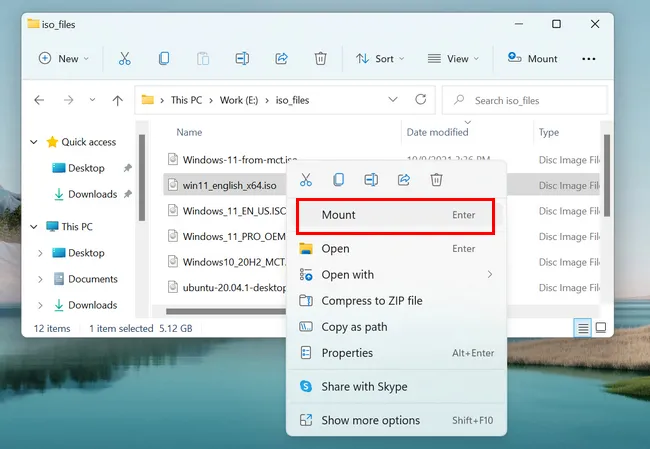
Dat zou het Windows 11 ISO-imagebestand moeten openen als een gewone map. Binnenin zie je een andere map genaamd sources. Ga naar binnen in de map sources en zoek naar het bestand genaamd install.wim. Zodra je het hebt gevonden, kopieer het en plak het op je bureaublad en sluit dit Verkenner-venster voor het Windows 11 ISO-image.
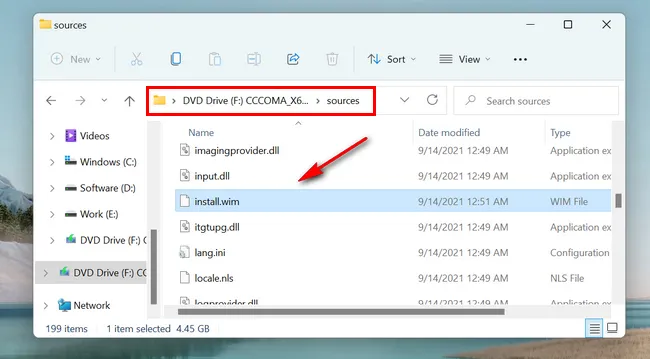
Steek vervolgens de opstartbare Windows 10 USB-flashdrive in je computer. Kijk binnenin deze opstartbare Windows 10 USB-flashdrive en je zult een map zien met de naam sources, vergelijkbaar met het Windows 11 ISO-image.
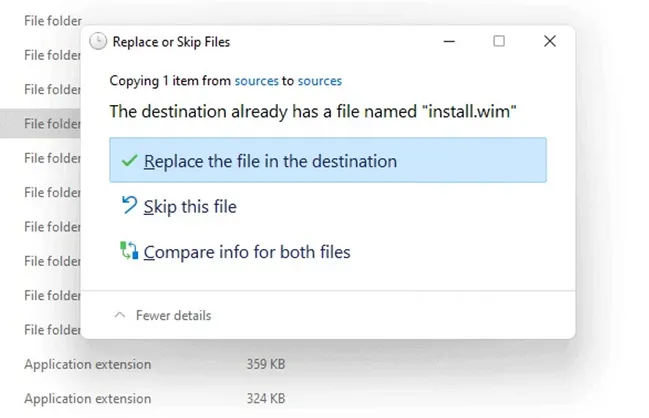
Kopieer en plak het install.wim-bestand dat is gekopieerd vanuit het Windows 11 ISO-image naar deze map. Er zou al een install.wim-bestand aanwezig moeten zijn, dus het zou je vragen om je bevestiging of je het bestaande install.wim-bestand wilt overschrijven. Klik op Vervang het bestand in de bestemming en wacht tot het klaar is.
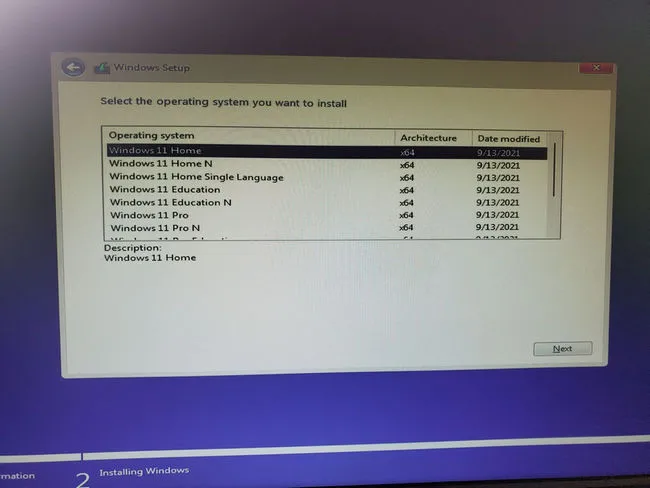
Sluit nu alles af en start de pc op vanaf de aangepaste Windows 10 opstartbare USB. Het zal je de optie geven om Windows 11 te installeren in plaats van Windows 10. Kies die optie en het zou Windows 11 moeten installeren op een niet-ondersteunde computer zonder te controleren op Secure Boot.
Methode 3: Windows-register aanpassen
Als je in de IT zit, of een gevorderde gebruiker bent, dan moet je direct voor deze methode gaan. Het bespaart tijd omdat je alleen het Windows-register hoeft aan te passen om de Secure Boot-controle te omzeilen bij het installeren van Windows 11. De vereisten voor deze methode zijn vrij eenvoudig, het Windows 11 ISO-imagebestand en dat is het. Je hebt niets anders nodig voor deze methode. Is dat niet handig?
Wees echter gewaarschuwd, als je geen ervaren gebruiker bent, probeer dit dan niet eens als de vorige methoden niet voor je hebben gewerkt, anders zul je niet alleen Windows 11 niet kunnen installeren maar zul je eindigen met een computer die helemaal niet werkt. Probeer in plaats daarvan de onderstaande volgende methoden.
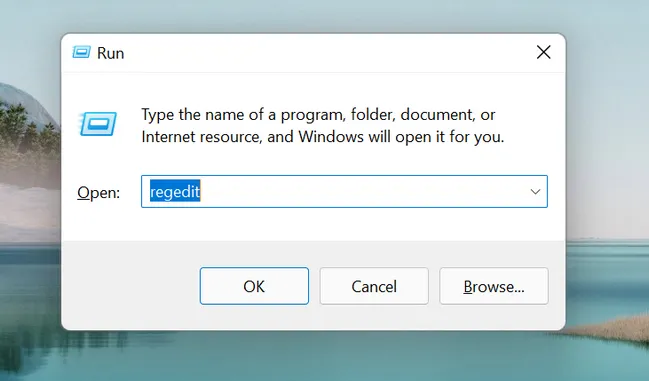
Open Windows-registereditor door op Win+R te drukken en 'regedit' in het vak Uitvoeren te typen.
Ga naar de volgende map vanuit de navigatiebalk van het linkerpaneel.
Computer\HKEY_LOCAL_MACHINE\SYSTEM\Setup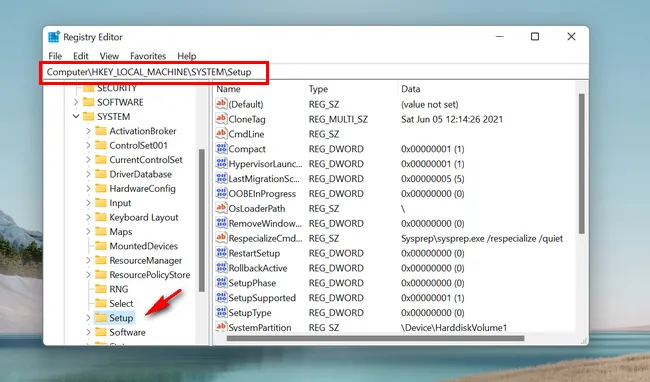
In het paneel aan de rechterkant van het venster, klik met de rechtermuisknop op een leeg gebied, klik vervolgens op Nieuw, en klik tot slot op Waarde.
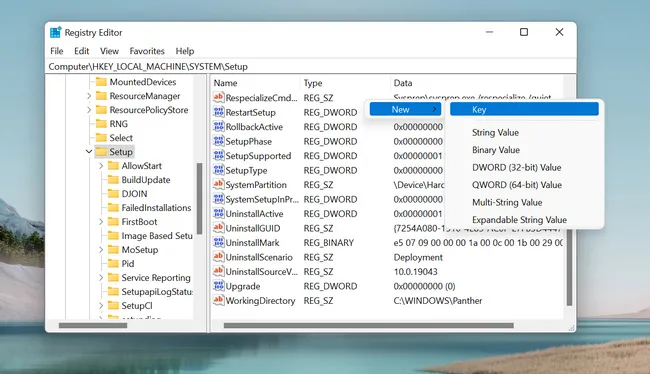
Dit zou een nieuwe sleutel onder Setup aan de linkerkant moeten maken. Hernoem het naar LabConfig. Onthoud, er zit geen spatie tussen Lab en Config, het is slechts één enkel woord. Klik nu op LabConfig, klik vervolgens met de rechtermuisknop op een leeg gebied aan de rechterkant van het venster, klik op Nieuw en klik op DWORD (32-bits) Waarde. Onthoud, je moet 32-bits selecteren, zelfs als je een 64-bits computer hebt.
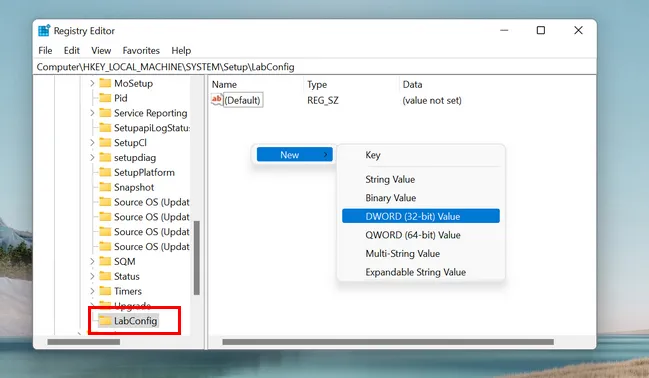
Dit zou een nieuwe vermelding aan de rechterkant moeten maken, hernoem het naar BypassSecureBootCheck. Opnieuw, het is één woord en er zitten geen spaties tussen. Als je klaar bent, dubbelklik dan op BypassSecureBootCheck om het te bewerken, en voer 1 in voor de Waardegegevens in het venster dat verschijnt, en klik vervolgens op OK.
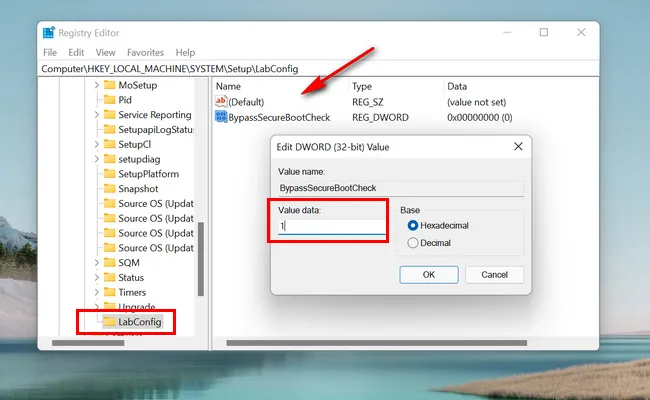
Sluit nu Windows Register-editor en start de computer opnieuw op. Hierdoor worden de Registervermeldingen vernieuwd en zullen die wijzigingen van kracht worden.
Tenslotte, zodra de computer opnieuw is opgestart, ga naar het Windows 11 ISO-bestand dat je hebt gedownload van de Microsoft-website en voer setup.exe uit om het Windows 11-installatieproces te starten zonder Secure Boot-controle, aangezien we het Windows-register al hebben aangepast.
Methode 4: Windows 11 installeren zonder Secure Boot voor Legacy BIOS
Er zijn een aantal workarounds voor gebruikers met oudere modellen van computers met legacy BIOS. Deze zijn niet waterdicht, dus ik schrijf hier in plaats van slechts één methode een paar van hen op. Je kunt op internet zoeken als je meer gedetailleerde informatie nodig hebt over hoe je deze methoden op je computer kunt implementeren. Onthoud dat elke aanwijzing hieronder gegeven geen enkele stap is naar een heel proces, maar het hele proces zelf.
Allereerst heb je Windows 10 en Windows 11 ISO-bestand nodig.
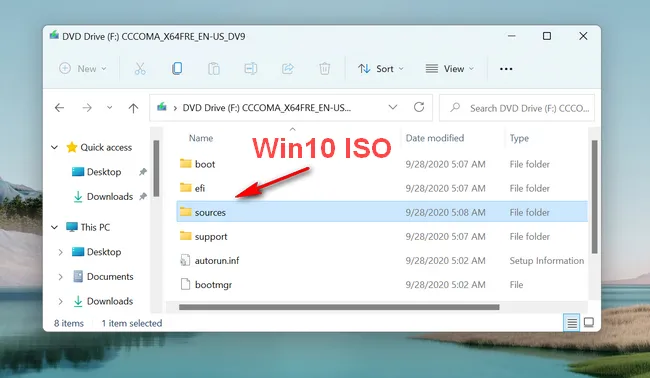
Daarna maak je een nieuwe map aan en kopieer je alle bestanden en mappen van het Windows 11 ISO-image ernaar.
Sindsdien kopieer en plak je de hele sources map van het Windows 10 ISO-imagebestand om de map sources in de nieuw aangemaakte map te vervangen.
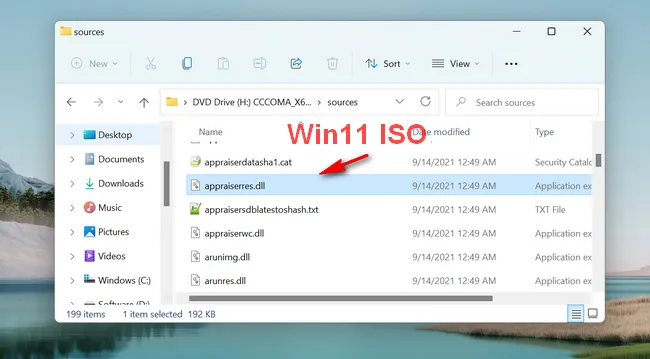
Kopieer het appraiserres.dll bestand in de sources map van het Windows 11 ISO-imagebestand en plak het op dezelfde locatie in de nieuwe map en voer vervolgens setup.exe uit vanaf daar. Dat is alles!.
Samenvatting
Ongeacht welke methode je kiest om Windows 11 te installeren zonder Secure Boot, onthoud alsjeblieft dat deze workarounds of hacks je mogelijk niet de optie geven om te upgraden naar Windows 11. Dus, je kunt uiteindelijk gedwongen worden om een schone installatie van Windows 11 op je computer uit te voeren. Daarom is het altijd een goed idee om je persoonlijke bestanden te back-uppen, want je zult ze zeker verliezen als je een schone installatie van Windows 11 uitvoert.

Petty is hoofdredacteur bij UUByte en schrijft over verschillende onderwerpen over Windows en Mac om mensen te helpen het meeste te halen uit de huidige technologie.