

De eerste keer dat ik Windows 11 op mijn computer installeerde, werd ik gedwongen om de computer aan te sluiten op internet om een Microsoft-account toe te voegen voor het aanmelden. Uiteindelijk logde ik in met een Microsoft-account in plaats van een lokaal account. Dit is behoorlijk vervelend om verschillende redenen.
Ten eerste worden mijn gebruikersnaam en wachtwoord met een Microsoft-account opgeslagen op een Microsoft-website en niet lokaal op mijn computer, wat niet erg veilig klinkt. Bovendien, als je je wachtwoord vergeet, wat heel goed mogelijk is gezien het aantal wachtwoorden dat we elke dag moeten onthouden, moet je naar de Microsoft-website gaan om je wachtwoord opnieuw in te stellen. Dus, als je geen actieve internetverbinding hebt, zit je vast met een vergrendelde computer.
Toen begon ik op internet te zoeken naar hoe je Windows 11 kunt installeren met een lokaal account, en ik ontdekte dat dit mogelijk zou zijn als ik de netwerkverbindingcontrole kon omzeilen tijdens een schone installatie van Windows 11. Maar hoe zou je de netwerkvereiste omzeilen bij het installeren van een nieuwe kopie van Windows 11? Dat is wat ik met je ga delen. Onthoud, dit proces werkt voor zowel de Home- als Pro-versie van Windows 11.
Hoe Windows 11 schoon te installeren zonder netwerkverbinding
Voor een schone installatie moet je eerst een opstartbare USB voor Windows 11 voorbereiden voor OS-installatie. Dit kun je doen met behulp van de Windows 11 Media Creation Tool die gedownload kan worden van de Microsoft-website.
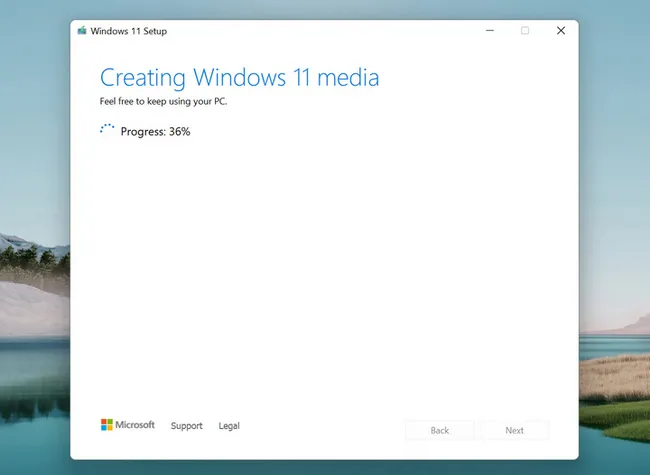
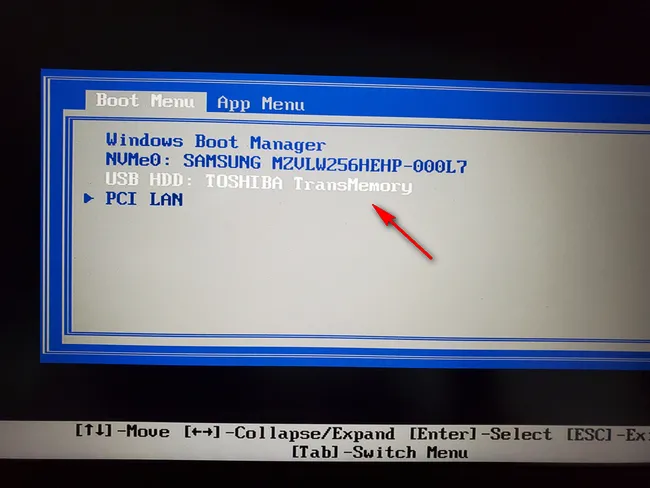
De Media Creation Tool zal Windows 11 ISO downloaden vanaf een externe server en de ISO naar USB branden om deze opstartbaar te maken. Zodra de USB gereed is, start je de computer op vanaf deze Windows 11 installatiemedia. Dit kun je doen door het Boot Menu te openen of de opstartvolgorde in de BIOS te wijzigen. In ons voorbeeld heb ik de taak voltooid met het Boot Menu.
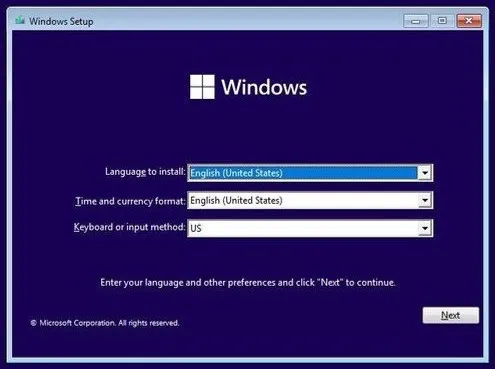
Wacht ongeveer één minuut, je zult het Windows 11 installatievenster zien waar je de taal, tijd, valuta en toetsenbordinstellingen moet selecteren. Kies de juiste opties en klik op de Volgende knop om door te gaan.
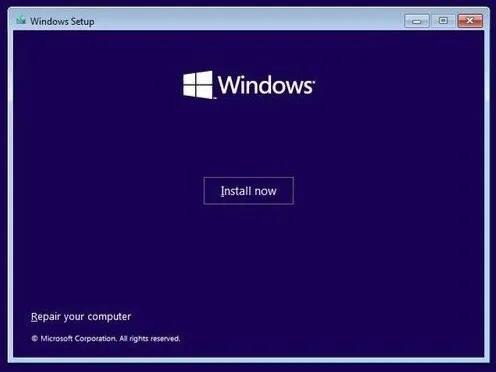
In het volgende venster, klik op de Nu installeren knop. Dit zou het installatieproces voor Windows 11 moeten starten.
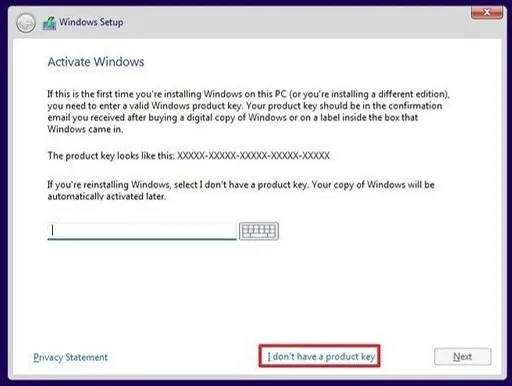
In het nieuw geopende venster, wordt je gevraagd om de productsleutel voor Windows 11-activering in te voeren. Je kunt klikken op de link die zegt "Ik heb geen productsleutel" onderaan het venster.
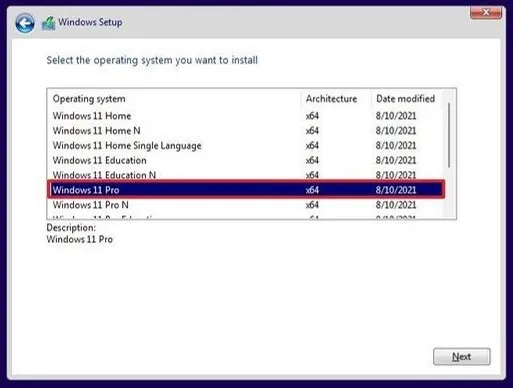
Nu moet je de editie van Windows 11 selecteren die je wilt installeren. Bijvoorbeeld, in mijn geval installeer ik Window 11 Pro. Klik op de respectievelijke optie en klik op Volgende om door te gaan.
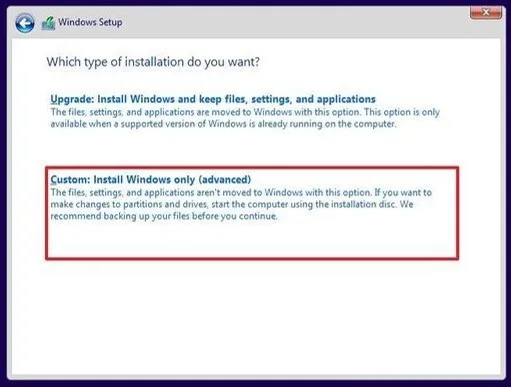
Daarna, accepteer alsjeblieft de licentieovereenkomst in het volgende venster en klik op de optie die zegt "Aangepast: Alleen Windows installeren (Geavanceerd)" om door te gaan met de installatie.
Op dit moment, selecteer een partitie waar je Windows 11 wilt installeren. Ik heb een enkele partitie op mijn harde schijf, dus in mijn geval koos ik Station 0. Zodra je de juiste schijf hebt geselecteerd, klik Volgende om door te gaan. Zodra dit is gedaan, zal Windows 11 beginnen met installeren. Dit zal enige tijd duren, dus je kunt een kopje koffie pakken terwijl het wordt geïnstalleerd. Je computer kan een paar keer opnieuw opstarten, dit is normaal en laat het zelf werken.
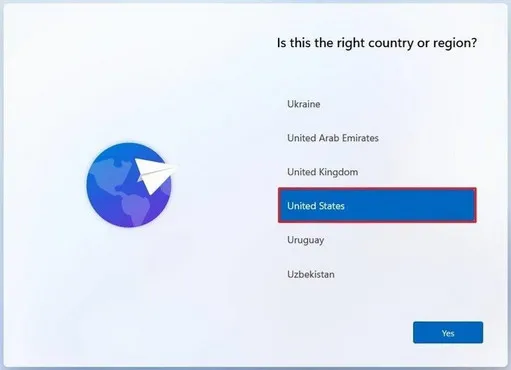
Wanneer Windows 11 is geïnstalleerd op de computer, zijn er een paar extra stappen om de Windows 11-installatie te voltooien. Hier moet je Windows 11 laten geloven dat je geen internetverbinding hebt. Op het eerste venster van de Windows 11-installatie, selecteer je jouw respectievelijke regio en klik je op de knop "Ja" om door te gaan.
In het volgende deel moet je een toetsenbordvoorkeur selecteren en op de knop "Ja" klikken om door te gaan.
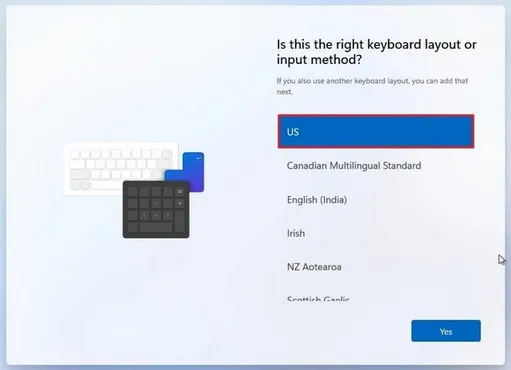
In het volgende venster klik je op de knop "Overslaan" om naar de volgende stap te gaan zonder een tweede toetsenbord toe te voegen.
En nu komt het lastige deel. Je zult nu op het venster zijn dat je vraagt om verbinding te maken met een netwerk. Hier moet je tegelijkertijd op de toetsen Shift + F10 op je toetsenbord drukken. Dit zou een opdrachtpromptvenster moeten openen. Hier moet je "taskmgr" typen (zonder de aanhalingstekens) en op Enter drukken. Dit opent Windows Taakbeheer. Hier moet je op de knop "Meer details" klikken.
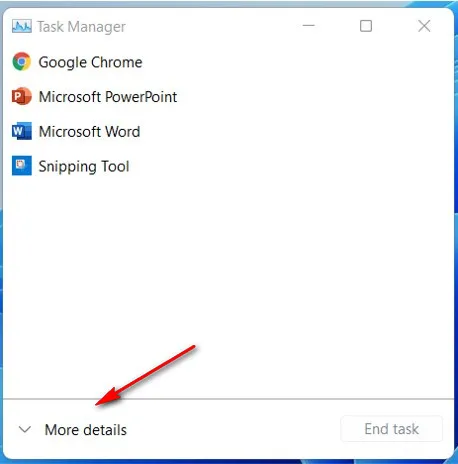
Je krijgt een lijst met programma's die worden uitgevoerd. Daar moet je op "Netwerkverbinding Flow" klikken en op de knop "Taak beëindigen" klikken.
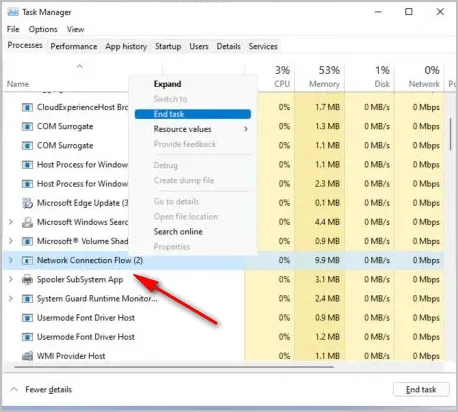
Sluit nu Taakbeheer met de X-knop op het venster en ga verder met de installatie van Windows 11. Deze keer zal het je niet lastigvallen over het verbinden met internet. Het enige wat je hoeft te doen is de instructies op het scherm volgen.
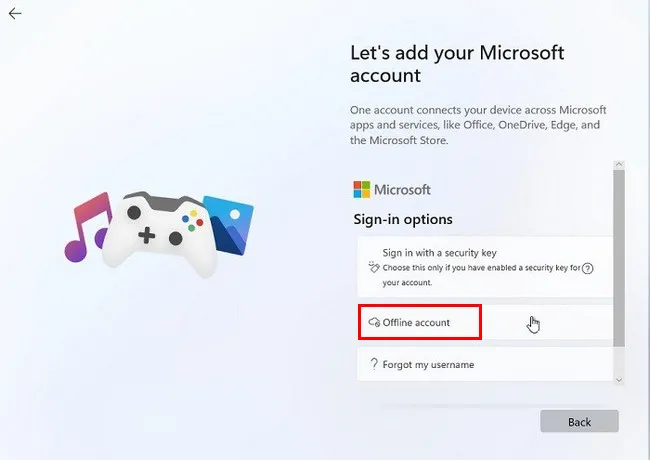
Wanneer je wordt gevraagd om je te registreren met een Microsoft-account, kun je klikken op de opties Aanmelden en kiezen voor de optie voor een offline account (lokaal account) in plaats van een Microsoft-account en dan ben je klaar om te gaan.
Dat was niet zo moeilijk, toch? Het is een goed idee om dit artikel open te houden op een telefoon of een ander apparaat terwijl je de verse kopie van Windows 11 op een computer installeert, aangezien het correct uitvoeren van elke stap zeer cruciaal is en er te veel stappen zijn om te onthouden.
Als je halverwege de installatie in de war raakt, of als je een stap vergeet, zal dat al het goede werk dat je tot nu toe hebt gedaan teniet doen, en moet je Windows 11 opnieuw vanaf het begin installeren. Zodra je succesvol een verse kopie van Windows 11 hebt geïnstalleerd, zorg ervoor dat je de computer verbindt met internet en Windows 11 bijwerkt.
Een advies, weeg de voor- en nadelen af van het gebruik van een lokaal account in plaats van een Microsoft-account voordat je besluit om de netwerkverbinding te omzeilen tijdens een schone installatie van Windows 11. Pas daarna moet je doorgaan met de methode die in deze tutorial wordt genoemd, anders moet je eenvoudig de instructies op het scherm volgen.

Petty is hoofdredacteur bij UUByte en schrijft over verschillende onderwerpen over Windows en Mac om mensen te helpen het meeste te halen uit de huidige technologie.