

Met de komst van Windows 11 heeft Microsoft zijn gebruikers voortdurend aangespoord om Microsoft Edge en een Microsoft-account te gebruiken. Volgens de systeemvereisten van Windows 11 is Microsoft verplicht voor installatie.
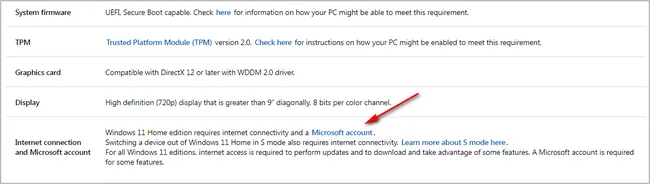
Hoewel Microsoft Edge gemakkelijk kan worden genegeerd door een andere browser zoals Chrome of Firefox te installeren, is het moeilijker om een lokaal account te gebruiken voor aanmeldingsactiviteiten in plaats van een Microsoft-account. De belangrijkste reden hiervoor is dat Microsoft slim de optie verbergt om een lokaal account aan te maken tijdens de installatie van Windows 11. Dus, als je niet weet hoe je een lokaal account moet aanmaken tijdens het installeren van Windows 11, zul je bijna altijd eindigen met het maken van een Microsoft-account.
Ik hou er niet van om te worden verteld wat ik moet doen, net zoals ik er niet van hou dat Microsoft me dwingt om een Microsoft-account te gebruiken in plaats van een lokaal account. Bovendien eindig ik altijd met een onzin in plaats van mijn naam op de Gebruikersmap als ik een Microsoft-account aanmaak. Dus, ik heb wat onderzoek gedaan en de truc geleerd waarmee je Windows 11 kunt installeren zonder Microsoft-account, en ik zal die truc hier met je delen.
Voor- en nadelen van een lokaal account
Voordat ik je laat zien hoe je Windows 11 kunt installeren zonder Microsoft-account, laat me je een paar voor- en nadelen van lokale accounts vertellen zodat je een geïnformeerde beslissing kunt nemen.
Pro:
1. Verhoogde privacy omdat de accountinformatie lokaal wordt opgeslagen en niet op de Microsoft-server.
2. Minder verbruik van middelen omdat lokale accounts geen accountinformatie synchroniseren op de Microsoft-server.
3. Gemakkelijk schakelen tussen admin- en lokale account logins met behulp van de Windows- en de L-toetsen op je toetsenbord.
4. Dezelfde systeemupdates zijn beschikbaar voor lokale accounts als voor een Microsoft-account.
Nadelen:
1. Omdat synchronisatie niet is toegestaan, kunt u systeeminstellingen niet overdragen naar een andere computer.
Nu we alle kaarten op tafel hebben gelegd, hoop ik dat u hebt besloten of u een Microsoft-account wilt gebruiken, of dat u nog steeds Windows 11 wilt installeren zonder Microsoft-account. In het geval dat u voor de laatste beslissing hebt gekozen, lees verder om te weten hoe u dit moet doen.
Hoe Windows 11 te installeren zonder Microsoft-account
Om Windows 11 te installeren zonder Microsoft-account, blijft het installatieproces hetzelfde. Het verschil doet zich voor tijdens de Windows 11 OOBE (Out-of-box Experience), die is voorbereid voor het eerste gebruik van Windows 11. Vergeet niet om de computer van internet te ontkoppelen als deze al is verbonden en ga dan verder met het proces. Voordat u begint, maak eerst een Windows 11-installatiemedia.
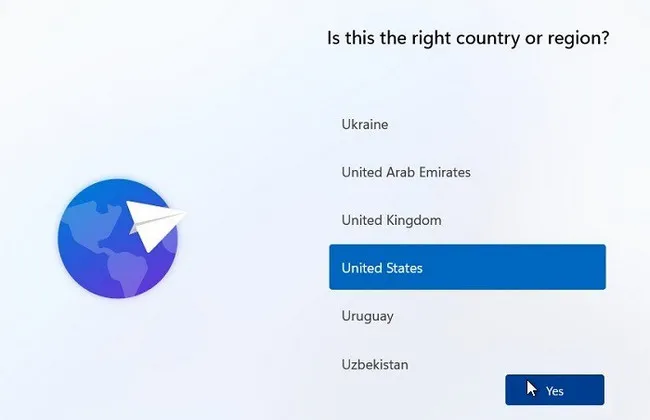
1. Start de computer op vanaf de Windows 11-installatiemedia. Hiermee wordt het Windows 11-installatieprogramma gestart zodra de computer begint. Wanneer u de installatiewizard ziet, moet u het juiste land/regio selecteren. Maak de selectie en klik op Ja.
2. Het volgende is om een toetsenbordindeling te selecteren. Maak de juiste selectie en klik op Volgende om door te gaan.
3. Nu moet u aangeven of u een secundair toetsenbord wilt toevoegen. Maak uw noodzakelijke selectie en ga verder.
4. Vervolgens wordt u gevraagd om verbinding te maken met een netwerk. Druk hier op de Shift- en F10-toetsen op uw toetsenbord als u geen optie ziet om NIET verbinding te maken met internet. Hiermee wordt een Opdrachtprompt geopend waar u de onderstaande opdracht moet typen en op Enter moet drukken. Hiermee wordt het negeren van de prompt om verbinding te maken met een netwerk en wordt naar het volgende venster verplaatst. Als u de optie ziet om geen verbinding te maken met een netwerk, kies dan die optie en ga naar de volgende stap.
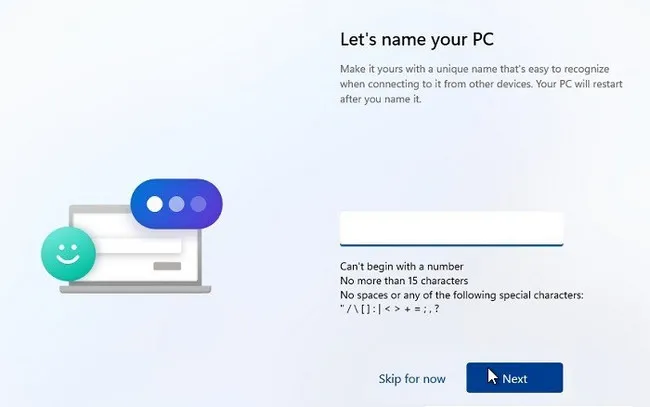
taskkill /F /IM oobenetworkconnectionflow.exe5. U moet een naam opgeven voor uw computer. Typ de naam in en klik op Volgende.
6. Je wordt gevraagd hoe je deze computer zou gebruiken; voor persoonlijk gebruik of werk/school. Je zou deze optie ook aan het einde van de Windows 11-installatie kunnen zien.
7. Volg alle instructies op het scherm, wanneer het je vraagt om verbinding te maken met een netwerk, maak nog geen verbinding en je zult het onderstaande venster bereiken. Hier moet je vermelden of je Windows 11 wilt installeren met een Microsoft-account of een lokaal account. Hier moet je klikken op Aanmeldingsopties in plaats van de gegevens in te vullen en op Volgende te klikken.
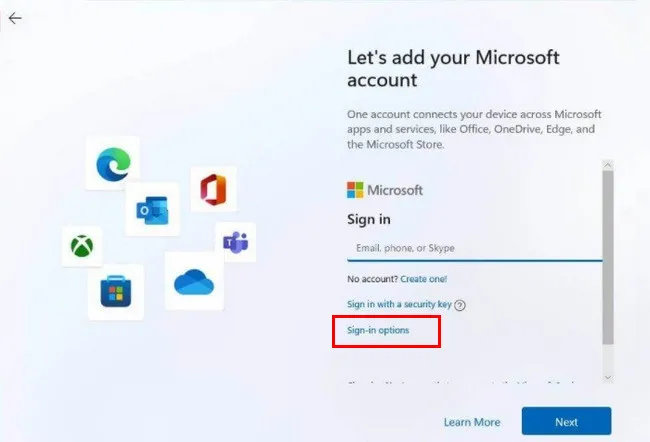
8. Ook al heb je ervoor gekozen om Aanmeldingsopties te selecteren, zal Windows 11 je nog steeds details tonen over het Microsoft-account op het volgende venster. Hier moet je klikken op Lokaal account. Als deze optie is uitgeschakeld op je computer, klik dan op de Terug-knop en je krijgt de optie om een offline, lokaal gebruikersnaamveld in te vullen.
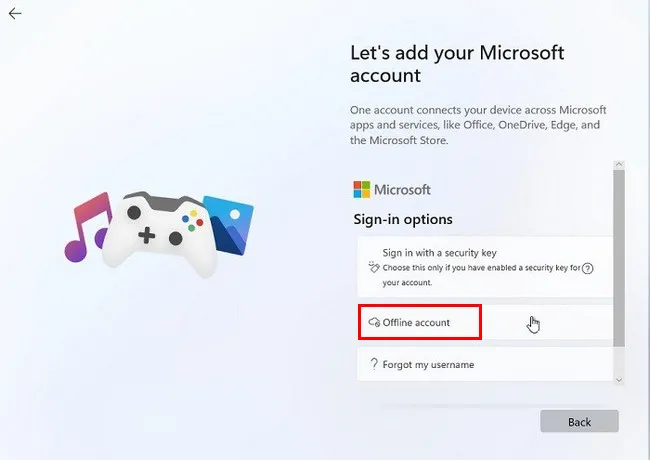
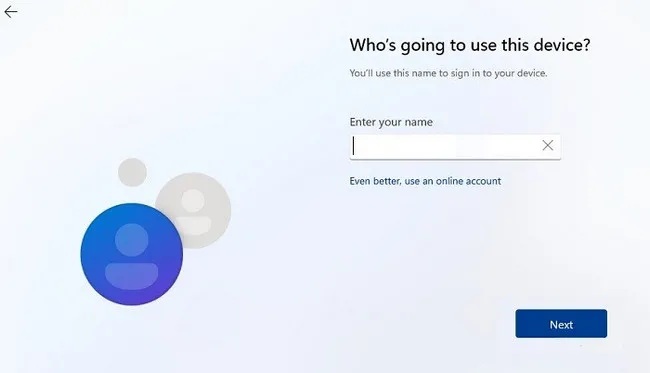
9. Een waarschuwingsscherm verschijnt en vertelt je dat als je kiest voor een offline account, je een beperkte ervaring zult krijgen. Klik op Beperkte ervaring om het offline lokale account te kiezen. Je moet de gebruikersnaam voor dit lokale account opgeven. Klik vervolgens op de Volgende-knop om door te gaan.
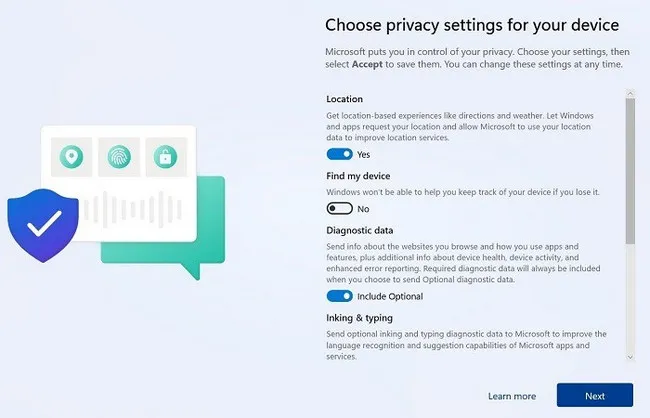
10. Onder Privacy-instellingen, zoals hieronder weergegeven, maak alsjeblieft de nodige selecties en volg vervolgens de instructies om Windows 11 te installeren met een lokaal account.
Op dit moment zou je Windows 11 moeten kunnen installeren zonder een Microsoft-account. Als je echter op enig moment wilt overschakelen naar een Microsoft-account vanuit dit lokale account, kun je dat nog steeds doen. Je kunt ook een Microsoft-account aanmaken bovenop het lokale account tijdens het installeren van Windows 11.
Ik heb er persoonlijk voor gekozen om te werken met een lokaal account, zoals ik eerder al had vermeld, en ik gebruik het al een tijdje. Tot op heden ben ik geen problemen tegengekomen bij het niet gebruiken van een Microsoft-account. Dus, als je er ook een wilt gebruiken, ga gewoon verder en volg de instructies in deze tutorial en het zal prima gaan.

Petty is hoofdredacteur bij UUByte en schrijft over verschillende onderwerpen over Windows en Mac om mensen te helpen het meeste te halen uit de huidige technologie.