


UUByte DMGエディターは、Windows PCまたはMacでmacOSおよびLinuxのブータブルUSBを作成するための最高のツールの1つです。プロセスは非常に簡単です! UUByte.comからmacOS DMGファイルまたはLinux ISOファイルをダウンロードして、USBドライブに書き込みます。その後、macOS/Linux USBインストーラーが使用可能になります。
注:スクリーンショットはWindows 11 PCから取得されています。 Macを使用している場合でも、手順は同じです。今すぐダウンロードしてコンピュータにインストールしてください!


Windows PCまたはMacでmacOSブータブルUSBを作成する方法
ステップ1: macOSブータブルUSBを作成するには、まず以下のリンクからmacOS dmgファイルのコピーをダウンロードしてください。Appleからダウンロードしたdmgファイルは使用しないでください!
https://www.uubyte.com/online-help/where-to-download-macos-dmg-file.html
ステップ2: PCまたはMacからDMGエディターを開いてください。次のスクリーンショットのようなユーザーインターフェースが表示されます。
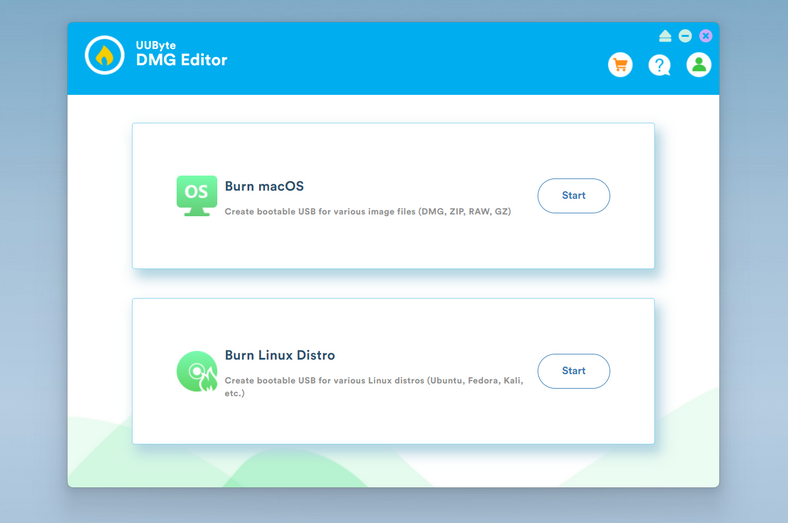
ステップ3: ホーム画面からmacOSを書き込むメニューをクリックすると、新しいウィンドウに移動します。そこから、参照ボタンをクリックしてdmgファイルを追加し、リストからUSBドライブ名を選択してください。その後、プロセスを開始するために再度「書き込み」ボタンをクリックしてください。
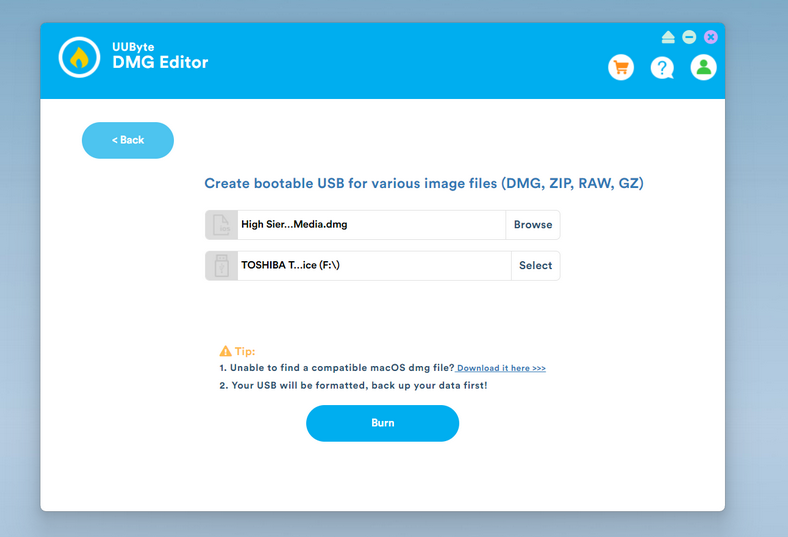
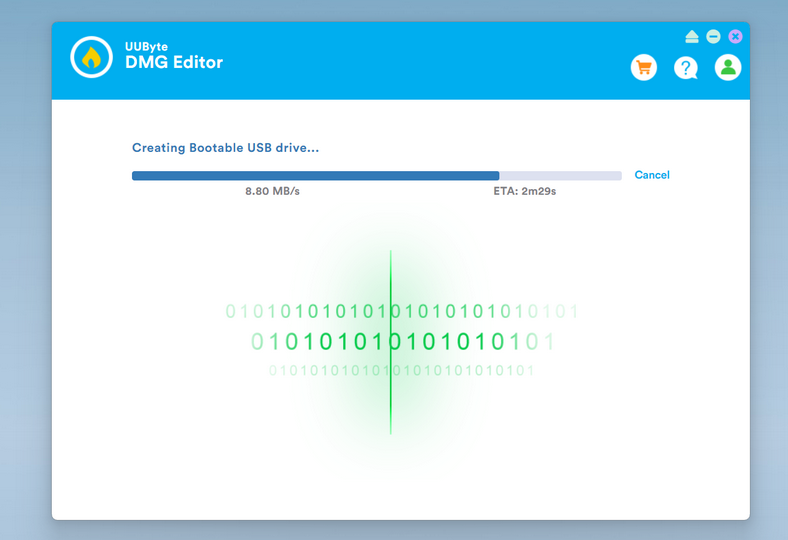
ステップ4: バーニングプロセス全体を示す進行バーが表示されます。通常、高速USB 3.0ドライブを使用すると、10分未満で完了します。
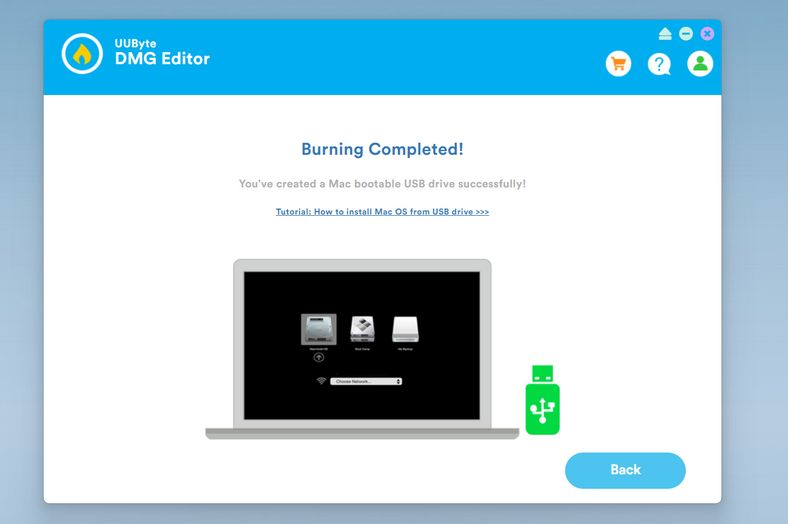
ステップ5: バーニングタスクが完了すると、MacをこのUSBドライブから起動する方法に関する手順が表示されます。これでMacにmacOSをインストールを開始できます。
Windows PCまたはMacでLinuxブータブルUSBを作成する方法
macOSブータブルUSBを作成するだけでなく、UUByte DMG EditorはPCまたはMacでLinuxブータブルUSBを作成することも可能です。現在、Ubuntu、Debian、Fedora、Linux Mint、KaliなどのすべてのLinuxディストリビューションをサポートしています。
ステップ1: 公式ウェブサイトからISOイメージファイルをダウンロードします。
ステップ2: PCまたはMacからDMGエディターを開きます。次のスクリーンショットのようなユーザーインターフェースが表示されます。
ステップ3: ホーム画面からBurn Linux Distroメニューをクリックすると、新しいウィンドウに移動します。そこから、BrowseボタンをクリックしてLinux ISOを追加し、リストからUSBドライブ名を選択します。その後、プロセスを開始するために再度「Burn」ボタンをクリックします。
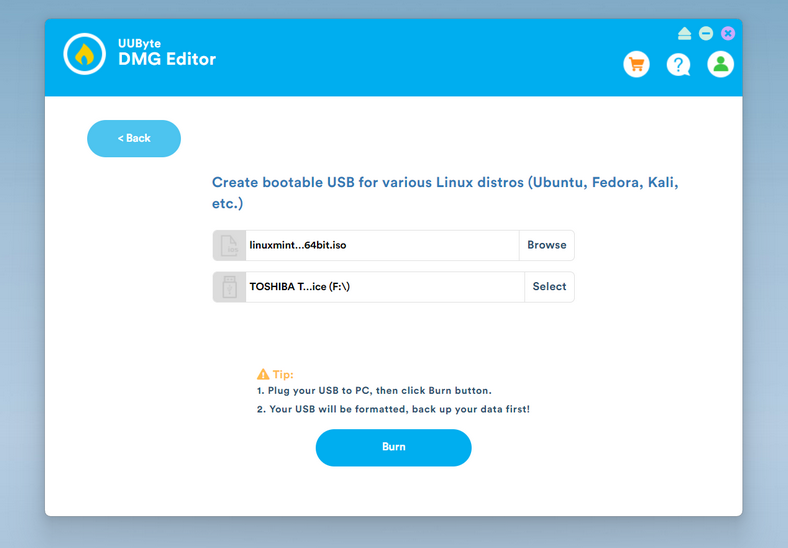
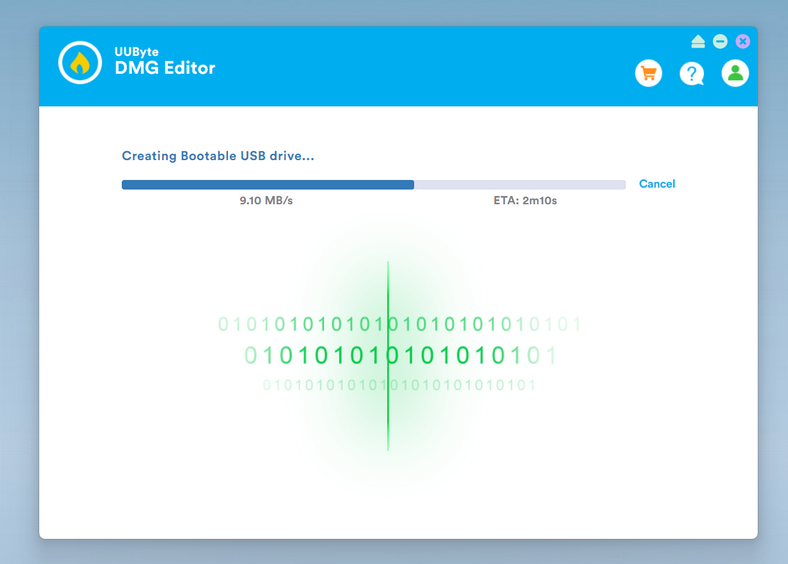
ステップ4: プログレスバーが表示され、全体の書き込みプロセスを示します。通常、高速なUSB 3.0ドライブを使用すると、10分未満で完了します。
ステップ5: 書き込みタスクが完了すると、このUSBドライブからコンピューターを起動する方法に関する手順が表示されます。これで、コンピューターにLinuxをインストールを開始できます!

概要:
UUByte DMGエディターの使用に問題がある場合は、まずFAQページをご覧ください。そこから一般的な問題を見つけることができます。問題が解決しない場合は、サポートチームにお問い合わせしてください。