


当社のウェブサイトでUUByte DMGエディターの使用方法に関する詳細なチュートリアルを作成しました。ここから確認できます。ユーザーアンケートによると、チュートリアルを読んだ後、90%のユーザーがこのプログラムに問題を抱えたことはありませんでした。UUByte DMGエディターに関する質問や問題がまだある場合は、この投稿のトラブルシューティングガイドをご確認ください。
質問1:インストールエラー
UUByte DMGエディターは最新のWebテクノロジーをベースにしており、現在は64ビットハードウェアを搭載したモダンなコンピューターでのみ動作します。古いコンピューターにこのソフトウェアをインストールしようとするとエラーメッセージが表示される場合があります。
サポートされているWindows OS:Windows 10、Windows 8/8.1、Windows 7。
サポートされているMac OS:OS X 10.10 -10.11、macOS 10.12 – 10.15。
質問2:ライセンスコードが受信されない
購入後、5分以内に確認メールが届き、ライセンスコードやその他の個人情報が記載されています。メールを受信しなかった場合は、注文が正常に完了していることを確認してください。はいの場合は、スパムフォルダを確認してください。ライセンスコードを再送するためにも、サポートチームにお問い合わせすることもできます。
質問3:登録に失敗しました
ライセンスコードは1台のコンピューターでのみ使用できます。すでに別のコンピューターで使用されている場合は、登録は確実に失敗します。コードを初めて使用する場合は、エラーメッセージを受け取ったときに登録を2〜3回もう一度クリックしてみてください。また、登録プロセス中にVPNとプロキシを閉じていることを確認してください。複数のデバイスで使用したい場合は、ライセンスをファミリーまたはビジネスにアップグレードしてください。
質問4:USBが検出されません
USBがWindowsエクスプローラーまたはUUByte DMG Editorに表示されない場合、USBドライブがコンピューターに正しくインストールされていないことを意味します。USBドライブをダウンロードして再インストールしてください。USBドライブがコンピューターに認識されているがUUByte DMG Editorに認識されていない場合は、USBをWindowsでFAT32/NTFS、MacでFAT/APFS/HFS+にフォーマットしてください。最新のmacOS Catalinaでは、ソフトウェアをライトモードで実行してください。
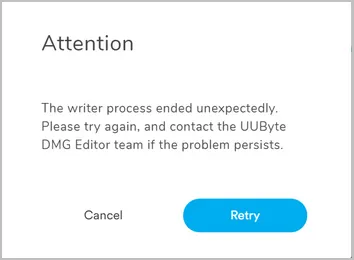
質問5:書き込みプロセスが予期せず終了しました
書き込みプロセスの最後にこの警告メッセージが表示されることがあります。これは表示上のバグであり、心配しないでください。
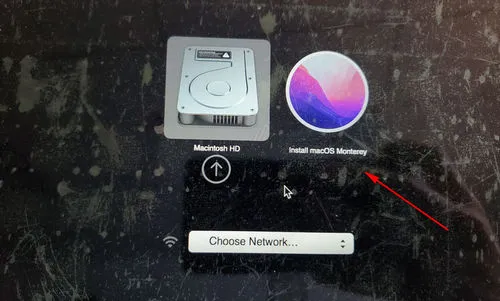
USBドライブをMacに接続し、Optionキーで起動してください。USBドライブがスタートアップマネージャーに表示されます。
質問6:書き込み後にUSBがブートできません
まず、イメージファイルが合法的なソース(公式ウェブサイトなど)からダウンロードされていることを確認してください。次に、書き込みが成功したというメッセージを受け取ったら、USBドライブを取り外すだけです。最後に、セキュアブートをオフにしてBIOSでレガシーブートに切り替えてみてください。
要約:
上記にリストされていない質問がある場合は、support@uubyte.comまでお問い合わせください。