

注意: Apple Silicon Mac M1/M2/M3/M4の場合は、このユーザーガイドをお読みください。
これは、Macで暗号化されたBitLockerドライブを読み書きするために当社のBitLocker Geekerソフトウェアを使用する方法を示すオンラインポータルです。手順に注意してください!
ステップ1:MacにBitLocker Geekerをダウンロードしてインストールする
右上隅のダウンロードボタンをクリックし、画面の指示に従ってMacにUUByte BitLocker Geekerをインストールしてください。インストールプロセス中、アプリに権限を付与するためにユーザーパスワードを入力する必要があります。
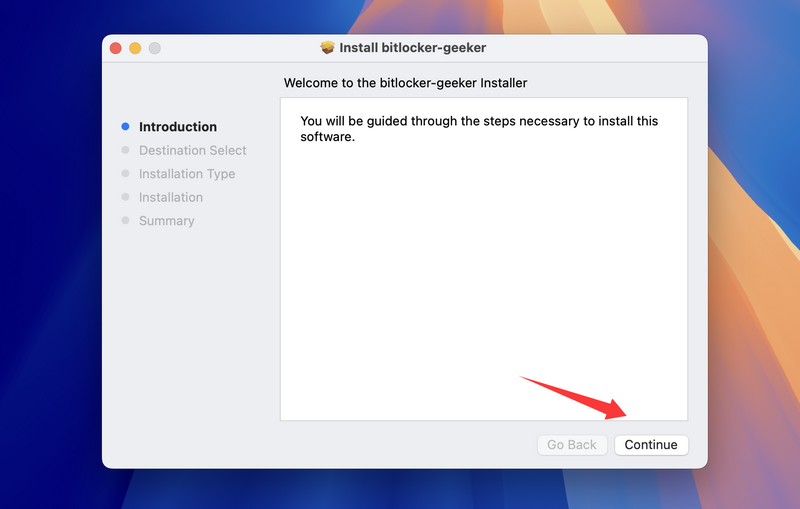
注意:このプロセスの最後に、インストールウィザードがインストールファイルを保持するか削除するかを尋ねる場合があります。保持を選択してください。
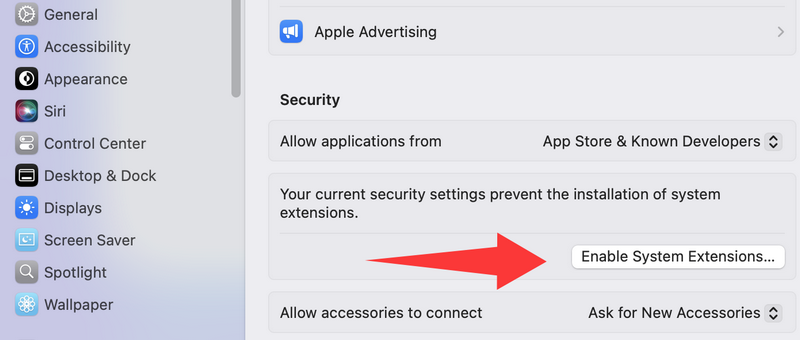
ステップ2:システム拡張機能を有効にする
macOSではBitLocker暗号化はサポートされていません。MacでBitLockerドライブにアクセスするためにシステム拡張機能をインストールする必要があります。その後、Macを再起動して変更を保存する必要があります。
ステップ3:BitLocker Geekerアプリに完全ディスクアクセス権を付与する
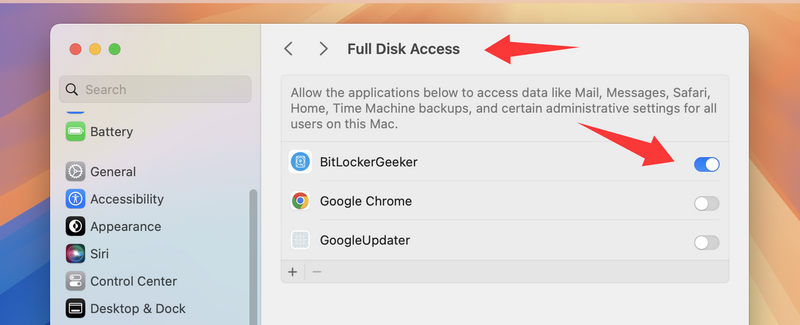
macOS Catalina以降では、BitLocker Geekerアプリに完全ディスクアクセス権を有効にする必要があります。
まず、システム環境設定を開き、パネル上でセキュリティとプライバシーを見つけます。左下の南京錠をクリックしてパスワードを入力してロックを解除します。
左側の項目をスクロールダウンして、完全ディスクアクセスオプションを見つけます。右側から、+シンボルをクリックしてBitLocker Geekerアプリを追加します。
ステップ4:BitLocker暗号化USBドライブをMacに挿入する
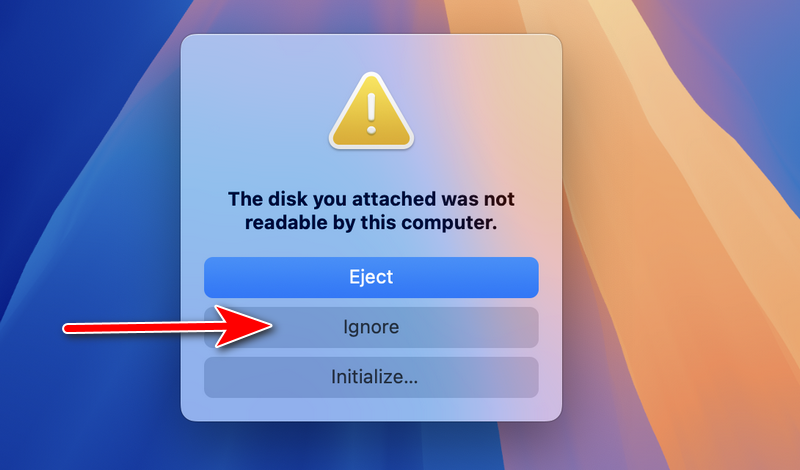
BitLocker暗号化USBドライブをUSBポート経由でMacに接続すると、数秒後に次のメッセージが表示されます。ここでは、この時点で無視オプションをクリックする必要があります。初期化オプションはドライブをフォーマットし、取り出しオプションはドライブをアンマウントします。
ステップ5:読み書きのためにBitLockerドライブをマウントする
MacでBitLocker Geekerアプリを開き、ウェルカムスクリーンに表示されている複数のディスクを見ることができます。ロックアイコンが付いたドライブ名をクリックしてBitLockerパスワードを入力します。その後、マウントボタンをクリックしてこのBitLockerドライブを開きます。
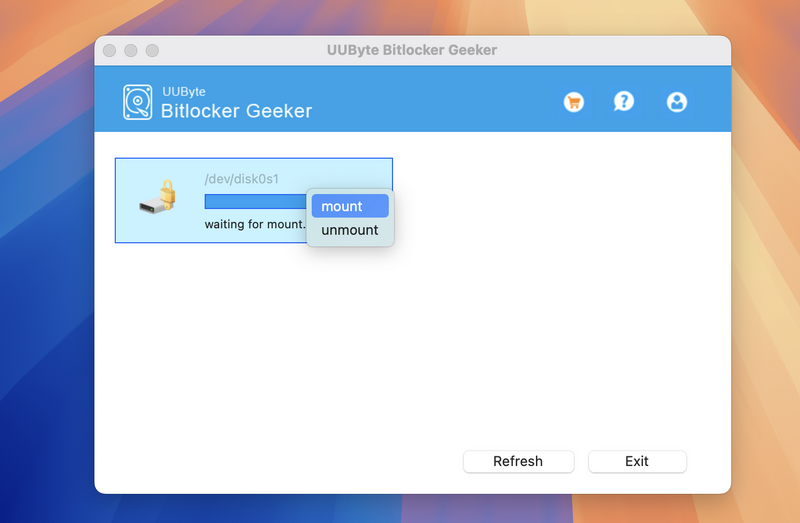
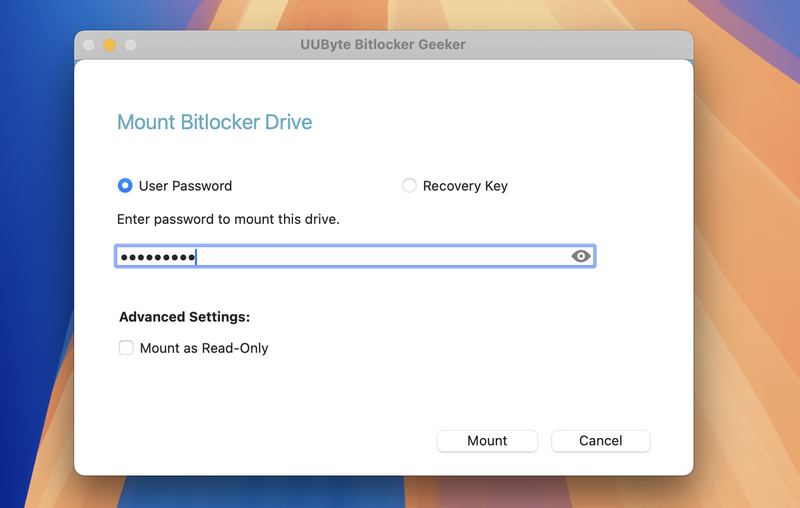
正しいBitLockerパスワードを入力してドライブをマウントします。
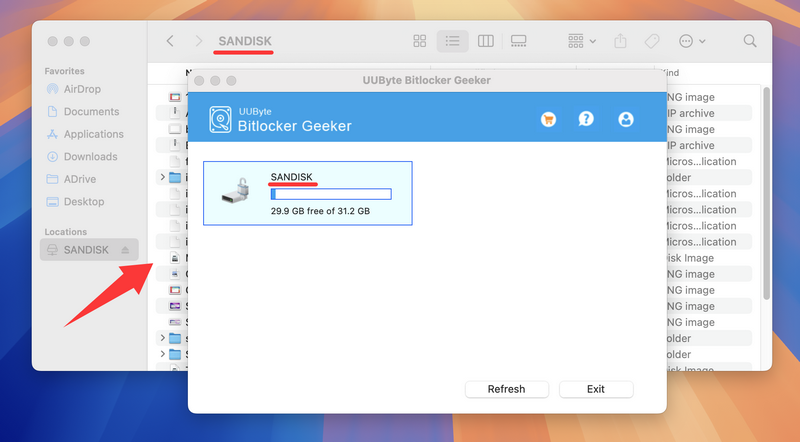
数秒待ってから、BitLockerドライブ内のすべてのファイルとフォルダが表示されるポップアップウィンドウが表示されます。これで、BitLockerドライブからMacにファイルをコピー/貼り付けしたり、MacからBitLockerドライブにファイルをコピー/貼り付けしたりできます。
FAQ: MacでBitLockerディスクを開けない場合は?
MACでBitLockerドライブを読み取れない場合、ポップアップが表示され、システム拡張機能を有効にするように求められます("Benjamin Fleischer")。その後、MacでNTFSファイルを簡単に読み書きできるようになります。Macのセキュリティを低下させることはありません。
インテルベースのMacの場合、システム拡張機能を有効にする
ステップ1. セットアップウィザードに従ってBitLocker Geekerをインストールし、実行します。
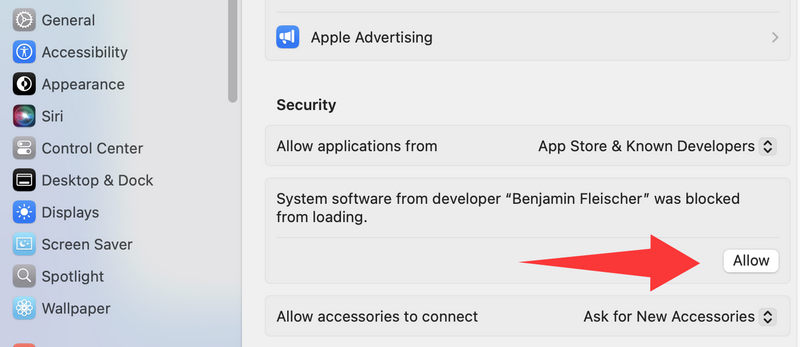
ステップ2. "システム拡張機能がブロックされています"と表示された場合、セキュリティ&プライバシータブを開きます。
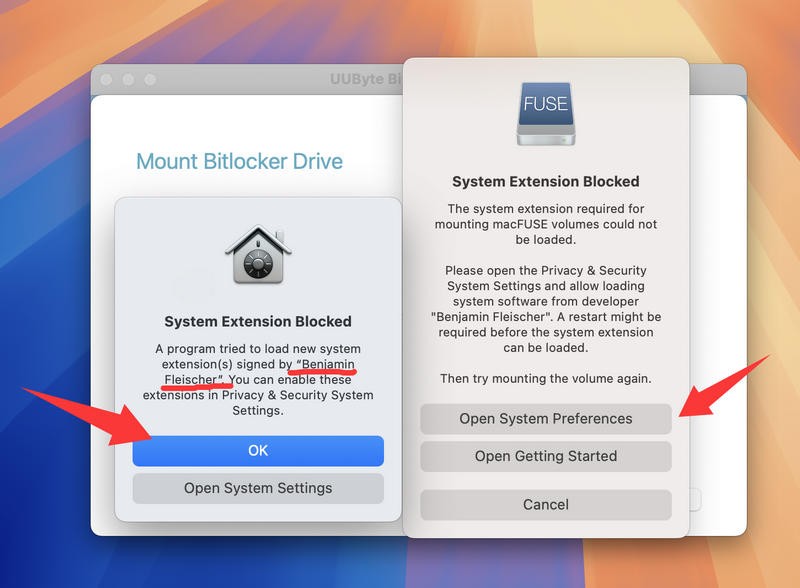
ステップ3. "システム環境設定を開く" > "セキュリティ&プライバシー"パネルをクリックし、"Allow"ボタンをクリックして"Benjamin Fleischer"を許可します。
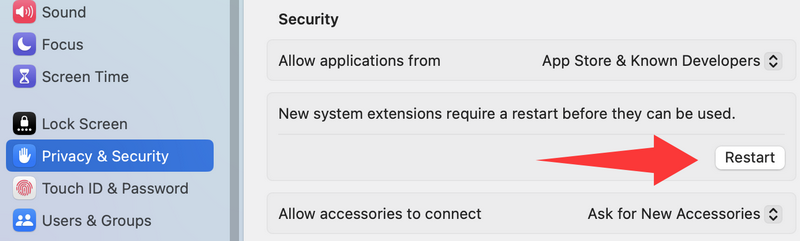
ステップ4. セットアップを完了するためにMacを再起動します。
Apple Silicon M1/M2/M3/M4 Mac向け
Apple Silicon M1/M2/M3/M4 Macでシステム拡張機能を有効にするには、こちらの記事を読んでください >>>。
概要:
上記はMacで当社のBitLocker Geekerアプリを使用するための完全なチュートリアルです。ご質問がある場合は、FAQページをご覧いただくか、メールでお問い合わせください。できるだけ早く返信いたします。