

Windows 10 OS is distributed via ISOディスクイメージ、これはOSのインストールに使用される一般的なファイル形式です。OS全体のために何千ものファイルをダウンロードする必要はありません。ブータブルなインストールメディアを作成するには、1つのISOファイルだけで十分です。そのため、ISOはOS配布の業界標準となります。
ただし、Windows 10 ISOを単にUSBにコピーしても、USBはブータブルディスクになりません。代わりに、ISOイメージを展開し、Windows OSが必要とするブート情報を書き込む必要があります。これにより、USBがブータブルなWindows 10ディスクになります。このプロセス全体をISO書き込みと呼びます。
次のセクションでは、Windows 10をUSBにダウンロードする方法を共有します。その後、このブータブルUSBをWindows 10のインストールに使用できます。
パート1: 準備を整える
始める前に、準備するか注意するべきことがいくつかあります。
まず、手元にWindows 10のISOがあることを確認してください。ISOファイルなしでWindows 10インストールUSBを作成することはできません。これまで手に入れていない場合は、この投稿の提案に従って最新のWindows 10 ISOイメージをダウンロードしてください。または、直接ダウンロードリンクをお求めいただくために弊社サポートチームにお問い合わせいただけます。
第二に、高速なUSBドライブ、通常はUSB 3.0または3.1ドライブを指します。物理的な読み書き速度はUSB 2.0ドライブよりもはるかに速いため、好ましいです。ただし、古いコンピューターにWindows 10をインストールしようとしている場合は、USB 2.0が選択されます。さらに、USBドライブ上のデータをバックアップすることを忘れないでください。書き込み手順中にフォーマットされるためです。
最後に、ISO burning programを取得してください。ここでは、ISO Editorツールを使用します。より安定しており、質問があれば迅速な返信を得ることができます。
パート2:PCにWindows 10をUSBにダウンロードする方法
UUByte ISO Editorは、ISOファイルからWindowsブータブルUSBを作成するために設計されたクロスプラットフォームユーティリティです。最新のWindows 10だけでなく、Windows 8やWindows 7でも完璧に機能します。プログラムはさまざまなデバイスでテストされているため、プロセス全体で何の不具合やエラーも発生しません。
正直に言うと、無料の代替品を見つけることができます。しかし、作動するWindows 10インストールUSBを手に入れるまでには、より多くの時間と労力がかかると確信しています。これは、私たちの詳細な調査に基づいています!
ISO Editorの主な機能
- 簡単にWindows 10インストールディスクを作成できます。
- ISOイメージを開いてマウントできます。
- ISOイメージからファイルとフォルダーを抽出できます。
- WindowsとmacOSをサポートしています。
- ISOイメージを自由に編集できます。


ステップ1:コンピュータにUSBドライブを接続し、重要なデータをバックアップします。
ステップ2:以下のダウンロードボタンを確認して、.exeファイルを保存します。ダウンロードしたファイルをダブルクリックしてインストールウィザードを開きます。残りは一般的なソフトウェアのインストールと同じです。
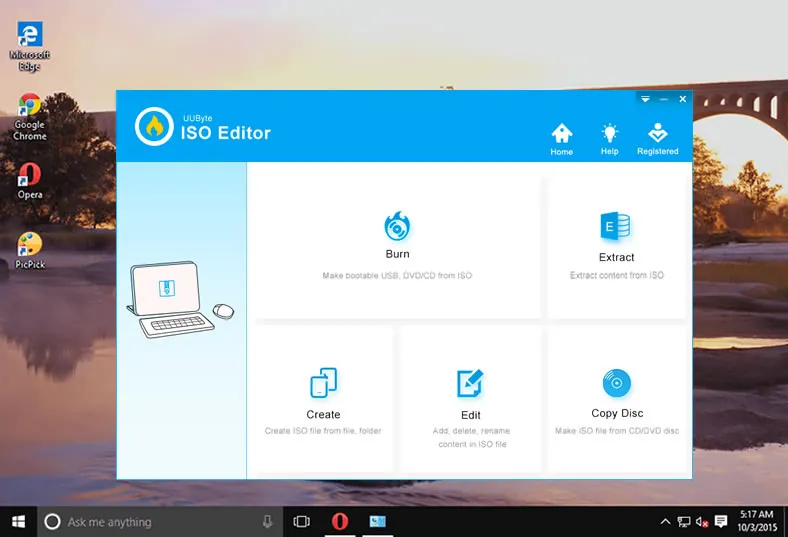
ステップ3:インストールが完了すると、UUByte ISO Editorのデスクトップショートカットが表示されます。プログラムを開くには、それをダブルクリックします。メインスクリーンショットから、「Burn」ボタンをクリックして開始します。この機能を使用すると、ISOファイルから起動可能なWindows USBを作成できます。
ステップ4:Burn設定で、Windows 10ファイルをプログラムにインポートし、「Create A Bootable USB」メニューをチェックしてください。ここから、このコンピュータに接続されたUSBドライブを選択できます。書き込み用に正しいものを選択してください。
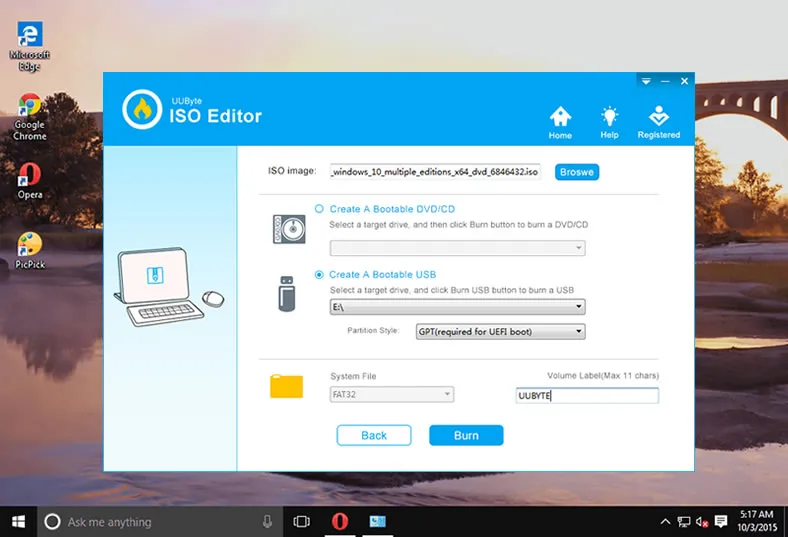
ステップ5:ファイルシステムとボリュームラベルをデフォルト値のままにしてください。その後、「Burn」アイコンをクリックしてタスクを開始します。これにより、USBドライブがフォーマットされ、Windows 10 ISOがUSBドライブに書き込まれます。
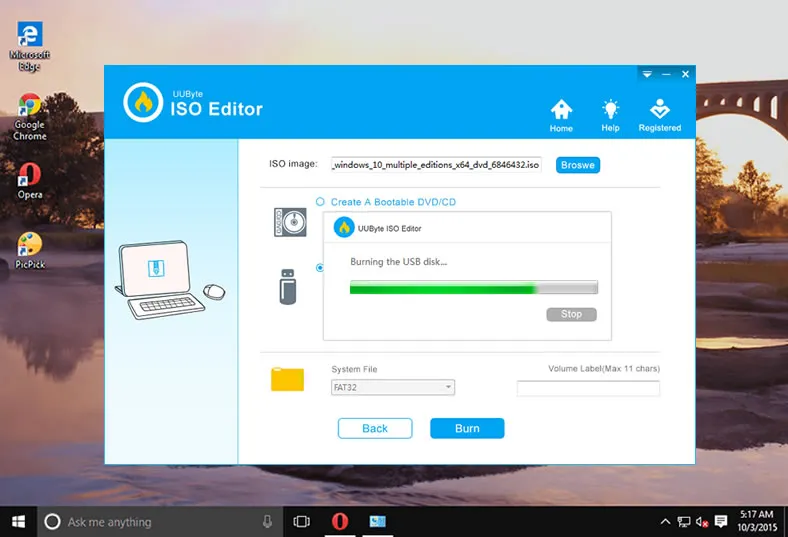
約6分待って、書き込みが成功したメッセージが表示されます。これは、UUByte ISO Editorの助けを借りてWindows 10の起動可能なUSBを作成したことを意味し、後でインストールに使用できます。
パート3:MacでWindows 10をUSBにダウンロードする方法
Macユーザーであり、MacでWindows 10をUSBにダウンロードしたい場合、幸運ではありません。MacでWindows 10の起動可能なUSBを作成するための作業アプリは2つだけです。最初のものは、Appleによって開発されたTerminalです。ただし、これはコマンドベースのアプリであり、GUIはありません。
もう1つはUUByte ISO Editor Macバージョンで、これはこの目的のための唯一のサードパーティアプリです。そして、ステップはPCとMacバージョンのGUIが同じであるため、上記で説明したのと同じです。ただし、コマンドインターフェースに興味がある場合は、MacでWindows 10をUSBにダウンロードする手順は次のとおりです。Terminalアプリを使用。
ステップ1:USBドライブをMacに挿入してバックアップを取ります。次に、次のコマンドを入力してUSBのドライブレターを確認します:
diskutil list external
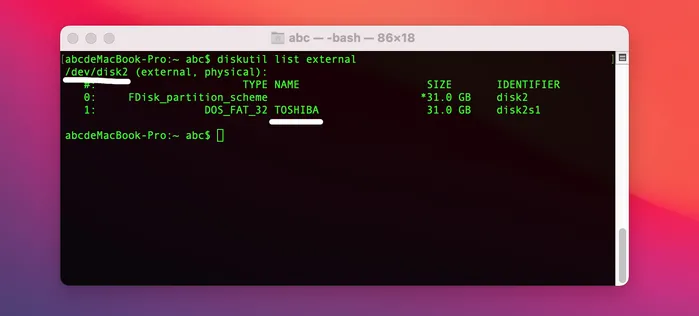
ドライブレターはdisk2で、ボリュームラベルはTOSHIBAです。
ステップ2:USBをMBRファイルシステムにフォーマットして、Windows 10 OSファイルを保持するために使用します。コマンドは次のとおりです:
diskutil eraseDisk MS-DOS "WIN10USB" MBR disk2
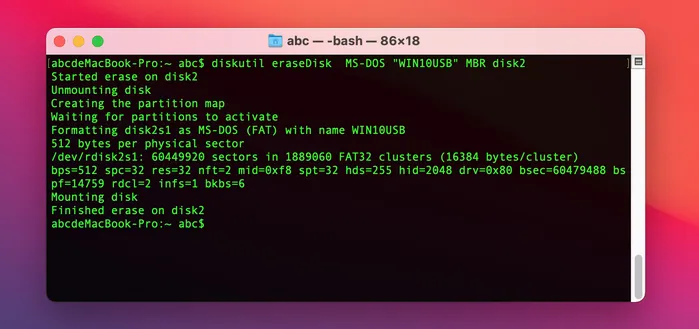
MS-DOSはパーティションフォーマットであり、WIN10USBはUSBドライブのボリューム名です。
ステップ3:Windows 10 ISOファイルをダブルクリックしてMacにマウントします。Finderアプリの左サイドバーにマウントされたISOボリューム名が表示されます。この例では、マウントされたISOボリューム名はCCCOMA_X64FRE_EN_US_DV9です。
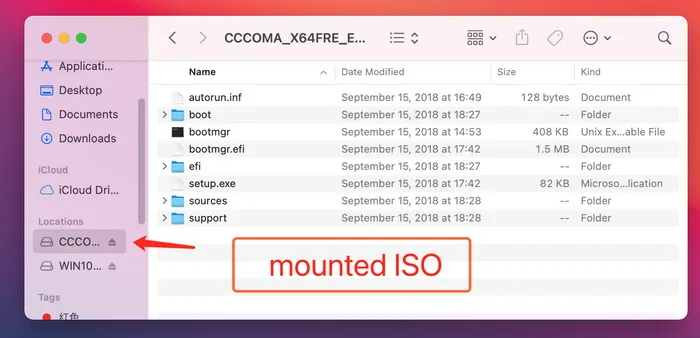
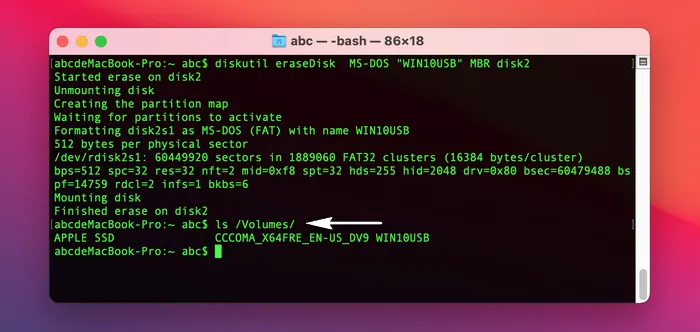
ステップ4:今、USBドライブとWindows 10 ISOのマウントされたボリューム名を知る必要があります。これはlsコマンドで行うことができます。
ls /Volume
ステップ5:準備作業はすべて完了し、MacでUSBにISOを焼く時が来ました。
cp -rp /Volumes/CCCOMA_X64FRE_EN_US_DV9/* /Volumes/WIN11/
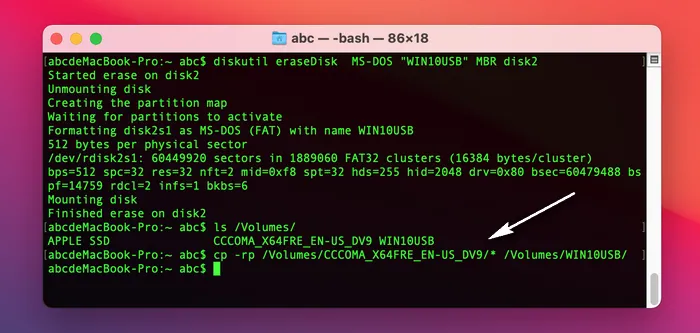
焼くプロセスが始まると、マウントされたWindows 10ボリューム内のすべてのファイルがUSBドライブにコピーされます。できることは待つだけです。ターミナルで新しい行が表示されると、コピーが完了したことを意味します。幸い、これはあまり時間を取らず、Macがダウンロードプロセス中にスリープモードに入らないようにしてください。これで、このブータブルUSBを使用してPCまたはMacにWindows 10をインストールできます。
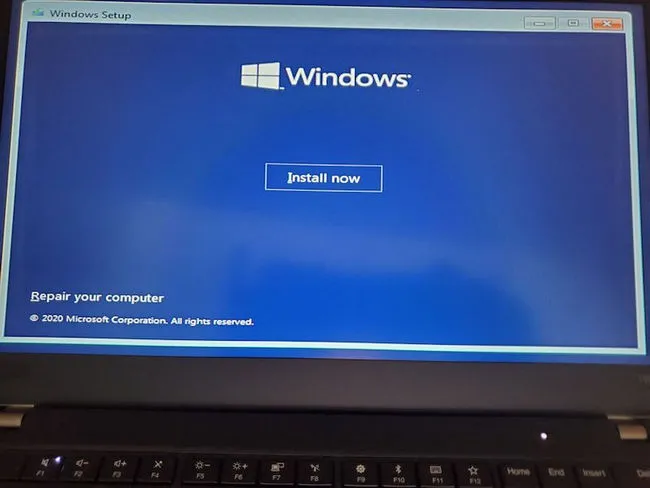
注意: Windows 10 ISO ファイルが 5 GB を超える場合は、install.wim ファイルを分割して動作させる必要があります。これを行うには、追加のパッケージをインストールし、タスクを完了するための追加コマンドが必要です。手順はこのチュートリアルで説明されています。ぜひご確認ください。
パート 4: よくある質問
上記のチュートリアルに従うことで、問題なく Windows 10 を USB にダウンロードできるはずです。ただし、インストールプロセス中に問題が発生することがあります。以下はトラブルシューティングガイドです。
Q: PC で Windows 10 のインストールが開始されない
A: USB ドライブはデフォルトで MRB パーティションスキームでフォーマットされています。ただし、一部の新しいコンピューターは GPT パーティションスキームを使用した UEFI ブートのみをサポートしています。USB ドライブ名をブートメニューで選択した後、Windows 10 インストールセットアップユーティリティが表示されません。パーティションスタイルを GPT に変更する必要があります(UEFI ブートに必要)。
Q: このコンピューターにメディアドライバーが見つかりません
A: USB ドライブはデフォルトで MRB パーティションスキームでフォーマットされています。ただし、一部の新しいコンピューターは GPT パーティションスキームを使用した UEFI ブートのみをサポートしています。USB ドライブ名をブートメニューで選択した後、Windows 10 インストールセットアップユーティリティが表示されません。パーティションスタイルを GPT に変更する必要があります(UEFI ブートに必要)。
Q: USB ドライブを選択した後に黒い画面やブートエラー画面で立ち往生する
A: 損傷または不完全な Windows 10 ISO を使用している場合、上記のエラーが表示されます。Windows 10 ISO が正規のソースからダウンロードされ、ダウンロードプロセスが正常に完了していることを確認してください。確認するには、ISO ファイルをダブルクリックしてください。マウントされ、エラーが表示されない場合、ISO ファイルが正常であることを意味します。

Petty is editor in chief at UUByte and writes various topics about Windows and Mac to help people make the most of current technology.