

Is mijn computer compatibel met Windows 11?
Dit is een van de meest gestelde vragen in de Windows 10-community. Om het antwoord te krijgen, moet je de Windows 11-compatibiliteitscontroletool gebruiken om te zien of de computer compatibel is met Windows 11 of niet. We zullen vijf verschillende Windows 11-compatibiliteitscontroletools behandelen in deze post.
Toen Windows 11 werd uitgebracht voor het grote publiek, was er veel ophef over de compatibiliteitsvereisten voor dit gloednieuwe besturingssysteem van Microsoft. Mijn eigen laptop voldeed niet aan de criteria, dus moest ik een nieuwe kopen om Windows 11 te kunnen draaien. Maar er is sindsdien veel veranderd.
Microsoft heeft zelf bevestigd dat je inderdaad Windows 11 kunt installeren op incompatibele hardware en een oplossing hiervoor heeft gepost op hun officiële blog. Afgezien daarvan zijn er andere niet-officiële manieren waarop gebruikers met succes Windows 11 hebben geïnstalleerd op hun niet-ondersteunde computers. Deze hacks zijn echter gebaseerd op wat er ontbreekt op de computer dat vermeld stond in de systeemvereisten voor Windows 11. En het moeilijkste is om te bepalen welke van de vereisten voor het installeren van Windows 11 worden voldaan door jouw computer en welke niet. Ik moest zelf meerdere keren het hele internet afzoeken om te controleren of het model van de CPU van mijn oude laptop inderdaad niet voldeed aan de basisvereisten voordat ik hem verkocht.
Maar later ontdekte ik dat er veel eenvoudigere manieren zijn om automatisch te controleren of je computer compatibel is met Windows 11 of niet. Er zijn tal van tools beschikbaar voor dit doel, dus we hebben er een aantal beoordeeld en deze post geschreven zodat ook jij kunt controleren of je computer compatibel is met Windows 11 of niet, en zo niet, welke onderdelen ontbreken zodat je de hacks met betrekking tot die onderdelen kunt toepassen en Windows 11 kunt installeren op je niet-ondersteunde computers.
PC Health Check
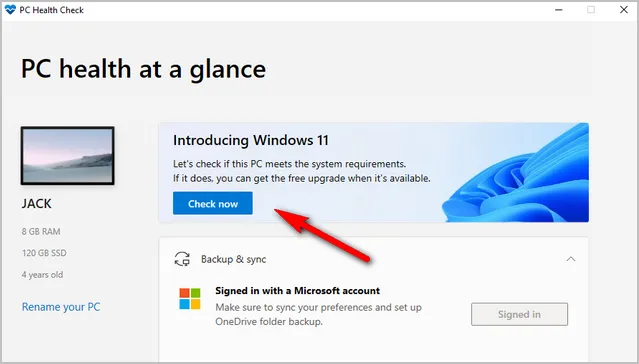
Dit is de officiële Windows 11 compatibiliteitscontrole van de Redmond Giant. Het kan worden gedownload van de Microsoft-website en direct worden gebruikt nadat het is gedownload en geïnstalleerd. Het is gemakkelijk te gebruiken en het resultaat van de Windows 11 compatibiliteitscontrole voor deze computer kan worden gegenereerd met een druk op de knop.
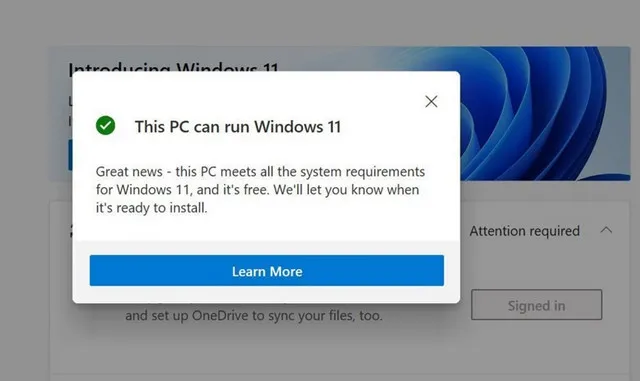
Als de computer compatibel is met Windows 11, krijgt u dat te horen via een eenvoudige boodschap, waarin staat dat deze pc Windows 11 kan draaien. U kunt nu Windows 10 upgraden naar Windows 11 op deze computer of een Windows 11 opstartbare USB maken voor een schone installatie.
Als de computer niet compatibel is met Windows 11, geeft de PC Health Check-app u een algemeen rapport van de vereisten die moeten worden voldaan om Windows 11 op uw computer te kunnen draaien. Uit het volgende resultaat kunt u zien dat TPM en Secure Boot ontbreken. Ook is de processor niet ondersteund voor Windows 11.
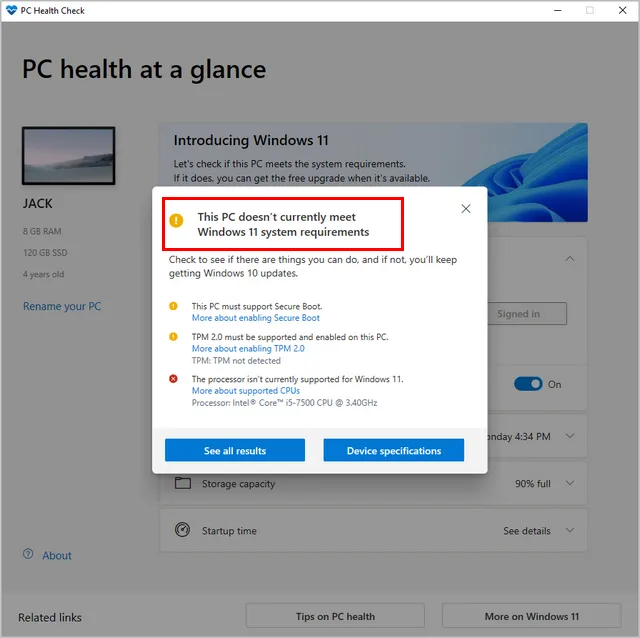
De PC Health Check-app biedt echter geen gedetailleerde informatie over wat er ontbreekt op uw computer uit de lange lijst van vereisten om compatibel te zijn met Windows 11. Ik heb persoonlijk deze tool gebruikt met mijn oude laptop en kon tot het einde niet achterhalen dat de versie van TPM erop niet 2.0 was, wat de vereiste versie is om Windows 11 te installeren.
Voordelen:
- Officiële Windows 11 compatibiliteitscontrole
- Installatie is vrij eenvoudig
- Windows 11 compatibiliteitsrapport kan worden gegenereerd met een druk op de knop
Nadelen:
- Niet eenvoudig om de downloadlink op de Microsoft-website te vinden.
- Kan geen gedetailleerde lijst geven van ontbrekende componenten van de systeemvereisten van Windows 11
Je kunt proberen de PC Health Check-tool te gebruiken als je technisch onderlegd bent en het grootste deel van je leven een computer hebt gebruikt. Zo niet, dan kun je verder lezen om meer te weten te komen over enkele van de andere hieronder besproken tools.
WhyNotWin11
Toen Windows 11 in bètaversie was, was de PC Health Check-app niet beschikbaar op de Microsoft-website. Daarom is deze tool van pas gekomen. Toen gebruikers werden gehinderd door de PC Health Check-app en zich realiseerden dat sommige van de krachtigste en modernste computers Windows 11 niet konden ondersteunen maar nooit begrepen waarom, grepen ze naar een tool van derden voor antwoorden. Het was toen dat de gebruikers deze open-source tool genaamd WhyNotWin11 ontdekten.
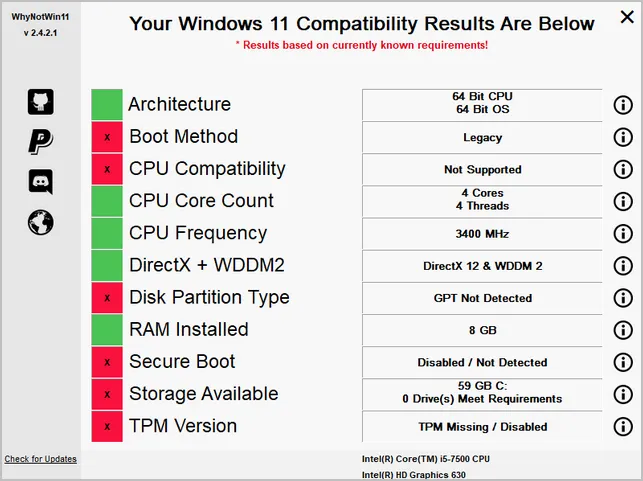
Dit is een gratis tool die aanvankelijk beschikbaar was via het GitHub-repository van de oorspronkelijke auteur. En hoewel het repository een beetje intimiderend leek voor niet-technische gebruikers, kun je naar beneden scrollen om een Downloads-sectie te vinden. Later heeft de auteur een officiële website gebouwd waarvandaan je deze Windows 11-compatibiliteitscontroletool gemakkelijk kunt downloaden en gebruiken om de Windows 11-compatibiliteitstest uit te voeren. Het beste van deze tool is dat deze app je alle details geeft over de computerhardware en onverenigbare hardware labelt met een 'x'-teken.
Voordelen:
- Gratis en open source
- Maak een gedetailleerd rapport van de Windows 11-compatibiliteitstest
- Lever het rapport vrij snel af
- Portable app en geen installatie
- Ondersteuning via Discord beschikbaar
Nadelen:
- De browsers op je computer kunnen proberen te voorkomen dat je deze tool downloadt vanwege een ontbrekende handtekening
ReadySunValley
Dit is een andere open-source tool om de Windows 11-compatibiliteit op je computer te controleren. Van alle tot nu toe besproken tools geeft ReadySunValley het meest gedetailleerde rapport om de Windows 11-compatibiliteit op je computer te controleren.
Ook, in tegenstelling tot WhyNotWin11, zal ReadySunValley geen foutmelding geven terwijl je probeert het te downloaden vanuit het officiële GitHub-repository. In feite hoef je het helemaal niet te downloaden, je kunt eenvoudig de app-versie van de tool gebruiken vanuit de Microsoft Store. Een van de belangrijkste tekortkomingen van de ReadySunValley-tool is echter dat deze niet compatibel is met de Windows 10 S-modus.
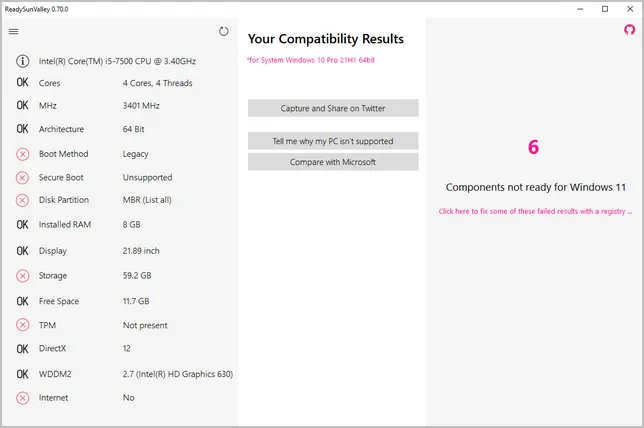
Voordelen:
- Open source project op GitHub
- Heeft een app-versie van Microsoft Store
- Ondersteuning voor meerdere talen (de, ja, ru, uk)
- Wijzigt Windows-register automatisch om Windows 11-beperkingen te omzeilen.
Nadelen:
- Meer tijd nodig om het resultaat van de Windows 11-compatibiliteitstest te krijgen
- Niet compatibel met Windows 10 S-modus
Win11SysCheck
Als u meer vertrouwd bent met het gebruik van opdrachtregelgebaseerde tools, dan is Win11SysCheck perfect voor u. Dit is ook een gratis en open-source Windows 11-compatibiliteitschecker die kan worden gedownload vanuit zijn GitHub-opslagplaats. Bovendien kunt u bijdragen aan de projecten door hun GitHub-opslagplaats te klonen en aan de originele code te werken. Hoewel het een opdrachtregelgebaseerde tool is, is er een GUI beschikbaar als experimentele release.
Het enige nadeel van het gebruik van Win11SysCheck is dat het compatibiliteitsrapport dat door deze tool wordt gegenereerd, enigszins technisch kan zijn. Een gebruiker die comfortabel is met het gebruik van een opdrachtregeltool, zou echter niet al te veel moeite moeten hebben om dit rapport te lezen.
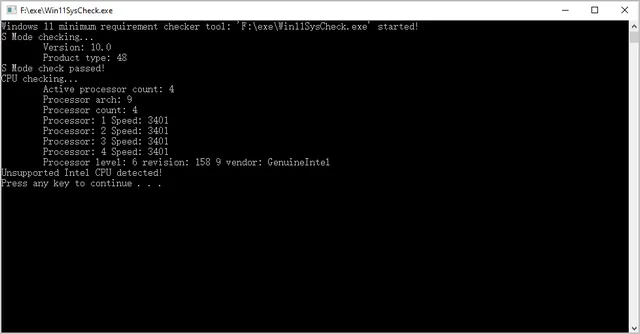
Voordelen:
- Opdrachtregelgebaseerde tool
- GUI beschikbaar als experimentele release
- Geen installatie nodig
Nadelen:
- Output is zeer gedetailleerd en technisch
- Geen ondersteuning beschikbaar
Affinity11
Dit is het originele open-source project waarop ReadySunValley is gebaseerd. Echter, Affinity11 heeft niet alle voordelen van andere Windows 11-compatibiliteitstesttools. Het Windows 11-compatibiliteitsrapport dat wordt gegenereerd is niet erg gedetailleerd. Bovendien heeft Affinity11 een aantal problemen. Bijvoorbeeld, de opslagcontrole mislukt als de grootte van de harde schijf meer dan 1 TB is. Daarnaast gooit het ook een WmiMonitorBasicDisplayParams niet ondersteund foutmelding. Bovendien kan het soms vastlopen bij het verkrijgen van de TPM-versie.
Kortom, Affinity11 is de laatste optie als geen van de andere hier besproken tools voor u werkt.
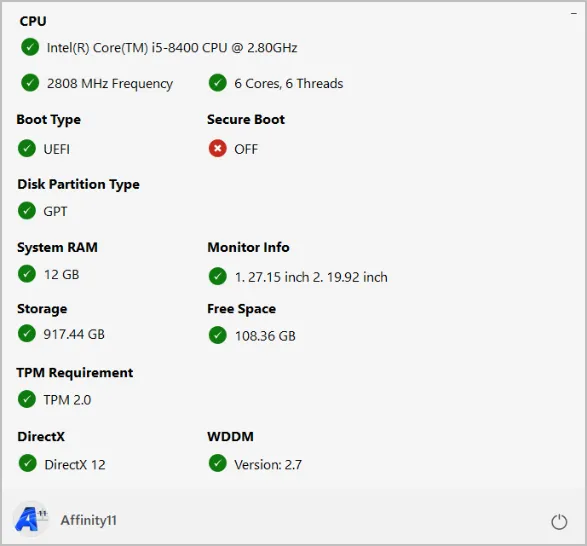
Voordelen:
- Eenvoudig in gebruik
- Freeware
Nadelen:
- Vol met fouten
- Geen gedetailleerd compatibiliteitsrapport beschikbaar
Ik zou altijd kiezen voor de officiële PC Health Check-app van Microsoft om de compatibiliteit met Windows 11 te controleren. Echter, aangezien deze soms niet beschikbaar is, zou ik gaan voor de op één na beste optie, namelijk WhyNotWin11. Maar jouw situatie kan heel anders zijn dan de mijne. Bijvoorbeeld, ik ben meer gewend aan op GUI gebaseerde tools, jij bent misschien meer comfortabel met CLI-gebaseerde tools, in dat geval kun je in plaats daarvan Win11SysCheck proberen.
Ongeacht de tool die je probeert, laat je niet ontmoedigen door de resultaten. Als je probeert Windows 11 te installeren op niet-ondersteunde hardware, leidt dit tot een foutmelding waarin staat deze pc kan Windows 11 niet uitvoeren. Maak je alsjeblieft niet te veel zorgen hierover. Zoals eerder vermeld, zijn er talloze hacks beschikbaar over het hele internet waarmee je Windows 11 op je computer kunt installeren, zelfs als deze niet voldoet aan de systeemvereisten van Windows 11.

Petty is hoofdredacteur bij UUByte en schrijft over verschillende onderwerpen over Windows en Mac om mensen te helpen het meeste te halen uit de huidige technologie.