

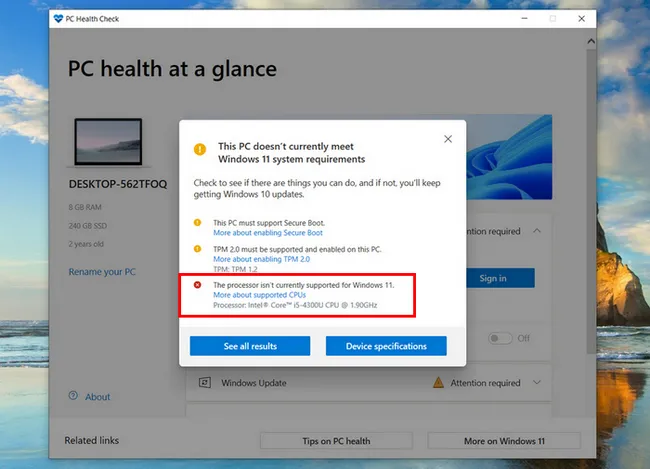
Windows 11 is gratis en Microsoft heeft er een stevig prijskaartje aan gehangen door het een lange lijst met hardwarevereisten te geven. Als je computer niet voldoet aan die vereisten, weigert Windows 11 eenvoudigweg te worden geïnstalleerd. Hieronder staat een screenshot van mijn Lenovo-laptop, waarop te zien is dat de processor momenteel niet wordt ondersteund voor Windows 11 en Windows 11 niet kan worden geïnstalleerd op dit apparaat.
Het goede nieuws is dat er een trucje is om dit op te lossen. Dit betekent dat zelfs als de computer een niet-ondersteunde CPU heeft, er een manier is om de CPU-controle te omzeilen en Windows 11 succesvol te installeren op niet-ondersteunde hardware. Lees verder als je de details wilt weten.
Inhoudsopgave:
CPU-vereiste voor Windows 11
Om te upgraden naar Windows 11 vanaf Windows 10, moet je pc aan een lijst met vereisten voldoen. Enkele van de meest opvallende zijn:
- Minimaal 1 GHz dual-core CPU.
- 4 GB RAM.
- 64 GB vrije ruimte.
- TPM 2.0-chip.
- UEFI-compatibele moederbord.
- Secure Boot
Deze zijn echter de minimale vereisten. Om eerlijk te zijn, is het niet gemakkelijk om aan de meeste van deze vereisten te voldoen als je een oude computer hebt, vooral voor ondersteunde CPU, die een Intel Core 8th-Gen of later, AMD Ryzen 3 2rd-Gen of later moet zijn. De volledige ondersteunde lijst van CPU kan hier worden gevonden (Intel en AMD).
Veel online gebruikers hebben echter gemeld dat ze Windows 11 hebben geïnstalleerd op computers die niet voldoen aan enkele of geen van deze vereisten, en toch draait Windows 11 prima op hun systeem! Dus, zelfs als je computer een niet-ondersteunde CPU heeft, is het nog steeds mogelijk om Windows 11 erop te installeren en het uit te proberen.
Er is gezien dat zelfs als je computer een Intel i5 (3rd, 4th of 5th gen) heeft, of een Intel i7 (6th of 7th gen) CPU, je computer nog steeds in staat zal zijn om Windows 11 te installeren op die niet-ondersteunde CPU's, zelfs als ze niet op de officiële compatibiliteitslijst staan.
Krijg Windows 11 ISO-imagebestand
Om Windows 11 te draaien op een computer met een niet-ondersteunde CPU, is het eerste wat je moet doen het maken van Windows 11 installatiemedia. Hiervoor heb je 3 dingen nodig: Windows 11 ISO-imagebestand, een lege USB-flashdrive en een hulpprogramma om een opstartbare USB te maken vanuit het Windows 11 ISO-imagebestand.
Als je een Windows 11 ISO bij de hand hebt, ga dan naar de volgende sectie. Zo niet, volg dan de stappen hieronder om het Windows 11 ISO-bestand te downloaden van Microsoft.
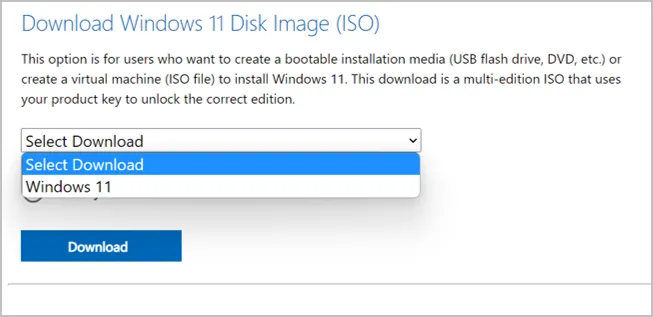
Ga naar de Windows 11 downloadpagina van Microsoft-website. Scroll naar beneden naar de sectie die Download Windows 11 Disk Image (ISO) laat zien. Selecteer nu Windows 11 uit de vervolgkeuzelijst en klik vervolgens op de Download knop.
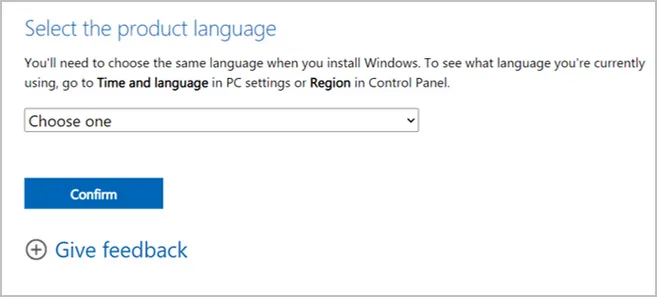
Een nieuw vervolgkeuzemenu zal verschijnen waarin je de producttaal moet selecteren. Hier hebben we Engels geselecteerd. Klik vervolgens op Bevestigen.
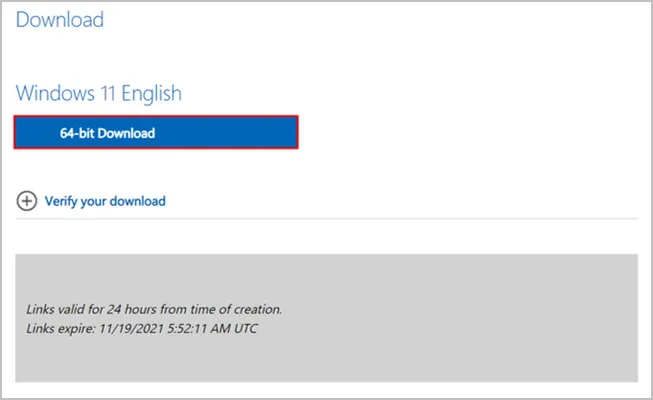
Nu zul je de Download-sectie kunnen zien. Klik op de knop die zegt 64-bits Download en sla het Windows 11 ISO-afbeeldingsbestand op deze computer op.
Voorbereiden voor een opstartbare Windows 11 USB
Na het downloaden van ISO is de volgende stap om een opstartbare Windows 11 USB te maken. In dit deel zullen we de UUByte ISO Editor gebruiken om een opstartbare Windows 11 USB te maken omdat het een van de gemakkelijkste hulpprogramma's is voor deze taak. Je zult geen alternatief vinden voor eenvoudigheid. De volledige tutorial wordt behandeld in de volgende inhoud.
Download nu hun ISO Editor en installeer deze app op een pc of Mac.


start de ISO Editor utility vanaf het bureaubladpictogram en steek de lege USB-flashdrive in de computer. Er is een Branden tabblad op het scherm. Klik erop om naar de volgende stap te gaan.
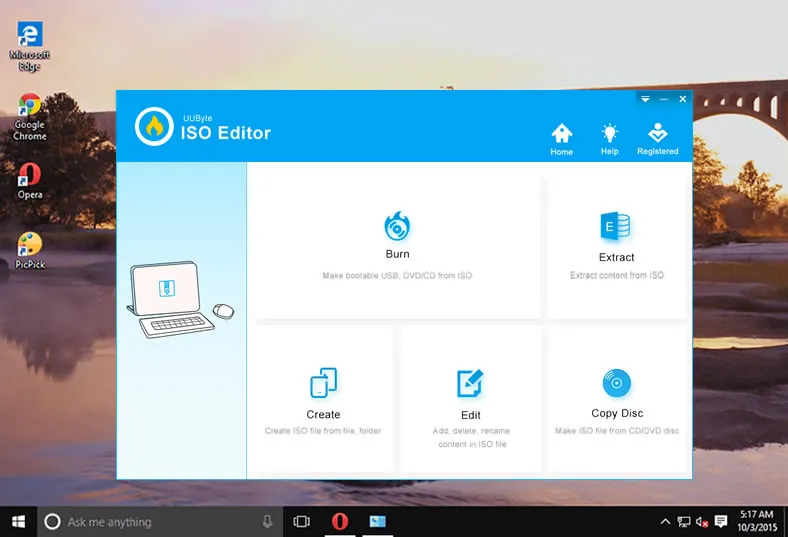
Op het volgende venster, klik op de Bladeren knop en selecteer het Windows 11 ISO-afbeeldingsbestand dat je hebt gedownload, klik vervolgens om het Maak een opstartbare USB menu in te schakelen en kies de lege USB-flashdrive uit de vervolgkeuzelijst. Onder Partitiestijl, kies MBR en geef een zinvolle naam aan deze USB-flashdrive door het in te typen in het Volumelabel tekstvak.

Klik tot slot op de Branden knop om het proces te starten. Dit duurt ongeveer 7 minuten. Als het klaar is, heb je een opstartbare Windows 11 USB-flashdrive.
Maak Registry Hack Bestand
Normaal gesproken krijgt u deze foutmelding (Deze pc voldoet momenteel niet aan de systeemvereisten van Windows 11) wanneer u probeert Windows 11 te installeren op een niet-ondersteunde CPU.
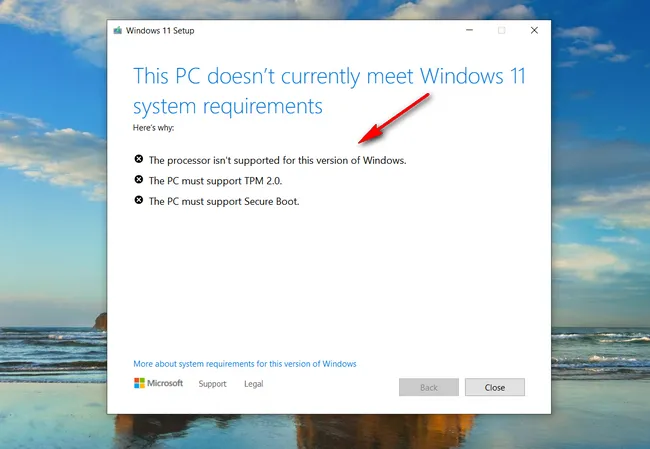
Om de CPU-controle te omzeilen, moeten we de registervermeldingen aanpassen door tijdens de installatie een nieuw registerbestand in de Registereditor te importeren. Voor uw gemak kunt u dit bestand downloaden van de UUByte-website zonder dat u het zelf hoeft te maken.
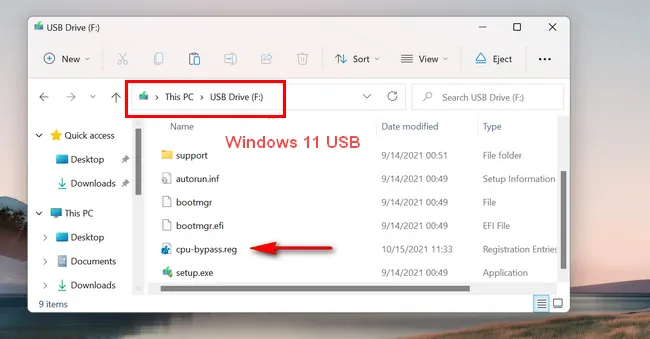
Klik alstublieft op deze link om het zipbestand van het registerhackbestand te downloaden en sla het op de computer op. Na het downloaden, pak het bestand uit en u krijgt het voorbereide reg-bestand met de naam cpu-bypass.reg.
Kopieer nu dit registerbestand naar de opstartbare USB-flashdrive van Windows 11 op dezelfde locatie waar het setup.exe-bestand zich bevindt. Dat is het, nu verder met het installeren van Windows 11 op een niet-ondersteunde CPU!
Installeer Windows 11 op een niet-ondersteunde CPU met behulp van Registry Hack
Al het voorbereidende werk is gedaan. Het is nu tijd om Windows 11 te installeren op een niet-ondersteunde CPU door registratiehacks toe te passen. Dit zal de hardwarecontrole omzeilen tijdens de installatie van Windows 11 na het importeren van het registerbestand dat we eerder hebben gedownload.
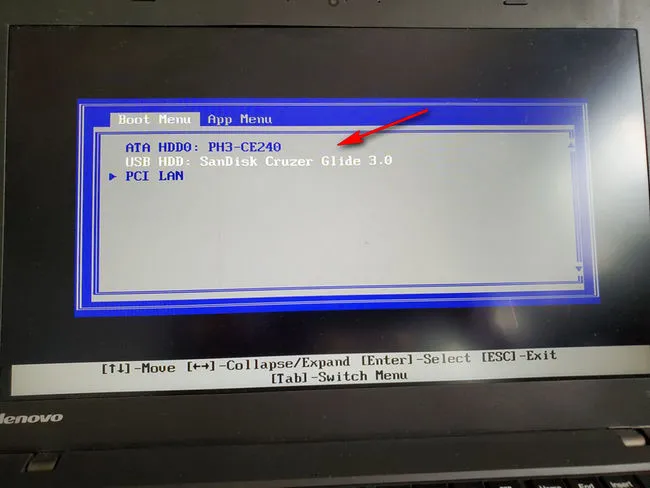
Start de computer op vanaf de Windows 11 USB-flashdrive en open het opstartmenu. Hier worden alle opstartbare apparaten die op de computer zijn aangesloten weergegeven. In mijn geval is het een SanDisk Cruzer Glide.
Wacht ongeveer één minuut, u zult het Windows 11-installatievenster zien waar u de optie krijgt om de taal- en tijdzone-instellingen te kiezen. Nadat u de nodige selectie heeft gemaakt, klikt u op Volgende.
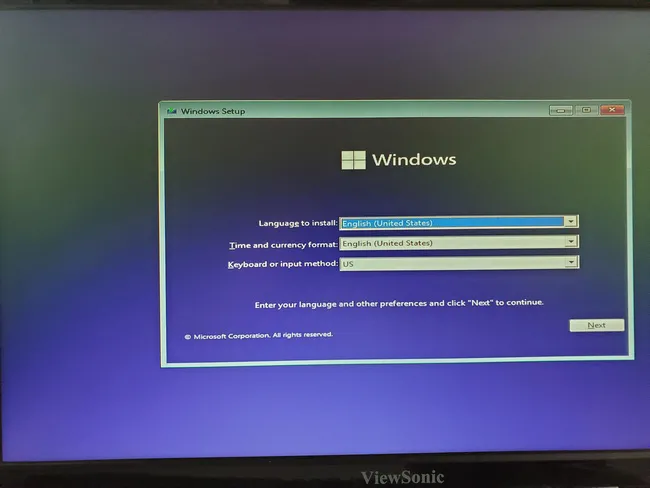
U bevindt zich nu op het scherm Nu installeren.

Druk tegelijkertijd op de twee toetsen (Shift + F10) en dit opent een opdrachtpromptvenster. Typ "regedit" om Register-editor van daaruit uit te voeren.

Klik op het Bestand menu linksboven, en kies vervolgens Importeren.
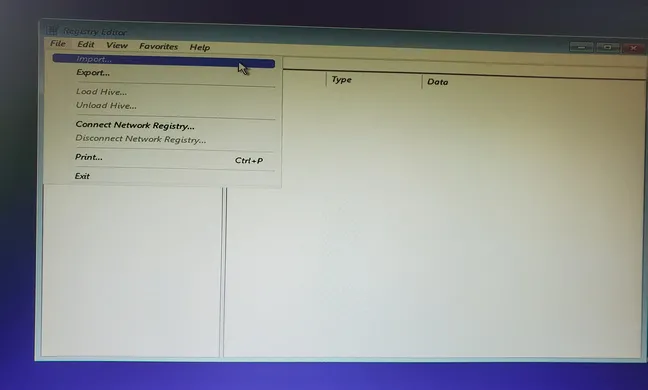
Blader nu en selecteer het cpu-bypass.reg-bestand, klik vervolgens op Openen. Dit zou een pop-up moeten tonen die bevestigt dat de registerwaarden succesvol zijn toegevoegd.
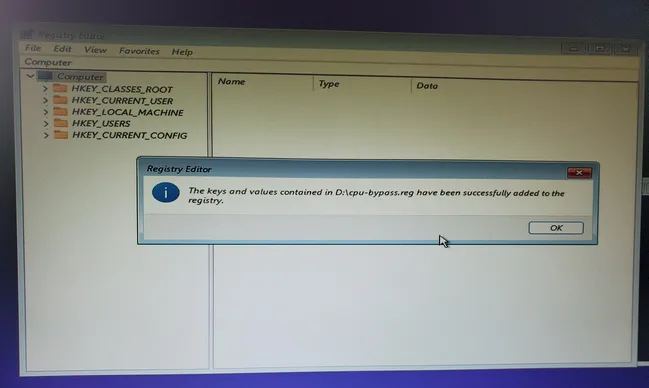
Sluit zowel Windows Register-editor als de opdrachtprompt en je zult terug zijn bij het Installeer nu venster. Klik op de knop Installeer nu en volg vervolgens de instructies op het scherm om Windows 11 op deze computer met een niet-ondersteunde CPU te blijven installeren. Je zult deze keer geen foutmelding meer krijgen.
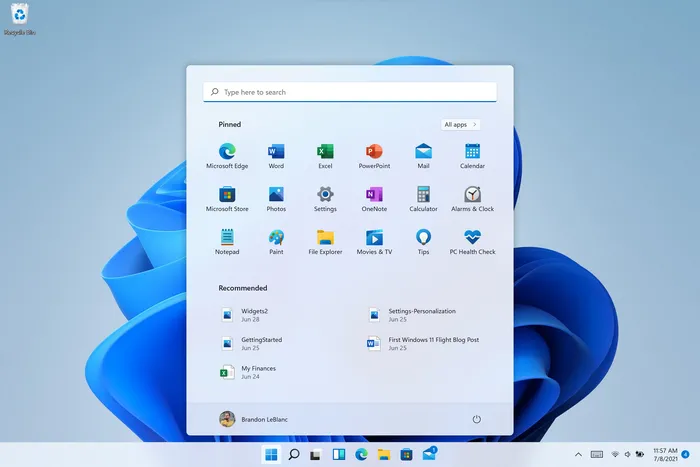
De onderste regel
Van wat we hebben geleerd, is het volledig mogelijk om Windows 11 te installeren op een niet-ondersteunde CPU, je kunt het nu proberen. Deze machine ontvangt echter geen Windows 11-update en kan problemen ondervinden op niet-ondersteunde hardware. Vergeet ook niet om de opstartbare USB bij de hand te houden, voor het geval je Windows 11 op een andere computer in de toekomst moet installeren.

Petty is hoofdredacteur bij UUByte en schrijft over verschillende onderwerpen over Windows en Mac om mensen te helpen het meeste te halen uit de huidige technologie.