


UUByte DMG Editor is een van de beste tools voor het maken van macOS en Linux opstartbare USB op een Windows-pc of Mac. Het proces is eenvoudig genoeg! Download gewoon een macOS DMG-bestand of Linux ISO-bestand van UUByte.com en brand het naar een USB-station. Daarna is een macOS/Linux USB-installatieprogramma klaar voor gebruik.
Inhoudsopgave:
P.S. De schermafbeeldingen zijn gemaakt vanaf een Windows 11-pc. De stappen zijn hetzelfde als je een Mac gebruikt. Download en installeer nu eerst op je computer!


Hoe maak je een macOS opstartbare USB op een Windows-pc of Mac
Stap 1: Om een macOS opstartbare USB te maken, download eerst een kopie van het macOS dmg-bestand van de volgende link. Gebruik niet het dmg-bestand dat is gedownload van Apple, want dat werkt niet!
https://www.uubyte.com/online-help/where-to-download-macos-dmg-file.html
Stap 2: Open de DMG Editor vanaf je pc of Mac. Je ziet de gebruikersinterface zoals op de volgende screenshot.
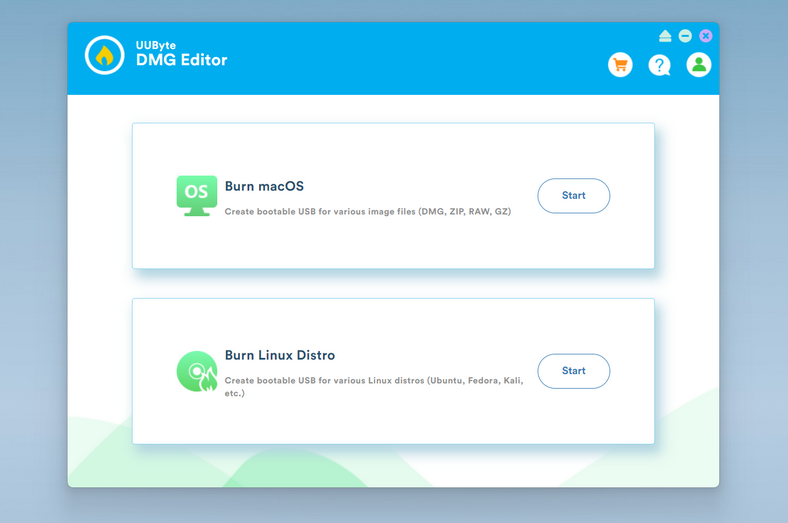
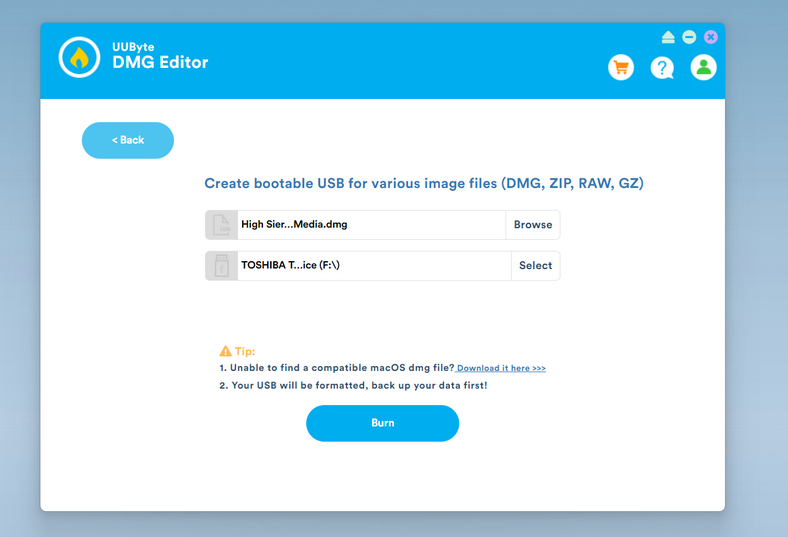
Stap 3: Klik op het menu Brand macOS vanaf het startscherm en je wordt naar een nieuw venster geleid. Voeg daar het dmg-bestand toe door op de knop Bladeren te klikken en selecteer de naam van de USB-drive uit de lijst. Klik daarna nogmaals op de knop "Branden" om het proces te starten.
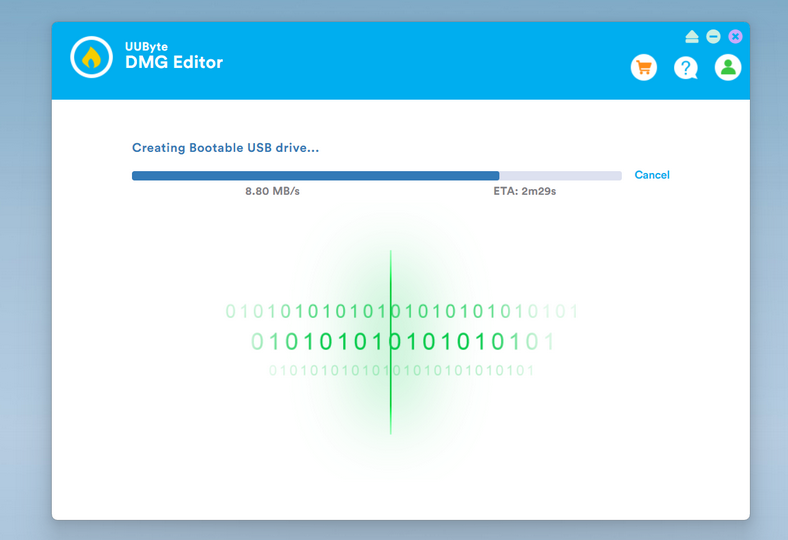
Stap 4: Je ziet een voortgangsbalk die het hele brandproces aangeeft. Meestal duurt het minder dan 10 minuten met een snelle USB 3.0-drive.
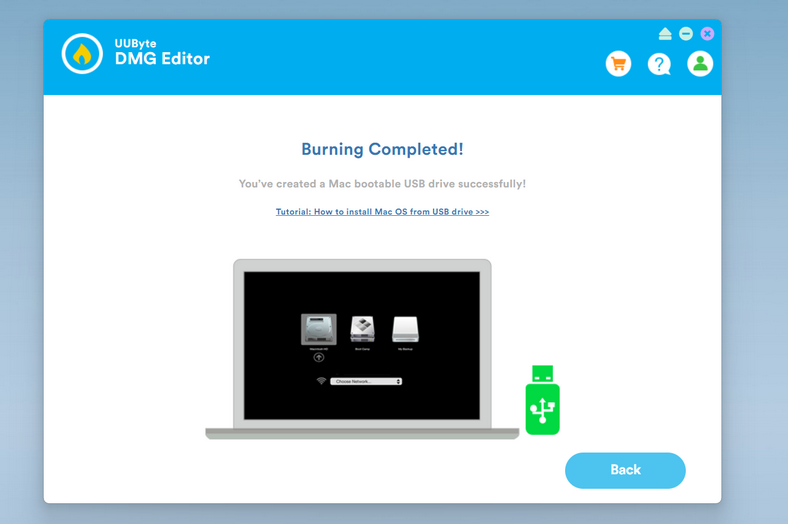
Stap 5: Wanneer de brandtaak is voltooid, zie je de instructies over hoe je je Mac kunt opstarten vanaf deze USB-drive zodat je nu macOS op je Mac kunt installeren.
Hoe maak je een Linux opstartbare USB op een Windows-pc of Mac
Naast het maken van een macOS opstartbare USB, is UUByte DMG Editor ook in staat om een Linux opstartbare USB te maken op een pc of Mac. Momenteel ondersteunt het alle Linux-distributies, zoals Ubuntu, Debian, Fedora, Linux Mint, Kali, enz...
Stap 1: Download het ISO-imagebestand van de officiële websites.
Stap 2: Open de DMG Editor vanaf uw pc of Mac. U ziet de gebruikersinterface zoals op de volgende schermafbeelding.
Stap 3: Klik op het Linux Distro branden menu vanaf het startscherm en u wordt naar een nieuw venster geleid. Voeg van daaruit de Linux ISO toe door op de Bladeren knop te klikken en selecteer de naam van de USB-drive uit de lijst. Klik daarna nogmaals op de "Branden" knop om het proces te starten.
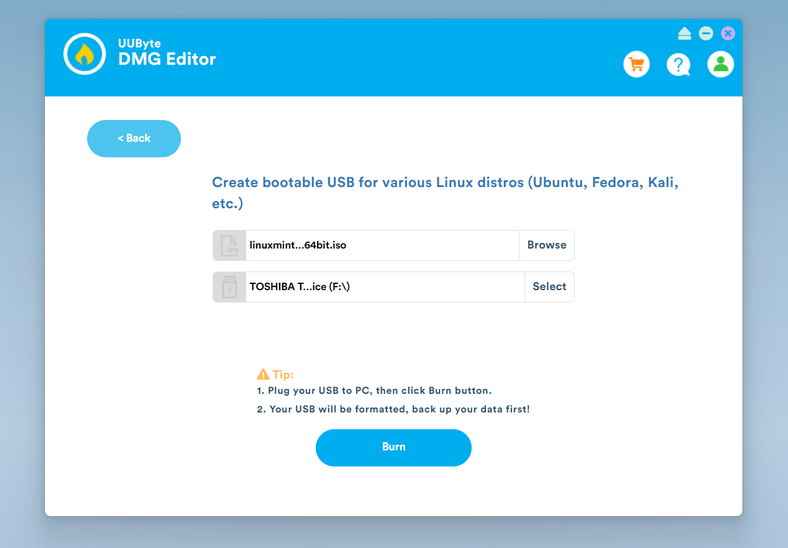
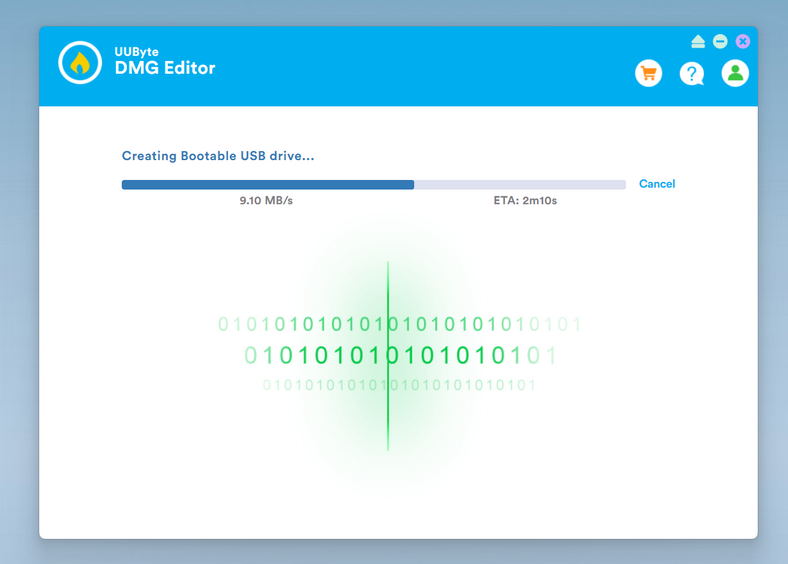
Stap 4: U ziet een voortgangsbalk die het hele brandproces aangeeft. Meestal duurt het minder dan 10 minuten met een snelle USB 3.0-drive.
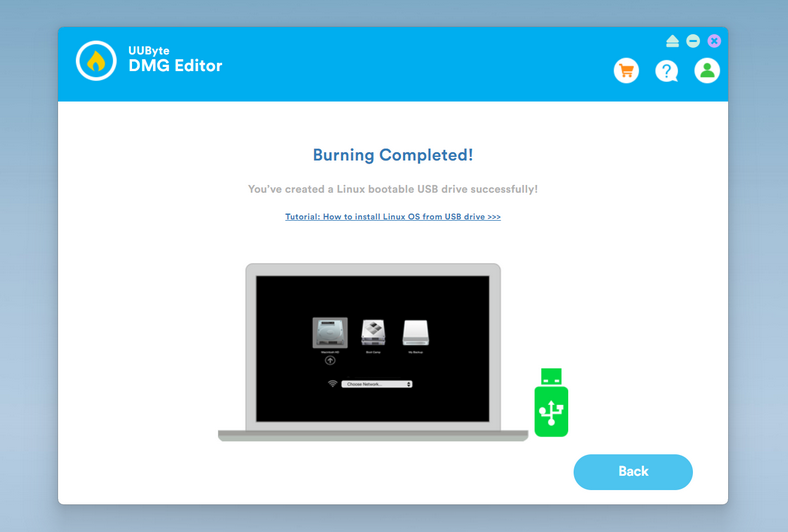
Stap 5: Wanneer de brandtaak is voltooid, ziet u de instructies over hoe u uw computer vanaf deze USB-drive kunt opstarten, zodat u nu Linux op de computer kunt installeren!.
Samenvatting:
Als u problemen had bij het gebruik van UUByte DMG Editor, bekijk dan eerst de FAQ-pagina. U zou daar veelvoorkomende problemen moeten vinden. U kunt ook contact opnemen met ons ondersteuningsteam als het probleem nog steeds bestaat.