


We hebben een gedetailleerde tutorial geschreven over hoe je UUByte DMG Editor op onze website kunt gebruiken. En je kunt het hier controleren. Volgens onze gebruikersenquête had 90% van de gebruikers nooit problemen met dit programma na het lezen van de tutorial. Als je nog vragen of problemen hebt met UUByte DMG Editor, controleer dan de probleemoplossingsgids in deze post.
Vraag 1: Installatiefout
UUByte DMG Editor is gebouwd op de nieuwste webtechnologie en werkt momenteel alleen op moderne computers met 64-bits hardware. Je kunt een foutmelding krijgen bij het installeren van deze software op oude computers.
Ondersteunde Windows OS: Windows 10, Windows 8/8.1 en Windows 7.
Ondersteunde Mac OS: OS X 10.10 -10.11 en macOS 10.12 – 10.15.
Vraag 2: Geen licentiecode ontvangen
Na aankoop ontvang je binnen minder dan 5 minuten een bevestigingsmail, met daarin de licentiecode en andere persoonlijke informatie. Als je de e-mail niet hebt ontvangen, zorg er dan voor dat de bestelling succesvol is voltooid. Zo ja, controleer de spammap. Je kunt ook contact opnemen met ons ondersteuningsteam om de licentiecode opnieuw te ontvangen.
Vraag 3: Registratie Mislukt
De licentiecode kan slechts op één computer worden gebruikt. Als deze al op een andere computer is gebruikt, zal de registratie zeker mislukken. Als dit de eerste keer was dat u de code gebruikte, probeer dan 2-3 keer op Register te klikken wanneer u de foutmelding ontving. Zorg er ook voor dat u VPN en Proxy hebt gesloten tijdens het registratieproces. Als u het op meerdere apparaten wilt gebruiken, koop dan een upgrade van uw licentie naar Family of Business.
Vraag 4: USB Niet Gedetecteerd
Als de USB niet verschijnt in Windows Verkenner of UUByte DMG Editor, betekent dit dat de USB-drive niet correct is geïnstalleerd op de computer. Download en installeer de USB-drive opnieuw. Als de USB-drive door de computer wordt herkend maar niet door UUByte DMG Editor, zorg er dan voor dat u de USB formatteert naar FAT32/NTFS op Windows en FAT/APFS/HFS+ op Mac. Op de nieuwste macOS Catalina, voer de software uit in Light Mode.
Vraag 5: Het Schrijfproces Eindigde Onverwacht
U kunt deze waarschuwingsmelding tegenkomen aan het einde van het brandproces. Het is een weergavefout en maak u er geen zorgen over.
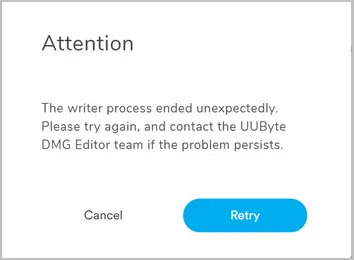
Sluit gewoon de USB-drive aan op uw Mac en start op vanaf deze met de Option-toets. U ziet dat de USB-drive verschijnt in de Startup Manager.

Vraag 6: USB Niet Opstartbaar Na Branden
Zorg er eerst voor dat het imagebestand is gedownload van legitieme bronnen (bijv. van de officiële website). Ten tweede, verwijder de USB-drive alleen nadat u een bericht heeft ontvangen waarin staat dat het branden succesvol is voltooid. Probeer ten derde secure boot uit te schakelen en over te schakelen naar legacy boot in de BIOS.
Samenvatting:
Heeft u meer vragen die hierboven niet staan vermeld? Neem dan contact met ons op via support@uubyte.com.