

Wat is een reddingsdisk?
Een reddingsdisk is een speciaal type opstartbaar apparaat (USB of CD/DVD) dat wordt gebruikt voor systeemherstel en -reparatie. Wanneer uw computer crasht of een zwart of blauw scherm van de dood krijgt, kan een reddingsdisk u helpen om gegevens van de computer te halen of het probleem op te lossen. Daarom is het erg belangrijk om een reddingsmedium te maken voor noodgevallen.
Hier zullen we Windows 11 als voorbeeld nemen. U leert hoe u een reddingsdisk voor Windows 11 kunt maken met verschillende benaderingen.
Meer details over de reddingsdisk
In ons dagelijks leven kan het voorkomen dat uw computer te maken krijgt met een hardwarestoring, opstartstoring enzovoort. Dit is waar de reddingsdisk van pas komt.
Een reddingsdisk (herstelstation) is simpelweg een kopie van het minimale Windows-besturingssysteem in een USB-flashstation of CD/DVD. Wanneer uw Windows 11-computer een probleem ondervindt, kunt u het opstarten vanaf de reddingsdisk en het reparatieproces starten.
Houd er rekening mee dat wanneer u een herstelstation maakt, uw persoonlijke bestanden, geïnstalleerde toepassingen en persoonlijke instellingen niet naar het station worden geëxporteerd. Alleen het systeemimage zal dat doen. Bovendien is er geen beperking aan het aantal reddingsdisks dat u van Windows 11 kunt maken. Maar het is een goed idee om na zes maanden of een jaar een herstelstation te maken.
Hoe maak je een reddingsdisk voor Windows 11
Windows 11 heeft een ingebouwde functie om een reddingsdisk te maken. We beginnen met deze optie omdat er geen behoefte is om andere softwarepakketten te downloaden en installeren.
Stap 1: Sluit een USB aan op Windows 11 en start het herstelstation
Om een reddingsdisk voor Windows 11 te maken, moet u een USB-station met minimaal 8 GB opslagruimte gereed hebben volgens de documentatie van Microsoft. USB 3.0 of 3.1 wordt meer aanbevolen. USB 2.0 en oudere versies zullen echter ook voldoen, maar het zal veel tijd in beslag nemen.
Bevestig de USB aan de Windows 11-computer. Klik vervolgens op het zoekpictogram in het startmenu en zoek naar 'herstelschijf' en voer het uit als beheerder. De optie wordt weergegeven in de zoekresultaten.
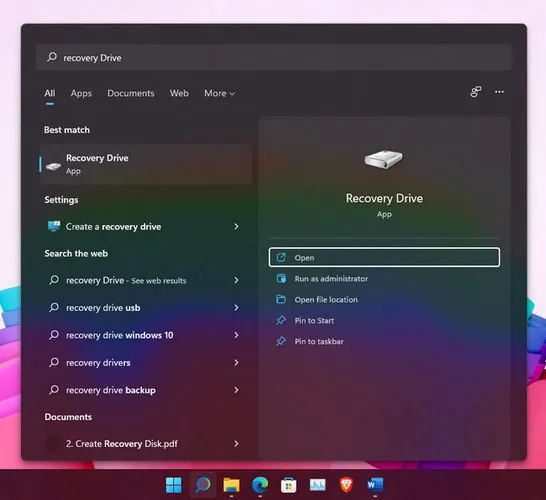
Stap 2: Start de Herstelschijf Wizard
Nadat de Herstelschijf wizard is geopend, controleer de optie die zegt Back-up van systeembestanden naar de herstelschijf maken. Dit zal Windows 11 systeembestanden naar USB kopiëren.
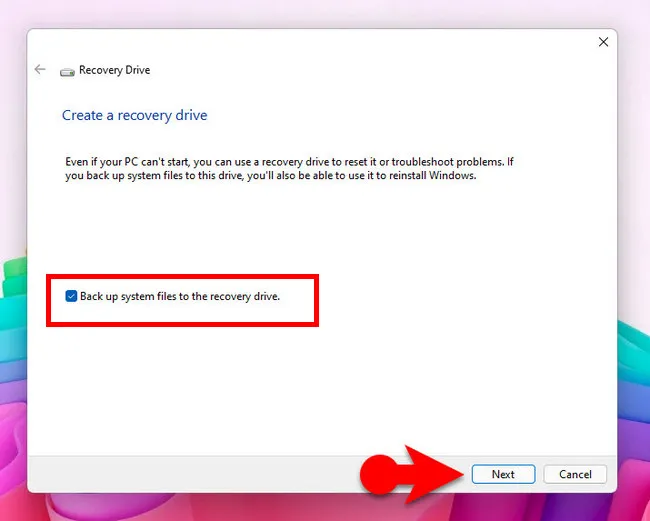
Stap 3: Kies USB-schijf
De Herstelschijf wizard begint de systeeminstellingen te controleren en systeemopruiming uit te voeren voor deze keer. Wacht even (2-3 minuten). Zodra de taak is voltooid, ziet u de naam van de USB-schijf en klikt u op Volgende.
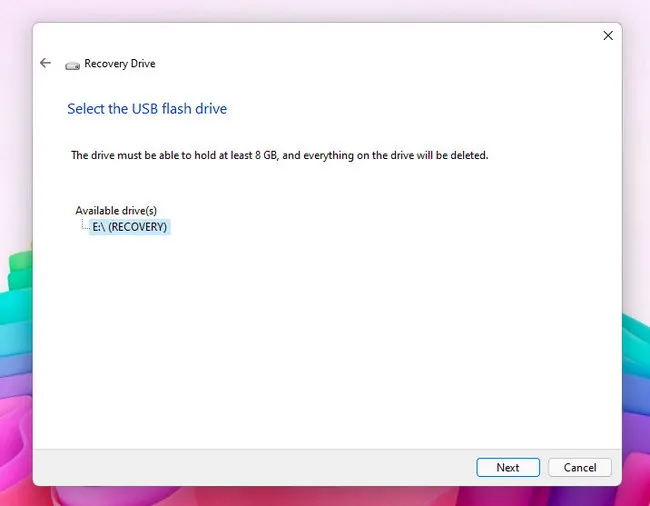
Stap 4: Formatteer USB-schijf
U ontvangt een waarschuwingsbericht waarin staat dat alles op de schijf zal worden verwijderd. Maak een back-up van de gegevens op de USB en bevestig de bewerking door op de Maken knop te klikken.
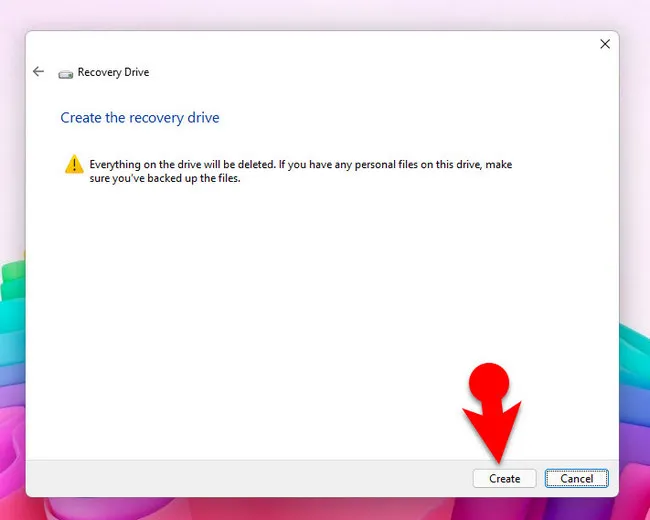
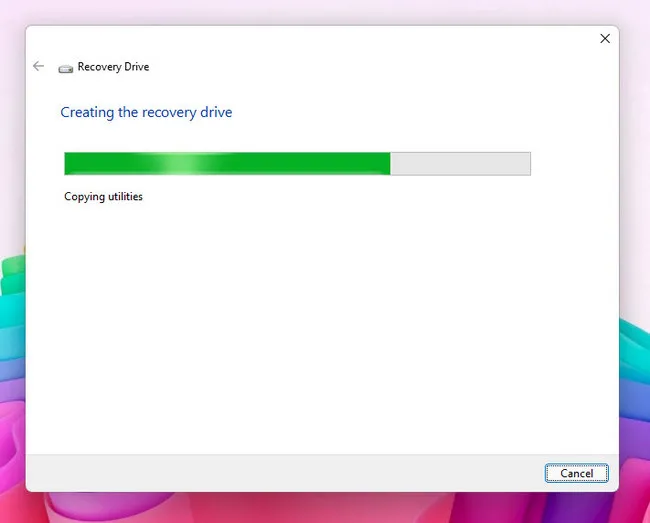
Stap 5: Begin met het maken van een Reddingsdisk voor Windows 11
Dit hangt af van de opslag en de USB-flashdrive, dus als u een draagbare SSD of snelle USB 3.0-drive gebruikt, zal het snel worden gedaan. Voor langzame externe apparaten duurt het langer. In de tussentijd kunt u de voortgang volgen op de onderstaande adresbalk.
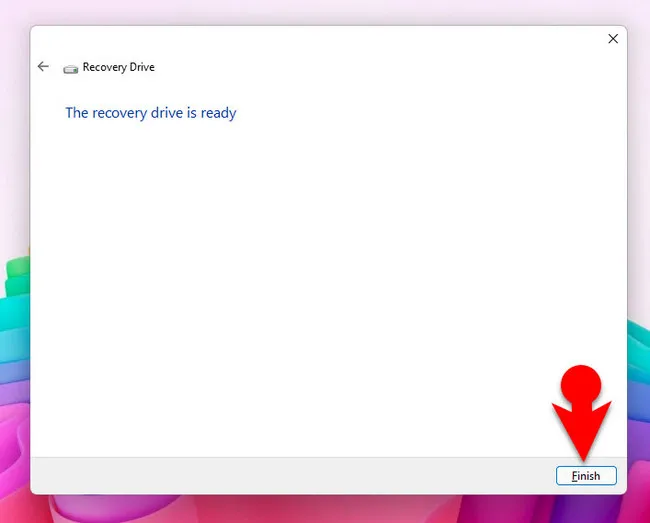
Stap 6: Windows Reddingsdisk is gereed
Gefeliciteerd! Een Windows 11 Reddingsdisk is nu succesvol aangemaakt zodra u het volgende bericht ziet. Klik op Voltooien en gebruik deze Reddingsdisk voor systeemherstel wanneer dat nodig is.
Hoe Windows 11 Reddingschijf te Gebruiken voor Systeemherstel
Een reddingsschijf kan worden gebruikt voor het oplossen van problemen met een Windows 11-computer en het opnieuw installeren van Windows. Dus in feite heb je geleerd hoe je een herstelschijf kunt maken, maar hoe je het kunt gebruiken is een heel ander verhaal. In dit deel van het artikel ga je leren hoe je het kunt gebruiken.
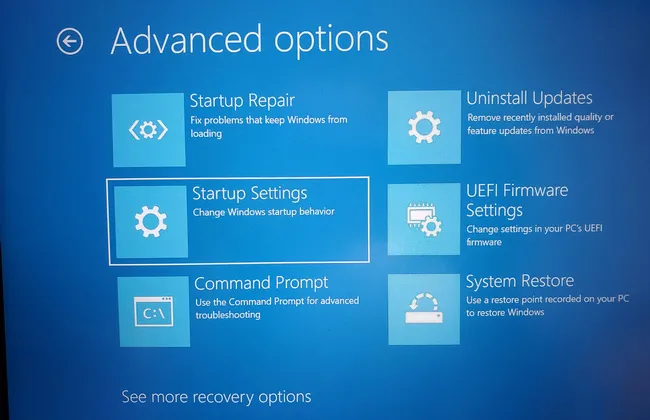
Als je ergens niet toegang kunt krijgen tot een Windows 11-machine vanwege een opstartfout, sluit dan de USB-flashdrive aan en start de computer op vanaf de reddingsschijf, wat leidt naar Geavanceerde Herstelopties, waar een lijst met reparatieoplossingen wordt aangeboden, waaronder
- Opstartreparatie: Repareer verschillende opstartproblemen automatisch.
- Opstartinstellingen: Schakel debugging, Veilige Modus, automatische herstart, enz... in
- Opdrachtprompt: Voltooi geavanceerde taken onder de tekstinterface.
- Updates Verwijderen: Verwijder eerder geïnstalleerde updates die het probleem hebben veroorzaakt.
- Systeemherstel: Herstel Windows 11 vanuit een back-up.
Derde Partij Apps om Windows 11 Reddingschijf te Maken
De functies van de standaard herstelschijf zijn vrij beperkt. Als uw computer getroffen is door een virus of een hardwarestoring heeft, zal het niet veel helpen. Daarom wenden we ons tot derde partij tools, die meer nuttige functies bevatten in een door henzelf gemaakte reddingsschijf. We zullen hier twee bekende alternatieven delen.
1. AOMEI Backupper (Gratis)
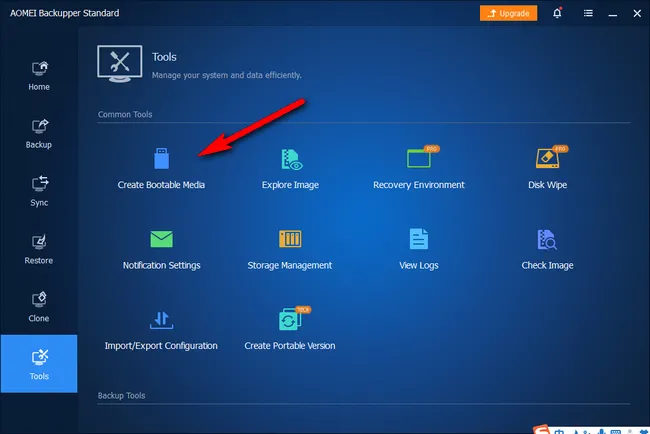
AOMEI Backupper is een alles-in-één back-up software met veel handige functies, waaronder schijfback-up en herstel, schijf klonen en het maken van een reddingsschijf. AOMEI Backupper is een van de meest complete back-up software voor desktopcomputers, laptops en werkstations. En de standaard editie is gratis. Maak back-ups van alles wat u wilt op verschillende manieren en herstel vervolgens alles vanuit het back-upbestand.
Bovendien wordt het geleverd met een gratis hulpprogramma om een opstartbaar reddingsmedium te maken op basis van Linux of Windows PE.
Andere Handige Functies:
- Back-up van Windows-partitie en een live image daarvan maken.
- Back-up van de hele harde schijf.
- Windows of bestanden herstellen vanuit eerdere back-up.
- Bestanden synchroniseren tussen twee bronnen.
- Harde schijf klonen van de ene naar de andere.
2.EaseUS Todo Backup (Gratis)
EaseUS Todo Backup is een andere professionele en nuttige software om back-up te maken van bestanden, partities en deze te herstellen wanneer dat nodig is. Deze software is beschikbaar voor Windows, Windows Server en macOS. Als uw pc een probleem heeft, kunt u de pc herstellen naar de staat toen WinPE werd genomen.
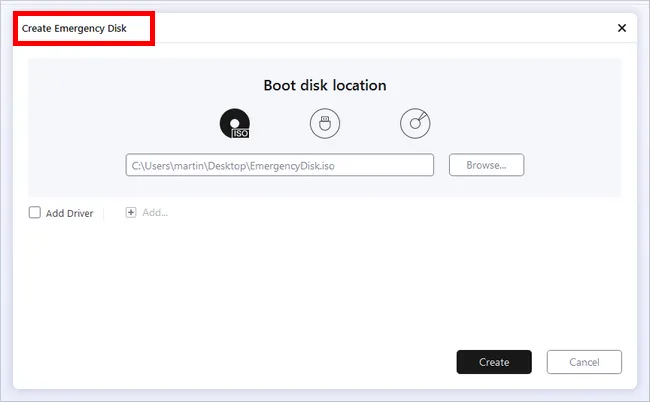
Dit betekent dat het u veel tijd zal besparen door Windows opnieuw te installeren, uw applicaties, bestanden vanuit de cloud te downloaden en meer. Om een reddingsschijf te maken met Ease Todo Backup, ga naar het Maak Noodschijf menu binnen de tool. Voeg een ISO-image toe en selecteer de USB- of DVD-drive. Start ten slotte met het maken van een reddingsschijf voor Windows 11.
Samenvatting:
Kortom, een reddingsschijf is een zeer handig hulpmiddel in geval van een systeemstoring in Windows 11. Het proces van het maken en gebruiken van de reddingsschijf is zeer eenvoudig en duidelijk. Voor basisbehoeften is de ingebouwde Recovery Drive voldoende. Voor geavanceerde taken is de AOMEI Backupper-software meer geschikt.

Petty is hoofdredacteur bij UUByte en schrijft over verschillende onderwerpen over Windows en Mac om mensen te helpen het meeste te halen uit de huidige technologie.