

Probeer je Windows 11 te installeren op een oude computer, maar lukt dit niet omdat het niet voldoet aan de vereisten voor TPM? In dit artikel presenteren we gedetailleerde oplossingen voor dit probleem die, indien zoals hier beschreven geïmplementeerd, u zullen helpen om Windows 11 schoon te installeren zonder TPM.
Wat gebeurt er als de computer niet voldoet aan de TPM-vereisten?
De beste manier om Windows 11 schoon te installeren is door een Windows-installatiemedia te maken, de computer op te starten met die USB en vervolgens de instructies op het scherm te volgen om Windows 11 schoon te installeren op het doelapparaat.
Er kunnen echter 2 scenario's zijn waarin uw computer niet voldoet aan het TPM-scenario. Ten eerste heeft de computer geen TPM-chip, en ten tweede, waar het geen TPM 2.0-chip heeft maar in plaats daarvan een TPM 1.2-chip. Deze scenario's hebben 2 verschillende oplossingen, en we zullen ze hier bespreken zodat, ongeacht de reden, u nog steeds Windows 11 kunt installeren zonder TPM.
Geval 1: Windows 11 schoon installeren zonder TPM
Om de TPM-controle te omzeilen bij het schoon installeren van Windows 11 in het geval er geen TPM-chips in uw computer zitten, moet u een op maat gemaakte Windows 11 Media Creation Tool maken in plaats van de officiële Media Creation Tool van Microsoft te gebruiken. Dit is wat u moet doen:
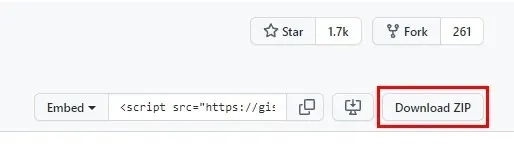
1. Ga naar de GitHub-opslagplaats van ontwikkelaar AveYo, klik vervolgens op de Download ZIP-knop en download de benodigde bestanden om de aangepaste opstartbare USB te maken. Het is een ZIP-bestand, dus u moet het uitpakken op uw bureaublad.
2. Unzip het bestand en zoek naar een batchbestand met de naam MediaCreationTool.bat. Als je het hebt gevonden, dubbelklik erop om het bestand te openen. Windows kan een waarschuwing geven, negeer die en klik op Toch uitvoeren.
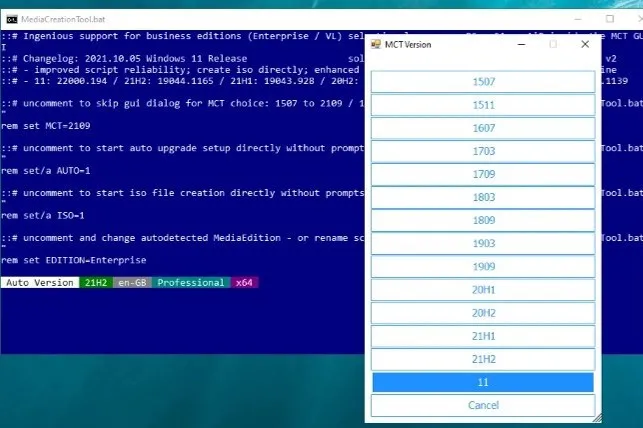
3. Zodra het programma wordt uitgevoerd, wordt een lijst met Windows 11-versies weergegeven waarmee je de opstartbare USB kunt maken. Klik op 11 in die lijst.
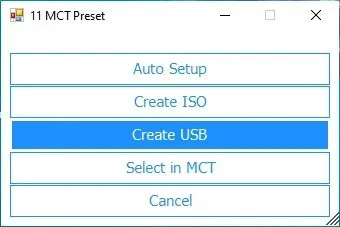
4. Vervolgens krijg je een reeks opties waarop je moet klikken op USB maken.
5. Steek nu een lege USB-flashdrive in je computer en klik indien gevraagd op Ja om de MCT te starten. Je zult zien dat er Windows 10 op staat, negeer dat alsjeblieft. We zullen nog steeds Windows 11 installeren.
6. Selecteer op het venster van de tool de USB-flashdrive en klik op Volgende.
7. Op het volgende venster, controleer of de lege USB-drive wordt weergegeven, als dat het geval is, klik dan op Volgende.
8. De tool zal beginnen met het proces van het maken van een opstartbare USB voor Windows 11. Het zal opnieuw laten zien dat het Windows 10 downloadt, maar maak je daar geen zorgen over.
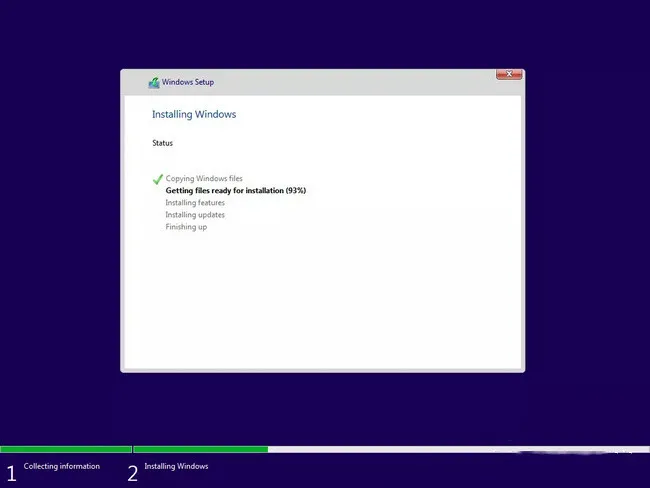
9. Zodra het is gemaakt, sluit de tool en start je computer op met die USB, volg de instructies op het scherm en je zult succesvol Windows 11 op je computer kunnen installeren zonder de TPM-vereiste te omzeilen.
Geval 2: Schone installatie van Windows 11 met TPM 1.2
Dit is een veel eenvoudigere methode dan de vorige. Het enige wat je hoeft te doen is het aanpassen van het Windows-register en je kunt Windows 11 schoon installeren op je computer. Als je niet weet wat dat is, maak je geen zorgen, we zullen je door het hele proces begeleiden. We raden je echter aan om de richtlijnen zorgvuldig te lezen voordat je ze op je computer toepast.
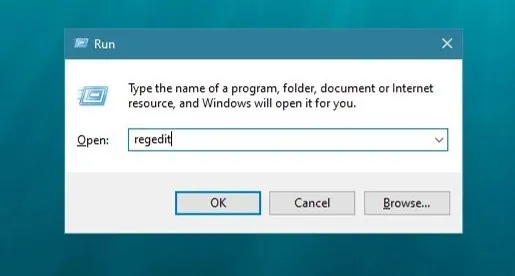
1. Druk op de Windows-toets en de R-toets op uw toetsenbord tegelijkertijd. Hierdoor wordt het dialoogvenster Uitvoeren geopend.
2. In het dialoogvenster Uitvoeren typt u "regedit" (zonder de aanhalingstekens) en drukt u op Enter. Hiermee wordt de Windows-registereditor geopend.
3. In de Registereditor kopieert en plakt u het volledige pad hieronder en drukt u op Enter om daarheen te gaan.
HKEY_LOCAL_MACHINE\SYSTEM\Setup\MoSetup4. Klik met de rechtermuisknop op de lege ruimte aan de linkerkant van het venster, selecteer vervolgens Nieuw en selecteer tot slot DWORD (32-bits) Waarde. Het zal u om een naam vragen, noem het als AllowUpgradesWithUnsupportedTPMOrCPU.
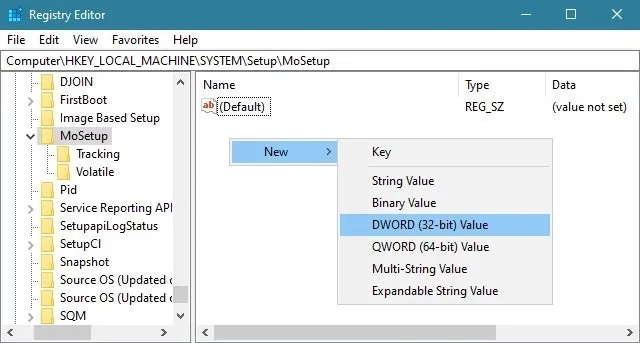
5. Dubbelklik op deze nieuwe sleutel die u heeft gemaakt en stel de waarde in op 1, klik vervolgens op OK.
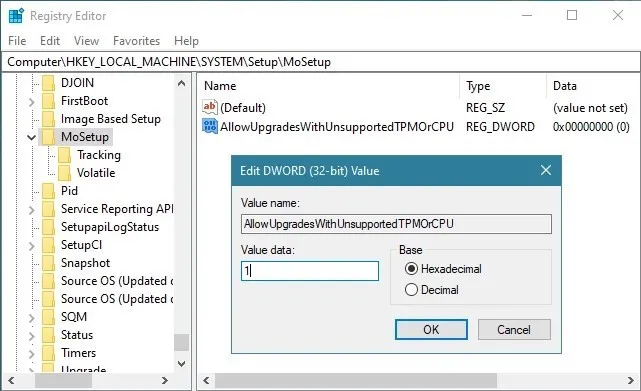
Dat is het. Download nu de officiële Windows Media Creation Tool van Microsoft, maak een opstartbare USB via het scherm, start uw computer op vanaf de USB-drive en volg de instructies op het scherm om Windows 11 schoon te installeren zonder TPM 2.0-chip. U moet de pc opnieuw opstarten om de wijzigingen van kracht te laten worden.
Afsluitende woorden
Ondanks wat Microsoft aanvankelijk beweerde, weet u nu dat u Windows 11 nog steeds schoon kunt installeren op een computer, zelfs als deze niet voldoet aan de TPM-vereisten. Bovendien, als uw computer ook niet voldoet aan de CPU-vereisten, kunt u de tweede methode gebruiken om dat hiaat ook te verhelpen. Volg gewoon de instructies zorgvuldig op en u kunt Windows 11 schoon installeren zonder TPM 2.0-chip.

Petty is hoofdredacteur bij UUByte en schrijft over verschillende onderwerpen over Windows en Mac om mensen te helpen het meeste te halen uit de huidige technologie.