

Windows 11 is officieel uitgebracht voor een paar maanden en veel gebruikers hebben al Windows 11 geïnstalleerd op hun pc of geüpgraded naar Windows 11. Een veelvoorkomend probleem waar ze tegenaan kunnen lopen, is hoe ze vanaf een USB kunnen opstarten op Windows 11, wat heel anders is dan vorige versies omdat UEFI en Secure Boot standaard zijn ingeschakeld in Windows 11.
Een opstartbare USB kan worden gebruikt om Windows schoon te installeren of een upgrade uit te voeren op uw Windows 10 machine. Een opstartbare USB helpt u ook bij het oplossen van problemen met een pc en het installeren van Windows op meerdere computers terwijl u offline bent. Microsoft heeft het voor Windows-gebruikers gemakkelijk gemaakt om opstartbare USB's te maken met behulp van de media creation tool. Naast Media Creation Tool, kunt u de open-source tool Rufus en het opdrachtprompt-hulpprogramma gebruiken om een opstartbare USB te maken.
Voordat u vanaf een USB opstart op Windows 11, moet u weten over BIOS, Boot-toets en Geavanceerde opstartopties.
Wat is BIOS en Hoe toegang tot krijgen?
BIOS staat voor Basic Input/Output System, dat is opgeslagen op een niet-vluchtig Flash-geheugenchip op het moederbord van uw computer. BIOS wordt uitgevoerd wanneer een computer opstart en voert hardware-initialisatietaken uit zoals het testen van geheugen, het detecteren van harde schijven of andere opstartapparaten, en het weergeven van systeeminformatie.
De BIOS biedt ook een interface naar het besturingssysteem waarmee het toegang heeft tot de hardwarebronnen van de computer. Een veelvoorkomende taak van het besturingssysteem is om programma's in het geheugen te laden en uit te voeren. De BIOS biedt laag-niveau routines die dit proces beheren. U kunt het eerste opstartapparaat instellen in de BISO-instellingen. In ons geval zal de computer rechtstreeks vanaf USB opstarten nadat de USB HDD op de eerste plaats is gezet.
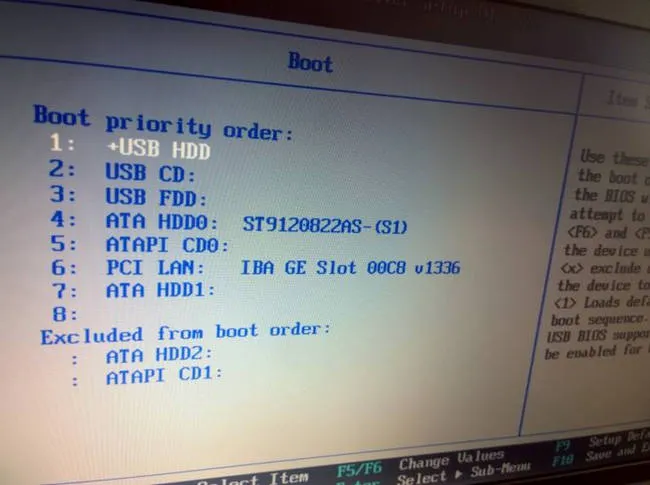
Hoe BIOS-instellingen openen op Windows 11 PC
Om BIOS te openen voor het wijzigen van computerinstellingen, moet je tijdens de opstartreeks op een speciale toets (of combinatie van toetsen) drukken. Deze toets varieert tussen computers, maar kan F1, F2, F10, DEL en ESC zijn. Het wordt op het scherm weergegeven wanneer de computer opstart. Als je niet zeker weet welke het is, zoek dan naar het model van je computer op het web.
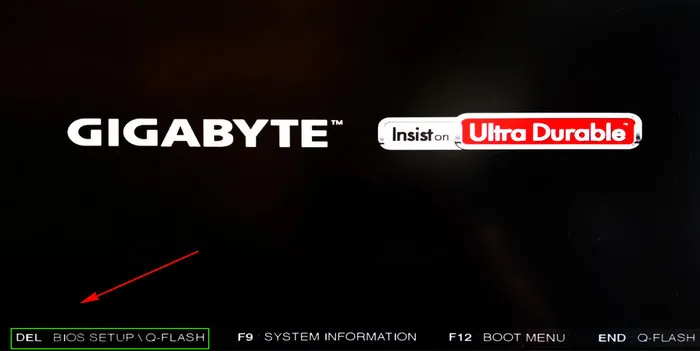
Wat is de Boot Menu-toets en hoe toegang krijgen?
De Boot Menu-toets wordt gebruikt om toegang te krijgen tot het primaire opstartmenu door op een van de F1-F12-toetsen te drukken. De toets voor een computer varieert afhankelijk van de fabrikant en of de computer een BIOS of EFI/UEFI-firmware heeft.
Hoe toegang krijgen tot de Boot Menu-toets op Windows 11?
Om erachter te komen welke functietoets het opstartmenu van je computer activeert, moet je je gebruikershandleiding controleren of Google raadplegen voor het merk en het modelnummer van je laptop. Meestal gebruik je tijdens het opstarten F1 of F12 wanneer daarom wordt gevraagd. Sommige fabrikanten gebruiken echter ook andere toetsen zoals Esc of F2.
Wat zijn de geavanceerde opstartopties en hoe toegang krijgen?
Als je een probleem hebt met je Windows 11 PC en het moet oplossen, heb je waarschijnlijk gehoord dat het menu Geavanceerde opstartopties je kan helpen. Maar wat is het en hoe open je het?
Wat zijn de geavanceerde opstartopties?
Geavanceerde opstartopties is een eenvoudige manier om op te starten in de veilige modus en andere probleemoplossingstools in Windows. Het stelt je in staat om dingen te doen zoals systeemherstel uitvoeren, de PC starten in de laatst bekende goede configuratie of teruggaan naar een herstelpunt. Je kunt het ook gebruiken om Windows opnieuw te installeren als er iets misgaat, hoewel dit niet altijd de beste keuze is.
Hoe de geavanceerde opstartopties openen op Windows 11
Om toegang te krijgen tot de geavanceerde opstartopties, ga naar Instellingen > Update en beveiliging > Herstel. Onder Geavanceerd opstarten, klik op Nu opnieuw opstarten. Je PC zal opnieuw opstarten naar het menu.
Je kunt hier ook komen door te klikken op Start > Power > Opnieuw opstarten terwijl je de Shift-toets ingedrukt houdt. Dit is een veel snellere manier om daar te komen als je het vaak nodig hebt.
Methode 1: Hoe opstarten vanaf USB op Windows 11 vanuit het opstartmenu
De eerste methode die je kunt gebruiken om op te starten vanaf USB op een Windows 11 PC is door de opstartmenu-toets te gebruiken. Elke fabrikant heeft een specifieke toets aan hun moederbord gekoppeld, en wanneer je erop drukt, kom je direct in de opstartopties terecht. Zoals ik eerder al zei in het BIOS-gedeelte, kun je daar je computer's BIOS- of opstarttoets vinden.
Opmerking: Sommige Lenovo-computers hebben een hersteltoets waarmee je toegang krijgt tot het BIOS, het opstartmenu, Normaal opstarten en systeemherstel.
Als de computer aan staat, zet hem dan uit en sluit de USB-flashdrive aan op de computer. Zet vervolgens je PC aan en bij het opstarten van je PC, druk op de opstarttoets op basis van het merk en model van de computer.
Zoals ik eerder al zei dat mijn computer een Lenovo is en het heeft een hersteltoets, zodra ik erop druk, zie je alle opstartopties van Lenovo.
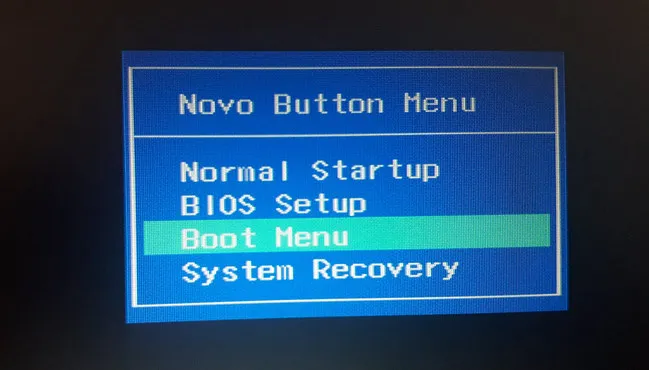
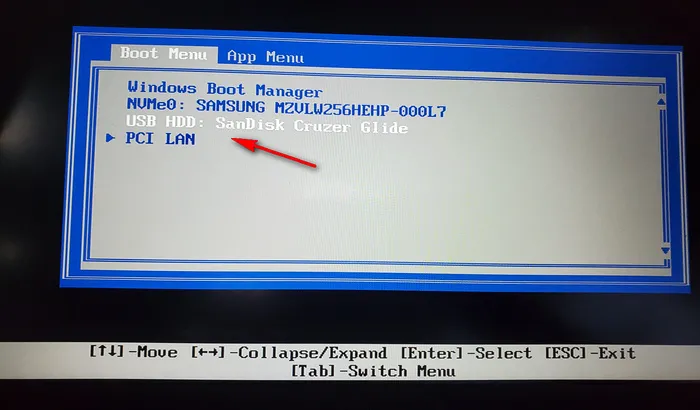
Ga naar de optie Opstartmenu en selecteer de USB-flashdrive uit de opstartbeheerder. Ga nu verder en het BIOS begint met het laden van de inhoud van de USB-drive.
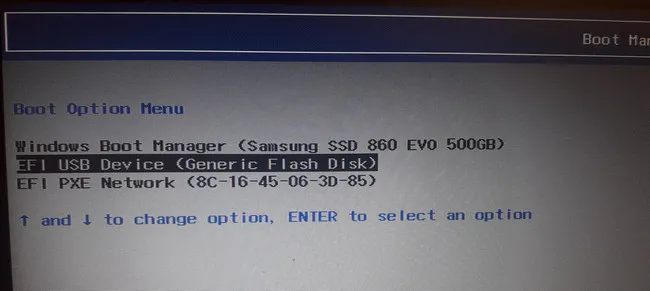
Methode 2: Hoe opstarten vanaf USB op Windows 11 via Geavanceerde opstartopties
Als je Windows 11 vanaf een USB-flashdrive wilt opstarten, is de Geavanceerde opstartoptie wellicht een snelle manier om dat te doen. Het maakt niet uit of je Windows 10 of Windows 11 draait, het proces is hetzelfde. Net voordat je de Geavanceerde opstartoptie ingaat, zorg ervoor dat je een opstartbare USB hebt gemaakt.
Zorg er ook voor dat je het partitiestijl hebt gemaakt voor de USB-flashdrive. Bijvoorbeeld, als de partitiestijl van je computer MBR is, dan moet je een opstartbare USB in legacy-modus maken, met andere woorden, MBR-partitiestijl. Als de partitiestijl van je computer GPT is, zorg er dan voor dat je een GPT- of UEFI-opstartbare USB maakt.
Ik weet zeker dat je een opstartbare USB hebt voorbereid. Sluit de USB aan op de computer, zet de PC aan en log in op de computer. De snelste manier om toegang te krijgen tot de geavanceerde opstartoptie is door de Shift-toets op het toetsenbord ingedrukt te houden en op opnieuw opstarten te klikken.
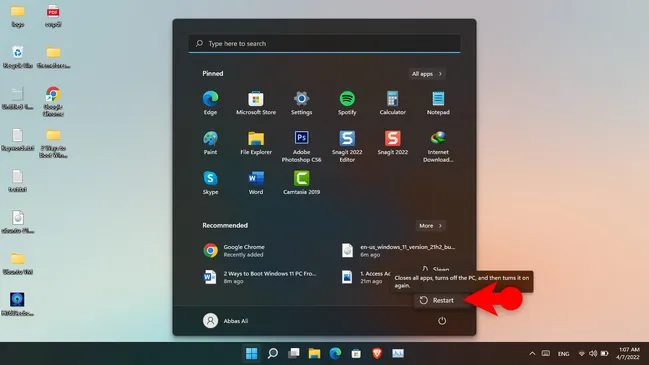
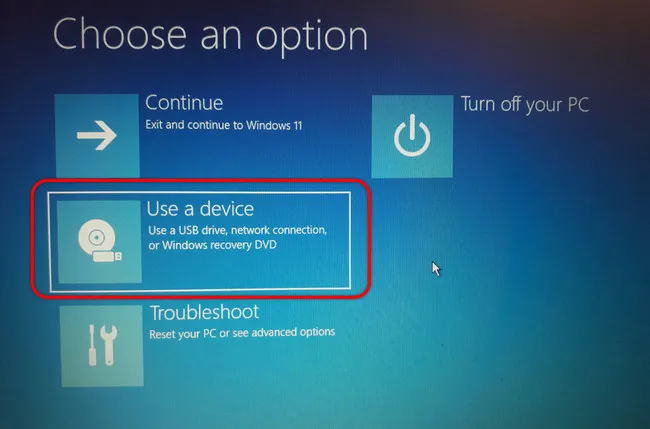
Wacht tot je computer zichzelf opnieuw opstart, kies vervolgens de tweede optie, namelijk om een apparaat te gebruiken.
Aangezien ik een GPT-opstartbare USB van Windows 11 heb gemaakt, wordt deze geleverd met de EFI USB-partitie, selecteer dus EFI USB.
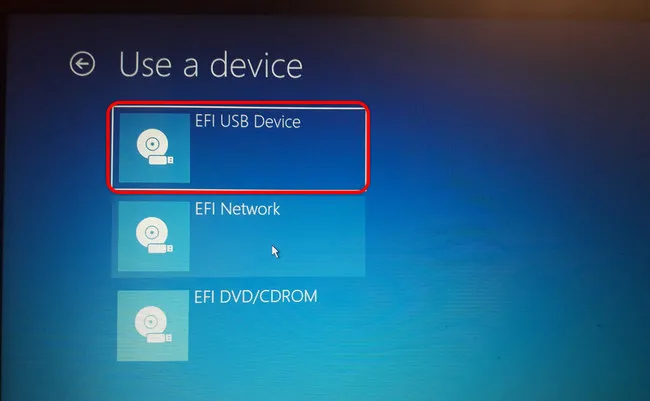
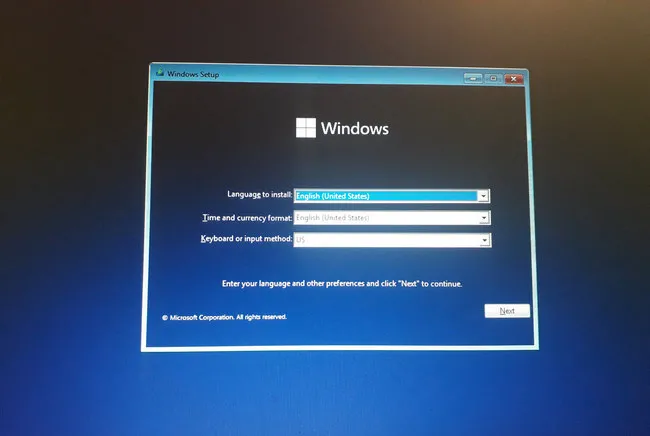
Daarna moet je wachten, je pc gaat zichzelf opnieuw opstarten en deze keer zal hij rechtstreeks opstarten vanaf de USB-flashdrive.
Samenvatting:
Floppy disk, CD/DVD-ROM en USB-opslagapparaten werden na elkaar geïntroduceerd. Een van de toepassingen van opslagapparaten zoals CD/DVD-ROM en USB-apparaten is het maken van een opstartbare USB voor Windows, Linux en macOS.
Met behulp van die opstartbare USB kun je ofwel je besturingssysteem repareren of een schone installatie uitvoeren. En in dit artikel heb je geleerd hoe je opstart vanaf een USB op Windows 11 met twee verschillende methoden. Je kunt een van beiden gebruiken op basis van wanneer je ze nodig hebt.

Petty is hoofdredacteur bij UUByte en schrijft over verschillende onderwerpen over Windows en Mac om mensen te helpen het meeste te halen uit de huidige technologie.