

Vraag: Kan ik mijn Windows 7 PC rechtstreeks upgraden naar Windows 11?
Kort gezegd, het antwoord is NEE! Microsoft ondersteunt geen directe upgrade van Windows 7 naar Windows 11. U kunt echter eerst upgraden van Windows 7 naar Windows 10 en vervolgens van Windows 10 naar Windows 11 upgraden zoals Microsoft voorstelt.
Toen Windows 11 voor het eerst werd uitgebracht, wilde ik het uitproberen op mijn reserve laptop. Er stond Windows 7 op geïnstalleerd en ik wilde controleren of ik rechtstreeks kon upgraden naar Windows 11. Ik kopieerde de Windows 11 installatiebestanden, bewerkte het \sources\cversion.ini bestand en volgde nog een paar andere stappen die ik op internet vond. Maar uiteindelijk was ik helemaal teleurgesteld omdat Microsoft mijn Windows 7 niet rechtstreeks naar Windows 11 liet upgraden.
Betekent dit dat u vastzit aan Windows 7? Absoluut niet. U kunt indirect upgraden naar Windows 11. Allereerst moet u uw exemplaar van Windows 7 upgraden naar Windows 10. Vervolgens kunt u vanuit Windows 10 eenvoudig upgraden naar Windows 11.
Als u ook een Windows 7 computer naar Windows 11 wilt upgraden, kunt u deze handleiding volgen en zult u niet dezelfde moeilijkheden ondervinden als ik deed.
Eerst, Upgrade Windows 7 naar Windows 10
Voordat u begint, maak alstublieft een back-up van alle gegevens op uw Windows 7 computer. Dit is een must omdat ook al krijgt u de optie om uw persoonlijke bestanden te behouden, er geen garantie is dat het zou werken.
Ga nu naar Microsoft Windows 10 downloads pagina en download de Windows 10 installatiemedia creatietool.
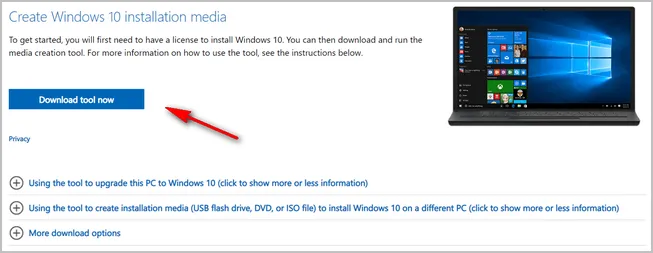
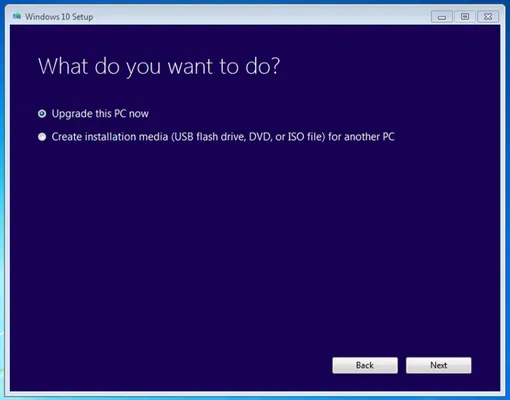
Zodra gedownload, start de tool door dubbel te klikken op het EXE-bestand. Volg vervolgens eenvoudig de instructies op het scherm totdat het u vraagt of u wilt upgraden naar Windows 10. Selecteer in dit venster Upgrade deze pc nu en klik op Volgende.
Het Windows 10 installatieprogramma vraagt of u persoonlijke bestanden wilt behouden of wilt beginnen met een schone lei. Mijn persoonlijke suggestie zou zijn om met een schone lei te beginnen, aangezien er talloze gevallen zijn geweest waarbij de eerste optie niet goed werkte en de gebruiker uiteindelijk een schone installatie moest uitvoeren. Zorg ervoor dat u van tevoren een back-up heeft gemaakt.
Dit zou het upgradeproces moeten starten. Volg eenvoudig de instructies op het scherm en u moet in minder dan een uur een Windows 7-computer kunnen upgraden naar Windows 10. Na voltooiing ontvangt u een digitale licentie voor Windows 10.
Vanaf dit moment is het eerste deel van het upgraden van Windows 7 naar Windows 11 voltooid. Ga nu naar het tweede deel van deze handleiding.
Ten tweede, Upgrade Windows 10 naar Windows 11
In dit deel zal ik u laten zien hoe u het Windows 10-besturingssysteem dat nu op uw computer is geïnstalleerd, gratis kunt upgraden naar Windows 11. Er zijn 3 eenvoudige manieren om dit te doen. Ten eerste, de normale manier waarop Microsoft aanbiedt om Windows 10 naar Windows 11 te upgraden via Windows-updates; Ten tweede, door gebruik te maken van de Windows 11-installatie-assistent, en ten derde, door het maken van een Windows 11-installatie-USB. We zullen al deze opties verkennen en u kunt degene kiezen die het beste bij u past, afhankelijk van de voor- en nadelen.
Voordat u verder gaat, download alstublieft de PC Health Check App van de website van Microsoft om te controleren of deze computer voldoet aan de basisvereisten om Windows 11 te installeren of niet. Als deze pc volledig compatibel is met de systeemvereisten van Windows 11, volg dan de onderstaande methodenlijst. Zo niet, ga dan naar dit bericht, waarin wordt uitgelegd hoe u Windows 11 op niet-ondersteunde hardware kunt installeren.
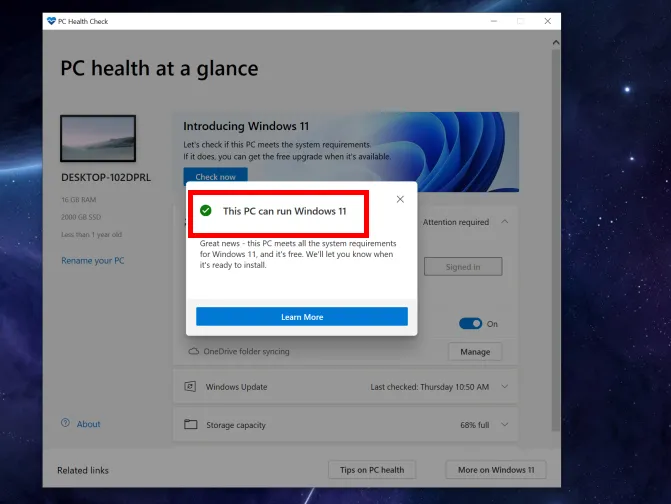
Methode 1: Via reguliere Windows-updates
Microsoft biedt een gratis upgrade naar Windows 11 aan voor al zijn Windows 10-gebruikers. Dit is de makkelijkste manier om de upgrade te krijgen. Het enige uitdaging is dat er geen vast tijdstip is waarop je de update ontvangt, aangezien Microsoft deze updates in fasen uitrolt. Als je bereid bent om te wachten, kun je deze methode gebruiken zoals hieronder wordt weergegeven:
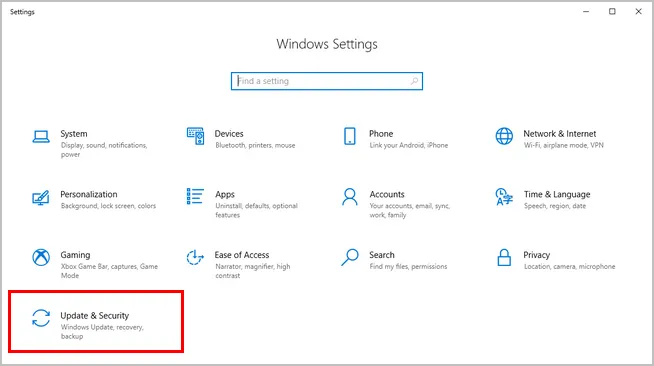
Klik op de Startknop van Windows, ga vervolgens naar Instellingen. In Instellingen, klik op Update en beveiliging.
Binnen Update en beveiliging, klik op Windows Update aan de linkerkant. In dit venster, klik op de knop Controleren op updates. Als de Windows 11-update beschikbaar is, wordt de update automatisch gedownload. Zodra gedownload, klik op de knop Nu opnieuw opstarten om het upgradeproces te starten.
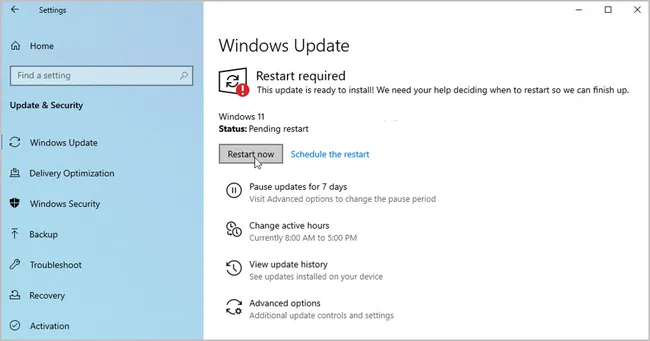
Vanaf dat moment, volg de instructies op het scherm en je zult met succes Windows 11 op je computer installeren. Als de update nog steeds niet beschikbaar is, kom dan de volgende dag terug en controleer opnieuw, en uiteindelijk zul je de gratis update ontvangen.
Methode 2: Gebruik Windows 11-installatie-assistent
Als je niet wilt wachten tot Microsoft de update aan je overhandigt, kun je de Windows 11-installatie-assistent gebruiken om Windows 11 op je computer te installeren.
Ga naar de Windows 11-downloads pagina. Zoek naar Windows 11-installatie-assistent, klik vervolgens op de knop Nu downloaden onder dat gedeelte.
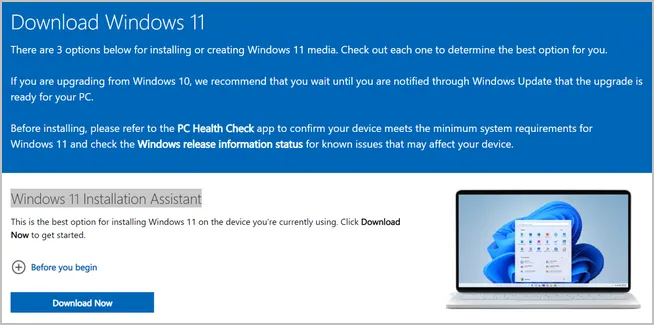
Na het downloaden, dubbelklik op het bestand Windows11InstallationAssistant.exe om het programma te starten. Klik vervolgens op de knop Accepteren en installeren om het upgradeproces te starten.
Op een gegeven moment vraagt de Windows 11-installatie-assistent je om de computer opnieuw op te starten. Sla al je werk op en klik op Nu opnieuw opstarten.
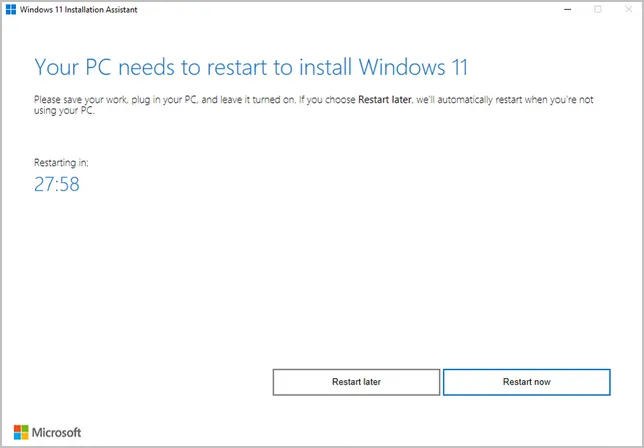
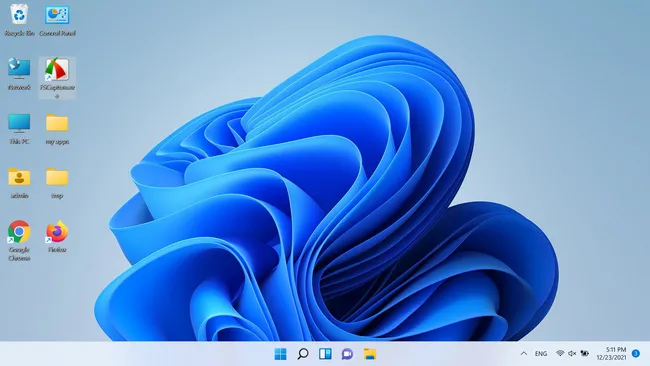
Zodra de computer opnieuw is opgestart, log je in op Windows en zal de installatie doorgaan. Aan het einde daarvan bevind je je op een nieuw Windows 11-bureaublad.
Methode 3: Schone installatie van Windows 11 vanaf USB
Als om een of andere reden de vorige 2 methoden niet werkten, maak je geen zorgen, we hebben je gedekt. In die zeldzame gevallen kun je proberen te upgraden naar Windows 11 met behulp van het ISO-imagebestand door deze methode te volgen.
Ga naar de Microsoft Windows 11-downloadswebsite en scroll naar beneden naar de sectie Windows 11-diskimage (ISO) downloaden en selecteer Windows 11 uit de vervolgkeuzelijst zoals hieronder weergegeven, klik vervolgens op de knop Downloaden.
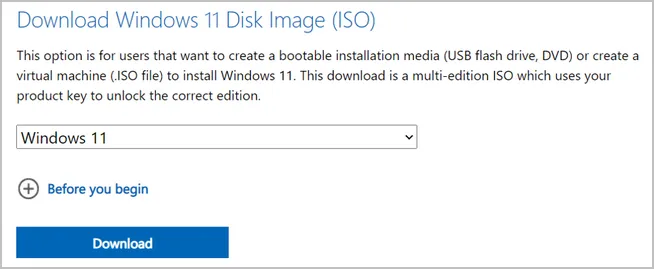
Om een opstartbare Windows 11 USB vanaf ISO te maken, moeten we een ISO-brandprogramma downloaden om de taak te voltooien. Hier zullen we ISO Editor in ons geval gebruiken. Je kunt het programma downloaden vanaf de volgende link:


Start de ISO Editor-app vanaf het bureaublad en ga verder door op de knop Branden te klikken. Dit opent een nieuw venster voor het maken van een opstartbare USB. Je moet Windows 11 ISO importeren en de USB-drive selecteren die je op de computer hebt aangesloten. Wanneer de twee stappen zijn voltooid, klik je op de knop Branden onderaan om een opstartbare USB-installatie van Windows 11 te maken.

Nu heb je een opstartbare Windows 11 USB. De volgende stap is om je computer ervan op te starten. Je kunt de USB instellen als het standaard opstartapparaat vanuit het opstartmenu of de BIOS-instellingen.
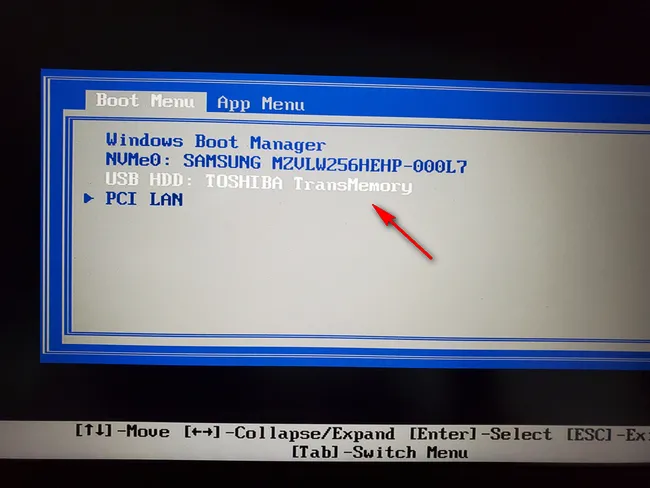
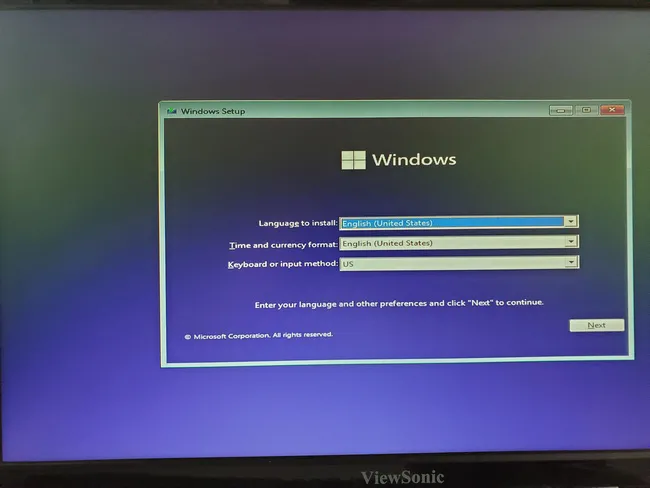
Wacht ongeveer 30 seconden en het Windows 11 installatiehulpprogramma wordt weergegeven op het scherm. In het begin moet je een taal, tijdzone en toetsenbord kiezen.
Kies daarna de Windows 11-editie die je wilt installeren.
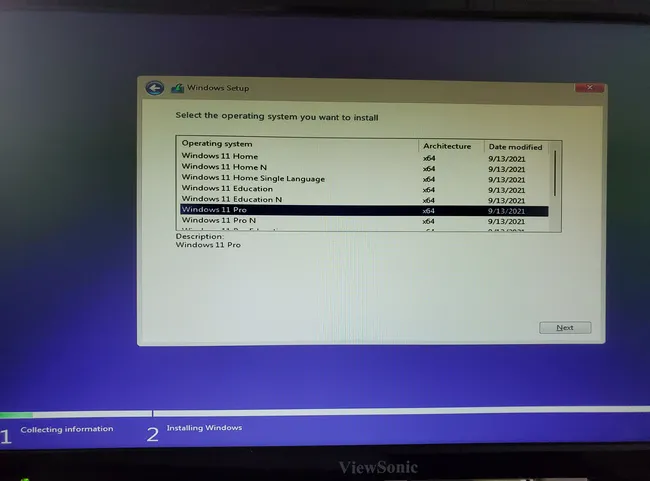
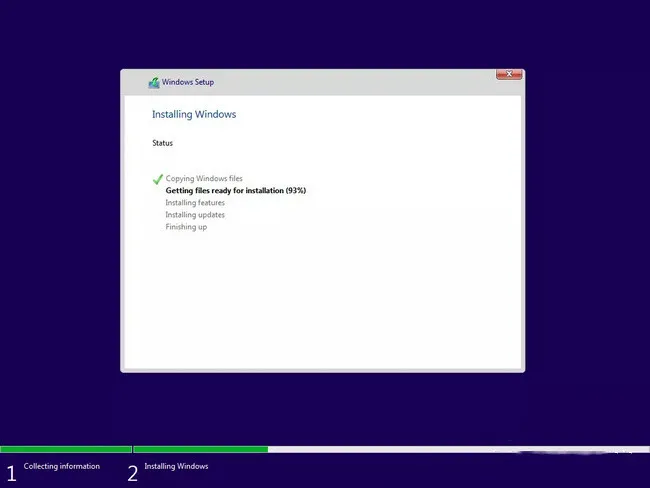
Volg tot slot de instructies op het scherm om Windows 11 op deze computer te installeren.
Op internet vind je verschillende tutorials die beweren te helpen bij het upgraden van Windows 7 naar Windows 11. Geloof me, ze werken niet. Ik heb ze allemaal geprobeerd en moest uiteindelijk terugvallen op de methoden die ik hier heb laten zien. Na het gebruik van deze methoden kon ik mijn computer upgraden van Windows 7 naar Windows 11.

Petty is hoofdredacteur bij UUByte en schrijft over verschillende onderwerpen over Windows en Mac om mensen te helpen het meeste uit de huidige technologie te halen.