

Windows 10は最も人気のあるデスクトップオペレーティングシステムですが、正直なところ、完璧でも安定していません。ですので、すべてのWindows 10ユーザーにとって共通のタスクの1つは、インストールのためにWindows 10ブータブルメディアを作成する方法を学ぶことです。そして、そのためにWindows 10 Media Creation Toolが役立ちます!
Windows 10 Media Creation Toolとは何ですか
Windows 10 Media Creation Toolは、Microsoftによって開発された無料のユーティリティで、ユーザーがWindows 10ブータブルUSBドライブを作成するのを助けるために作成されました。実際には、これはWindows 10インストールメディアを作成するための最良のツールです。サードパーティのISO書き込みツール(Rufusなど)をダウンロードする必要はなく、成功率がはるかに低く、作業に時間がかかる可能性があるためです。
Windows 10 Media Creation ToolにはMac版がありますか?
簡単な答えはNOです。現時点では、Windows 10 Media Creation ToolにはMacに対するネイティブサポートがありません。ダウンロードページに移動すると、Windows 10 ISOのみがダウンロードされ、ツールは利用できません。ただし、Windows仮想マシンを作成するトリックも共有します。これにより、VM上のMacでこのツールを使用できます。ただし、これを正しく設定するには多くの時間がかかります。その代わりに、MacでWindows 10 USBをブータブルに作成する予定の場合は、Windows 10 Media Creation Toolの代替手段をいくつかお勧めします。
Windows 10 Media Creation Tool for Macの代替手段1:UUByte ISO Editor
MacでWindows 10ブータブルUSBを作成するためのさまざまな方法がありますが、ここでは、作業量を減らし、最大の結果を得るための3つの最良かつ効果的なツールを紹介します。それでは、これらのツールから始めましょう。
UUByte ISO Editor は、ISO ファイルの内容を 抽出 および 編集 し、ブータブルデバイスを作成することができる高度なツールです。最も重要なのは、Windows や Mac などの複数のオペレーティングシステムで完璧に動作していることです。これは、Mac 上の Windows 10 メディア作成ツールの完璧な代替品です。今、Mac で Windows 10 ブータブル USB を作成する手順を以下に示します。


ステップ 1: ダウンロード
この方法を開始するには、Mac に UUByte ISO Editor をダウンロードしてインストールし、Windows 10 ISO もダウンロードしておく必要があります。
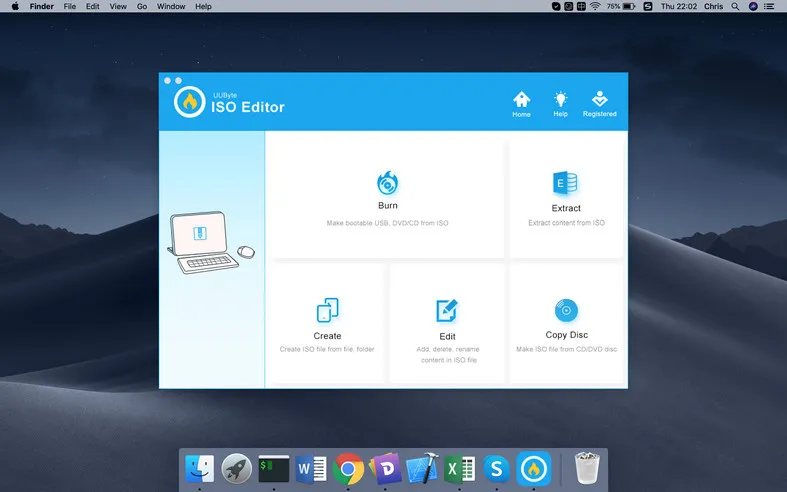
ステップ 2: Windows 10 ISO を読み込む
Mac に USB ドライブを挿入します。次に、UUByte ISO Editor を起動し、'Burn' タブをクリックします。ホーム画面で、'Browse' ボタンが表示されるので、保存場所から Windows ISO ファイルをインポートするためにクリックします。
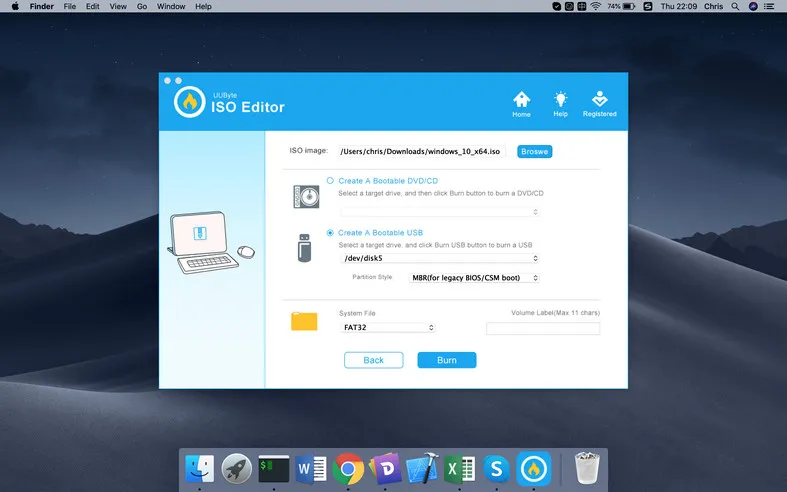
ステップ 3: Windows 10 ブータブル USB を作成する
ラジオボタンをクリックして 'ブータブル USB を作成' を有効にし、USB ドライブのドライブ名を選択します。上記の手順を完了したら、'Burn' ボタンをクリックします。作業は完了し、プロセスが完了したら USB を取り外します。
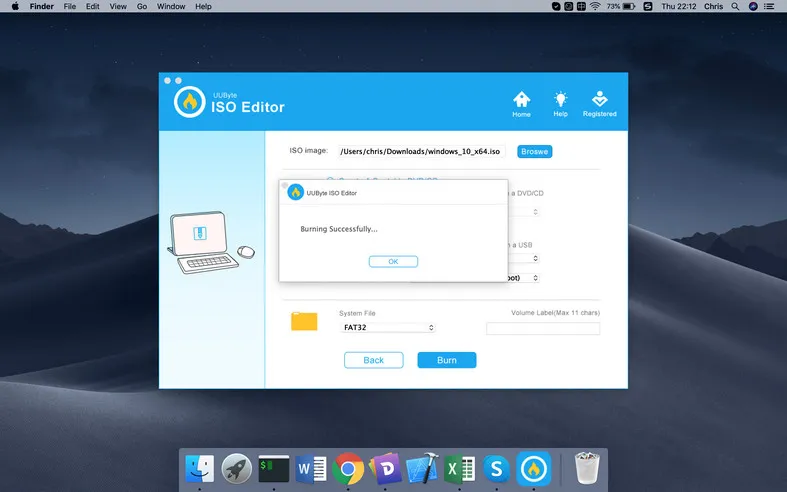
UUByte ISO Editor は、あらゆる種類の ISO タスクを実行するための豊富なオプションを提供する完全なパッケージングソリューションです。このツールは使いやすく、USB および DVD をサポートしています。技術サポートも UUByte によって提供されており、何か問題が発生した場合はテクニカルサポートを受けることができます。
Windows 10 Media Creation Tool for Mac Alternative 2: Boot Camp Assistant
Boot Camp Assistant is another alternative to Windows 10 Media Creation Tool and it is an inbuilt application shipped with macOS. It helps the users to create a bootable USB drive of Windows on a separate disk. So, you can use Windows OS or Mac OS on a single drive for dual boot. To know the process in details, follow the steps listed below.
Step 1: Windows 10 ISOファイルをダウンロードします。そのために、Microsoftの公式サイトを訪れ、使用したいバージョンを選択します。
Step 2: USBドライブをMacに挿入します。USBの最小サイズは8 GBである必要があります。
Step 3: 次のステップでは、Boot Camp Assistantを実行する必要があります。すぐに、ソフトウェアが画面に表示され、'Windows 10またはそれ以降のバージョンのインストールディスクを作成'と記載されたチェックボックスをクリックする必要があります。
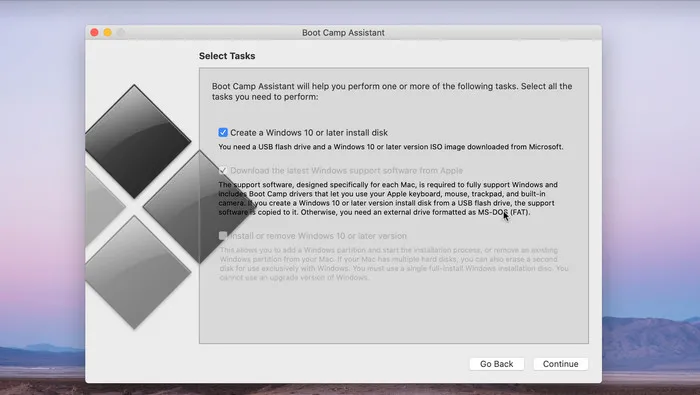
Step 4: 'Windows 10またはそれ以降のバージョンをインストールまたは削除'と記載されたチェックボックスを外すことを忘れずに、次に'続行'ボタンをクリックします。
Step 5: Windows 10 ISOファイルを追加するために、'参照'ボタンをクリックし、ファイルを選択してから'続行'ボタンをクリックします。
Step 6: これでBoot Campが作動し始め、完了したらUSBはWININSTALLと名付けられます。アプリケーションを閉じ、その後MacからUSBを取り外します。
Boot Camp Assistantは使いやすいですが、パーティションセクションで追加の努力をしなければならず、パーティションを設定できなかった場合は、十分なディスク容量がありません。 この方法にアクセスするには、ディスクパーティション分野での十分なコマンドが必要です。
Windows 10 Media Creation Tool for Mac Alternative 3: Etcher
これはMacで使用できるWindows 10 Media Creation Toolのシンプルで良い代替手段であり、他のサポートされているオペレーティングシステムはWindowsとLinuxです。機能にアクセスするためには、以下に示す手順に従ってください。
ステップ1: Etcherをインストールし、同じ最新バージョンを取得してください。
ステップ2: アプリケーションを起動します。 'イメージを選択'をクリックし、次にWindows ISOファイルをアップロードします。
ステップ3: 今、USBドライブを挿入し、'ドライブを選択'をクリックします。 上記のプロセスを完了した後、'フラッシュ'ボタンをクリックします。
ステップ4: 今、しばらくお待ちください。 Etcherにブート可能なWindows 10 USBを作成する時間を与えてください。
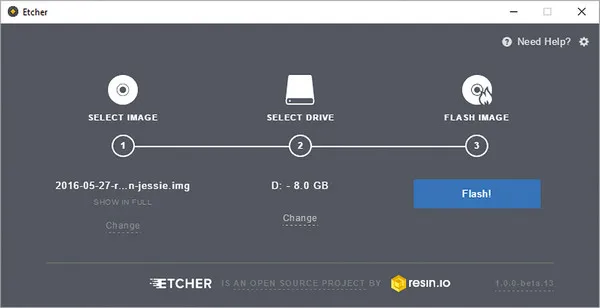
Etcherは強力なクロスプラットフォームアプリケーションであり、ISOファイルで作業する場合は、これが理想的な選択肢です。 ユーザーフレンドリーで使いやすいです。
Windows 10 Macの代替としてのメディア作成ツール4:仮想マシン
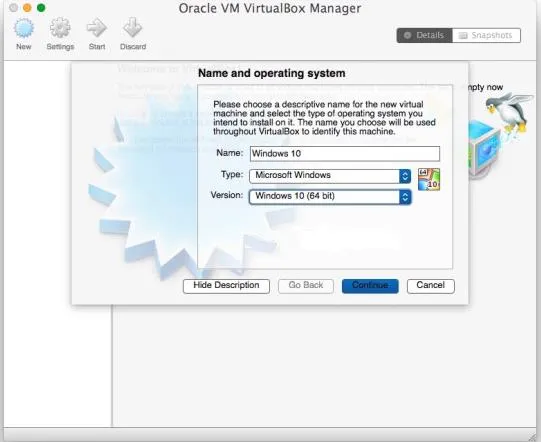
前の部分を読んだ後、私たちは皆、Windows 10メディア作成ツールがWindows OSでのみ動作することを知っています。 Macハードウェアで直接Windows 10を実行することは不可能ですが、Mac上でWindows 10仮想マシンを作成することができます。 その後、その仮想マシンでWindows 10メディア作成ツールを使用できます。 この目的のために試してみることができるアプリケーションがいくつかあります。 たとえば、Oracle VirtualBox、VM Fusion、およびParallels Desktopなどがあります。
結論
MacでWindows 10メディア作成ツールを置き換える代替手段をお探しの場合、UUByteはすべての中で最も優れたアプリケーションです。 ISOファイルを編集および抽出する権限を与えますが、これらの機能はEtcherにはありません。 Etcherでは、ブート可能なUSBの作成のみが可能です。 先に述べたように、Boot Camp Assistantにアクセスするには、ディスクパーティションについての十分な知識が必要です。 したがって、UUByteはWindows 10メディア作成ツールの代替手段として、初心者でもこのソフトウェアを使用できる良い選択肢です。

PettyはUUByteの編集長であり、現在のテクノロジーを最大限に活用するためにWindowsやMacに関するさまざまなトピックを執筆しています。