

UUByte LiteBootは、LinuxブータブルUSBを作成するための使いやすいプログラムです。ユーザーインターフェースはシンプルで直感的です。たった3回のクリックで、マシンにLinux OSをインストールするためのブータブルUSBを作成できます。以下は参考のためのステップバイステップガイドです。
ステップ1:UUByte LiteBootのダウンロードとインストール
UUByte LiteBootはWindows専用のアプリケーションです。右上隅のダウンロードボタンをクリックして、PCまたはノートパソコンにインストールするための手順に従ってください。これは1分以内に完了するはずです。
ステップ2:ソフトウェアの登録
デスクトップのショートカットからUUByte LiteBootを開き、ユーザーアイコンをクリックしてライセンスコードを入力します。コードがない場合は、UUByte公式オンラインストアからライセンスを購入するためにショッピングカートアイコンをクリックしてください。
ステップ3:USBドライブの挿入
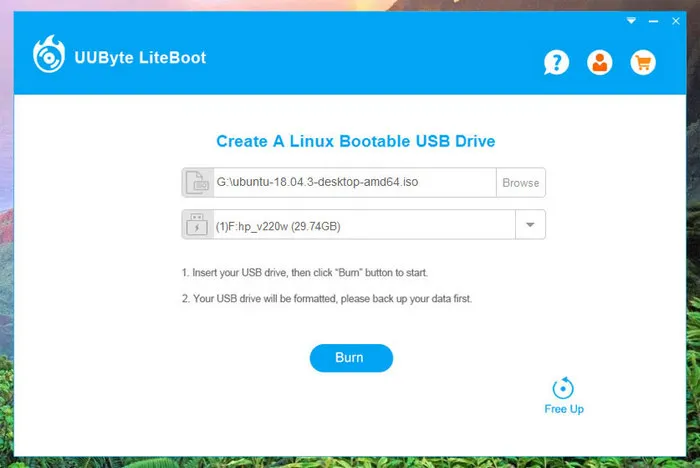
USBドライブをコンピュータに挿入し、LiteBootがUSBデバイス欄に自動的にリストアップされるはずです。次に、参照ボタンをクリックしてLinux ISOをプログラムにインポートします。次のステップでドライブをフォーマットするため、USBドライブのバックアップを取ることを確認してください。
ステップ4:Linux ISOをUSBに書き込む
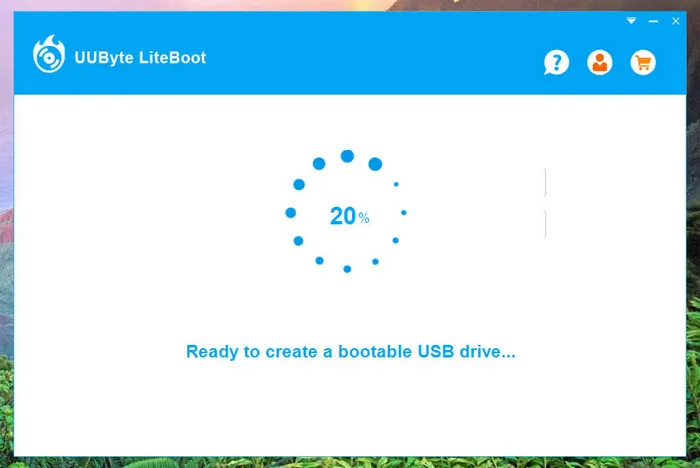
ターゲットUSBにLinux ISOを書き込むには、書き込みボタンをクリックします。メイン画面に進行状況バーが表示されます。3〜5分お待ちください。正常に完了すると、ポップアップウィンドウが表示され、プロセスが完了したことが通知されます。
ステップ5:USBからコンピューターを起動してLinuxをインストールする
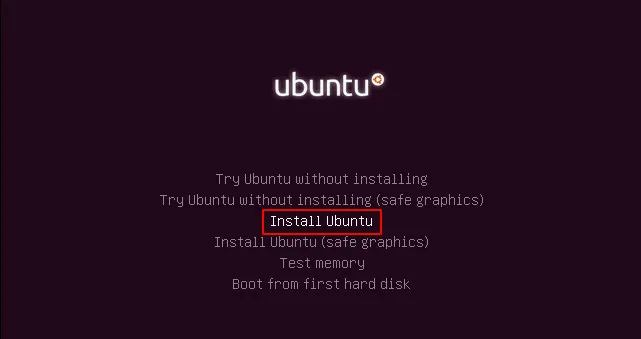
Linuxをインストールしたいコンピューターにブート可能なUSBを挿入します。コンピューターを起動し、ブートメニューを開くか、BIOSに入ります。この段階で、USBドライブを最初のブートデバイスとして選択します。その後、Linuxインストールウィザードが表示されます。これで、マシンにLinuxをインストールする手順に従います。
ステップ6:USBストレージを解放する(オプション)
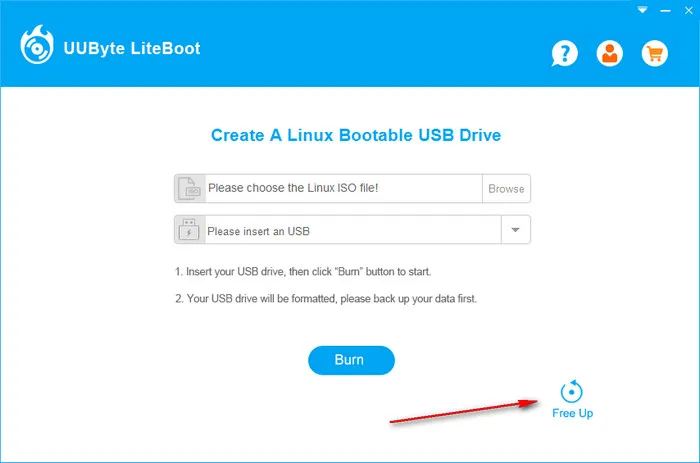
Linux ISOをUSBに書き込んだ後、ドライブに関する情報を表示できず、ファイルの読み書きができません。また、ボリュームが数MBに縮小されます。これを修正するには、UUByte LiteBootを起動し、USBドライブ名を選択します。その後、隠されたストレージを解放するために解放ボタンをクリックします。これで、通常のリムーバブルデバイスとして使用できます。
要約:
これがLiteBootの使用に関する完全なチュートリアルです。問題がある場合は、まずFAQページをご覧ください。ソフトウェアに関する質問がある場合は、お問い合わせしてください。