

Mac を使用している場合、Windows 10 用のブータブル USB を作成する方法は? Mac コンピュータを Mojave バージョンにアップデートした後、Boot Camp が動作しなくなったことに気づくと、Mac での作業がチャレンジになります。 このガイドでは、Mac でターミナル、UUByte ISO Editor ソフトウェア、UNetbottin ツールを使用してメディアを作成するための潜在的な方法を紹介します。 UUByte ISO Editor と UNetbottin は、macOS 上で最高の Windows ブータブル USB 作成ソフトウェアの一つとして証明されています。
Boot Camp なしで Mac で Windows 10 ブータブル USB を作成する方法 #1: ディスクユーティリティ
Mac にサードパーティソフトウェアをインストールしたくない場合は、Disk Utility アプリを使用して、Windows インストール用のブータブル USB を簡単に作成できます。 Mac に追加のソフトウェアのインストールは必要ありません。以下の手順に従って行うことができます。
ステップ 1: Mac にターゲット USB ドライブを接続します。少なくとも 8G の空き容量があることを確認し、デバイスのデータをバックアップします。 そして、Mac で Disk Utility アプリを開きます。
ステップ 2: USB の名前が、左側のサイドバーの External セクションの下に表示されるはずです。 上部メニューバーから Erase オプションをクリックし、Format オプションから ExFAT を選択します。 新しいデバイスの場合、Scheme オプションは GUID Partition Map に設定する必要があります。
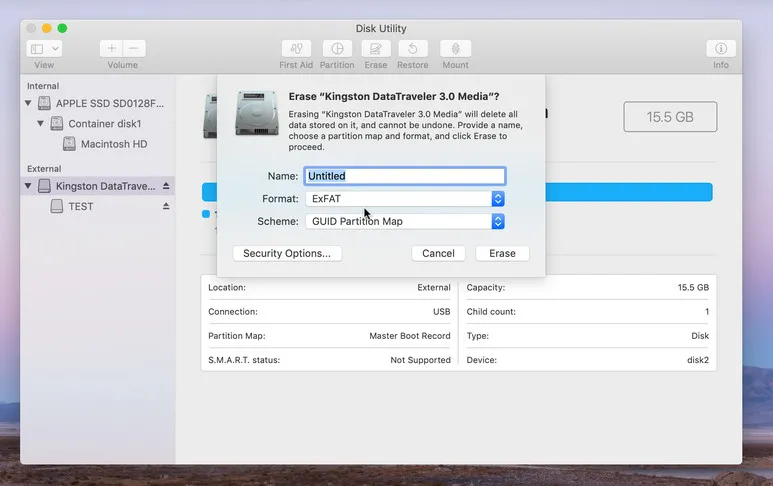
ステップ3: ターミナルアプリを開き、次のコマンドでWindows ISOファイルをマウントします。デスクトップに保存したと仮定します。私の場合、「windows10.iso」という名前のボリュームとしてマウントされています。
hdiutil mount ~/Desktop/windows10.iso
ステップ4: 以下のコマンドを使用して、ISOイメージ内のすべてのファイルをUSBドライブに転送します。
cp -rp /Volumes/windows 10iso/* /Volumes/Win10/
ステップ5: プロセスが完了したら、次のコマンドでISOファイルを切断します。
hdiutil unmount /Volumes/windows10.iso
ステップ6: 最近作成したUSBを使用して、MacにWindowsをインストールするか、他のWindowsコンピューターにインストールできます。
Boot Campを使用せずにMacでWindows 10 USBをブータブルにする方法#2:UUByte
ターミナルコマンドが複雑で理解しにくいと感じる場合は、UUByte ISO Editorを検討してみてください。このツールを使用すれば、MacでUSBドライブにブータブルドライブを作成することは難しい作業ではありません。必要なのは、Macにソフトウェアをインストールし、そのアプリの利点をすべて活用することです。UUByte ISO Editorには、ISOファイルの抽出や編集など、他のこともできます。


ステップ1: まず、MacにUUByte ISO Editorをダウンロードします。適切なバージョンを選択してください。ブータブルメディアを作成するためにISOをUSBに焼くだけなので、無料トライアル版で十分です。
ステップ2: アプリのメニューから、「Burn」ボタンをクリックし、ISOファイルを保存している場所に移動します。USBドライブをMacに接続し、ツールがUSBを認識できるように約5秒待ちます。
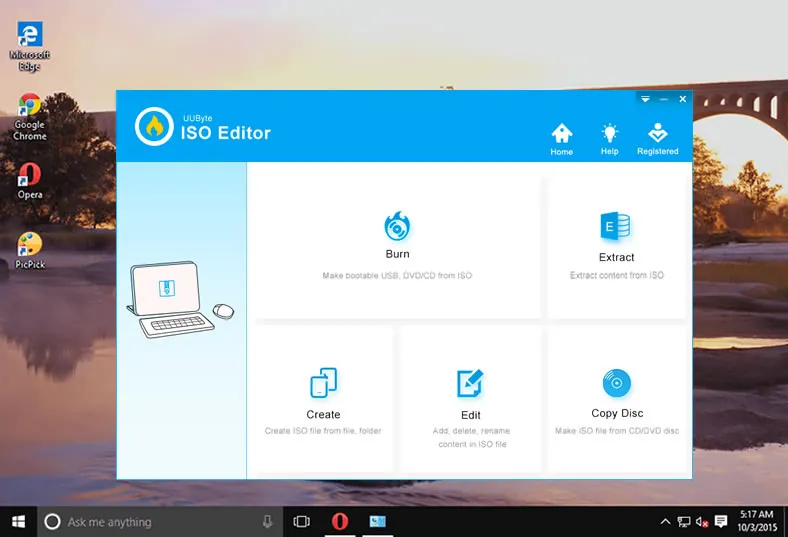
ステップ3: メニューから「ブータブルUSBを作成」オプションを選択します。
ステップ4: 今、USBのシステムファイル形式をNTFSに設定し、ボリュームラベルに名前を付けてBurnをクリックします。
ステップ5: このステップは非常に重要です。有線キーボードとWindows ISOファイルを含むUSBドライブ以外のすべてのUSBデバイスを切断してください。コンピューターを再起動し、同時にOption(Alt)キーを押し続けます。ドライブがリストされているのを見るとき
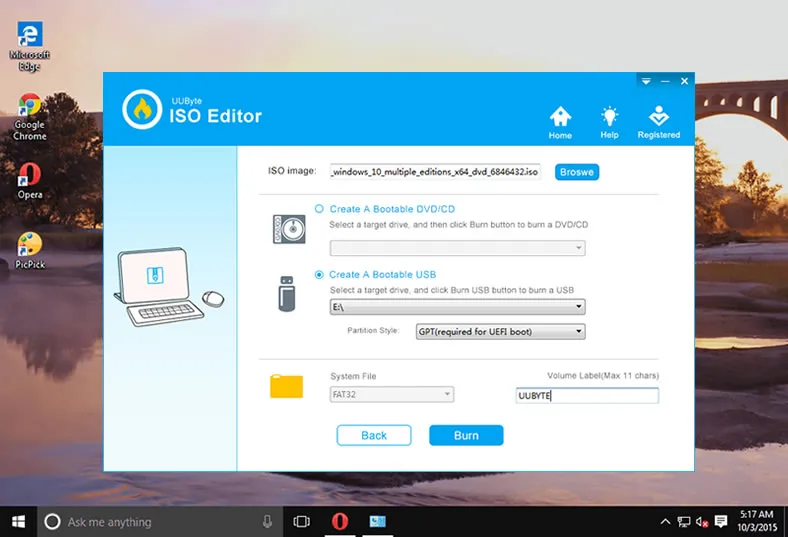
アプリが残りのタスクを行うのを待ってください。10〜15分後、ISOファイルがUSBドライブに正常にコピーされ、ブータブルドライブになります。
MacでBoot Campを使用せずにWindows 10 USBをブータブルにする方法#3:UNetbootin
UNetbottinは、Mac、Windows、Linux OSでブータブルなWindows USBドライブを作成できる無料でオープンソースのユーティリティです。 Macに保存されているWindows ISOファイルがある場合、UNetbootinの使用方法は次のとおりです。
ステップ1: USBドライブをMacに挿入し、Disk Utilityオプションを起動します。Spotlightで検索して開くことができます。 USBドライブを選択し、Infoをクリックして、後で使用する名前をメモしてください。
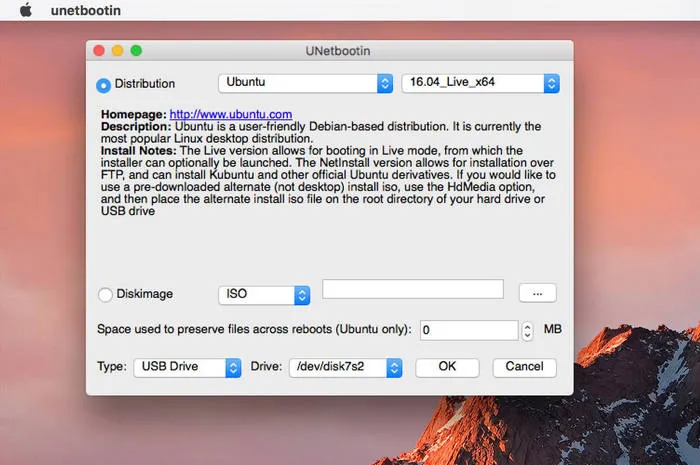
ステップ2: UNetbottinを開き、「Diskimage」ボタンを選択し、Windows.isoファイルに移動します。ファイルを開くにはダブルクリックします。
ステップ3: タイプをUSBドライブとして選択し、デバイスを選択します。インストールを開始するにはOKをクリックします。
ステップ4: ISOイメージのサイズに応じて、プロセスが完了するまで約10〜15分待ちます。
終わりに
上記は、ISOファイルからMacでブート可能なUSBドライブを作成する最も簡単な方法です。Boot Campを使用せずに。選択した方法に関係なく、プロセス中にUSBの重要なデータのバックアップを作成することを忘れないでください。

PettyはUUByteの編集長であり、現在のテクノロジーを最大限に活用するために、WindowsやMacに関するさまざまなトピックを執筆しています。