

何度かあったことでしょう、ソフトウェアパッケージを使用したい、または古いゲームをプレイしたいと思ったが、Windows 7でのみ実行できることに気づいたため、Windows 10 PCではこれを達成できないことがあります。新しいWindows 7 PCを購入して、1つのプログラムを実行したり、ゲームをプレイしたりするのは合理的ではありません。
ただし、簡単な解決策があります。Windows 10コンピューターにWindows 7をデュアルブートとしてインストールできます。コンピューターを起動するたびに、Windows 10またはWindows 7を使用するかどうかを選択できます。以下にその方法を示します。
1. Windows 7をインストールするための新しいパーティションを作成する
デフォルトでは、1つのドライブには1つのアクティブなパーティションしかありません。Windows 10 PCにWindows 7を入れるには、Windows 7 OSをインストールするための新しいパーティションを作成する必要があります。これを行うには、MicrosoftはWindows 10 OSに素晴らしいツール、ディスク管理プログラムを提供しています。
Windows 10 PCのスタートボタンをクリックし、ディスクの管理という用語を検索します。これにより、ディスクの作成とフォーマットというプログラムが表示されます。それをクリックすると、ディスク管理ユーティリティが開きます。次に、内部ドライブ名をクリックして、そのドライブを右クリックし、ボリュームの縮小を選択します。
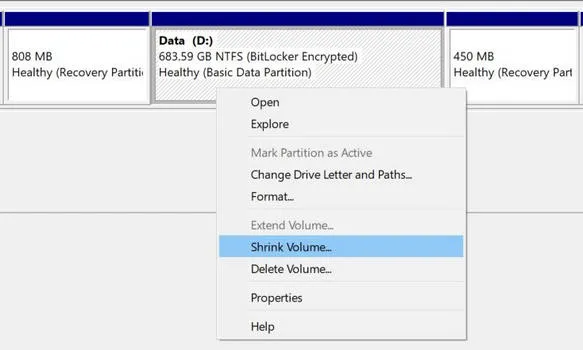
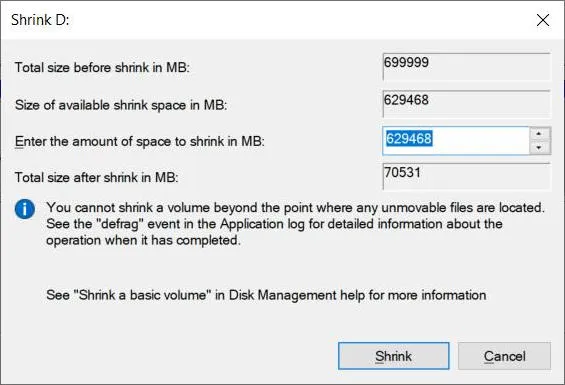
新しいウィンドウから、縮小に必要なスペースを計算していることがわかります。完了すると、以下のような新しい小さなウィンドウが開きます。ここでは、縮小する量を指定する必要があります。残りの量は空白のままにしておきます。Windows 7 OSには少なくとも50GBを残しておく必要があります。
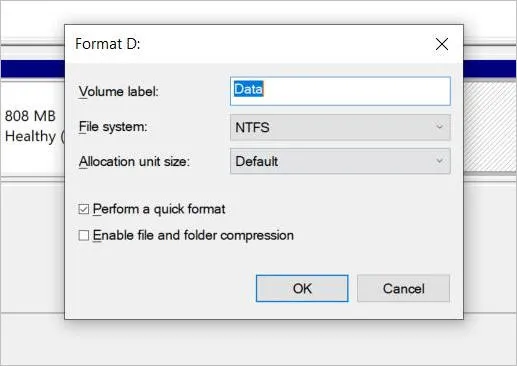
新しいパーティションが追加された後、フォーマットする時間です。新しいパーティションを右クリックし、新しいシンプルボリュームをクリックします。これにより、新しいシンプルボリュームウィンドウが開きます。ここで、ドライブレター、ボリュームラベル、およびドライブのフォーマットを設定できます。ここでの設定は、ファイルシステムにNTFSを使用し、クイックフォーマットを実行のチェックを外し、OKをクリックします。
ドライブがフォーマットされたら、このPCからそれを見ることができるようになります。次のステップ、Windows 7 インストールメディアの準備が来ます。
2. Windows 7 インストールメディアの作成
Windows 7 のインストールメディアを作成するには、次の3つの準備をする必要があります:
- Windows 7 ISO
- ISO 書き込みソフトウェア (UUByte ISO Editor)
- 少なくとも16GB のストレージを持つ USB フラッシュドライブ
有効なプロダクトキーがある場合、MicrosoftのウェブサイトからWindows 7 ISOファイルを入手できます。 そうでない場合は、Windows 7 ISOイメージをダウンロードするためにこのガイドに従ってください。
次に、重要なコンテンツをUSBドライブにバックアップし、ISOイメージからブータブルUSBを作成するための最高のプログラムの1つであるUUByte ISO Editorをダウンロードします。 それは非常に使いやすく、エラーが少ないです。


ステップ1: UUByte ISO EditorがWindows 10 PCにインストールされたら、プログラムを起動してBurnタブをクリックします。
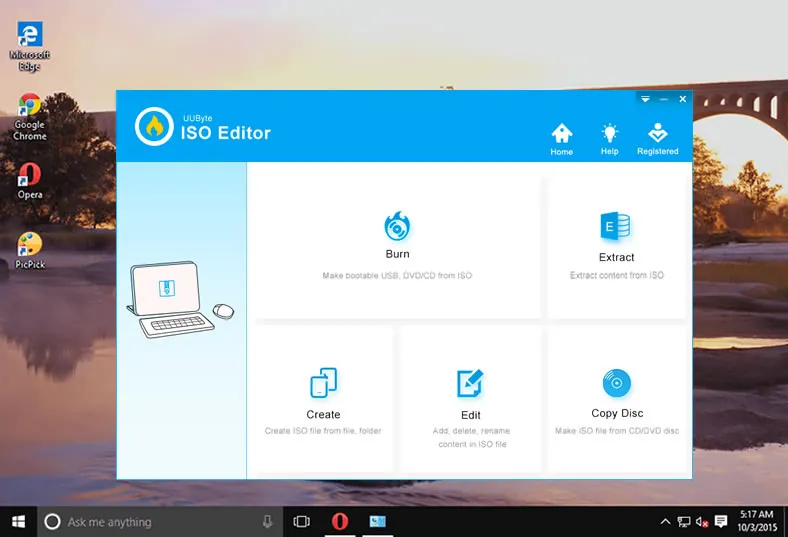
ステップ2: 今、以前にダウンロードしたWindows 7 ISOをブラウズボタンを使用して選択し、ブータブルUSBを作成をチェックし、ドロップダウンリストから適切なドライブレターを選択します。 このプロセス中に他のUSBデバイスを取り外し、誤って間違ったUSBデバイスを選択しないように注意してください。
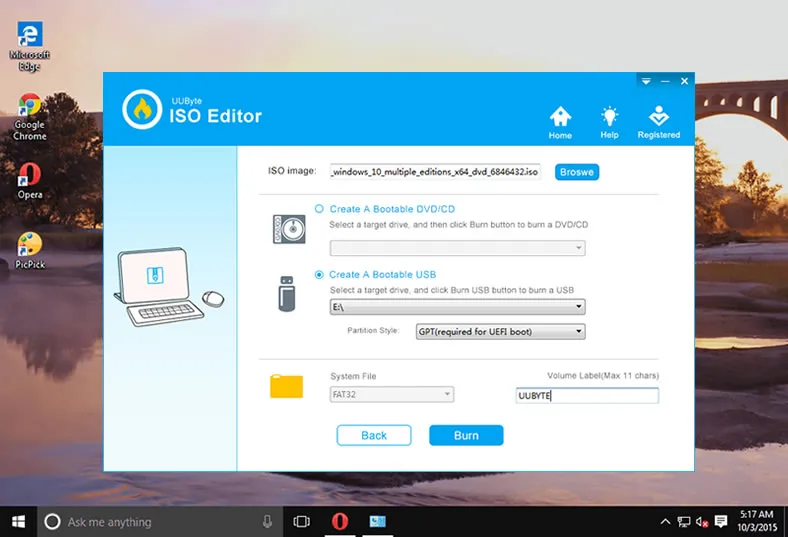
ステップ3: 追加でボリュームラベルに名前を付け、Burnをクリックします。 これにより、インストール用のブータブルWindows 7 USBを作成するプロセスが開始されます。
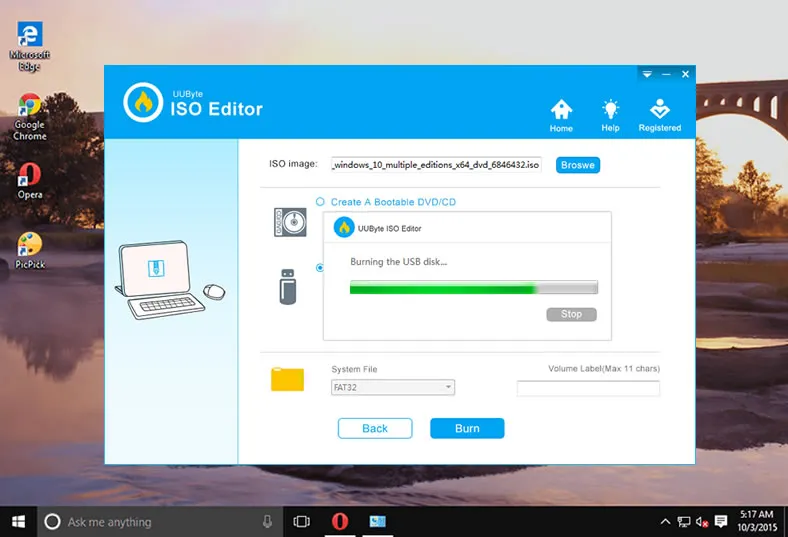
Windows 7インストールUSBを作成した直後、同じUSBを使用してWindows 7ドライバーを保存します。 Windows 7がPCにインストールされた後にそれらをインストールする必要があるかもしれません。 これらのドライバーはメーカーのウェブサイトからダウンロードできます。 最も重要なのはネットワークドライバーで、これによりインターネット上のウェブサイトにアクセスできます。 これにより、セットアッププロセス中に時間が節約されますが、必須ではありません。
3. Windows 10 PCの新しいパーティションにWindows 7をインストール
この新しいパーティションは、既存のドライブのボリュームを縮小した後に作成したものです。 今、Windows 7ブータブルUSBをWindows 10 PCに挿入し、コンピューターを再起動します。
ブートアップ中に画面に表示される特別なキーを押し続ける必要があります。そうすることで、一時的なブートデバイス(リムーバブルデバイス)を選択できるブートメニューを開くことができます。
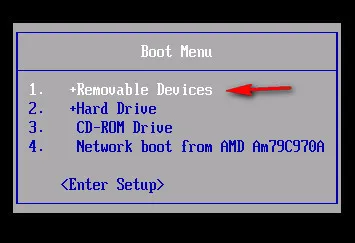
Windows 10がUSBから起動すると、Windows 7のインストール手順が開始されます。PC画面に表示される選択肢は、言語、時刻、キーボードの選択など非常にシンプルです。単に「次へ」をクリックし、詳細を入力してインストールプロセスを続行してください。

ある時点で、Windows 7をインストールする場所、つまり以前に作成したターゲットパーティションを指定するよう求められます。
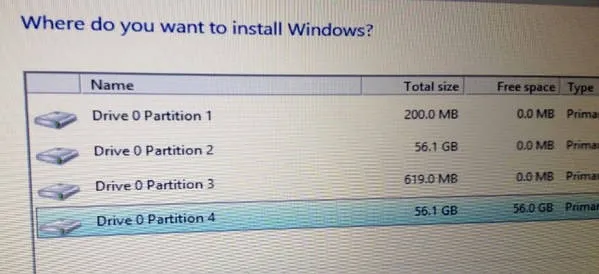
手順の最後に、ユーザーアカウントを作成し、パスワードを設定するよう求められます。Windows 7のログイン情報と同様に、この情報を覚えておくことを確認してください。
PCの構成によって異なりますが、このプロセス全体は約30分から1時間かかる場合があります。インストールが完了すると、PCが再起動します。この時点でWindows 7にブートするオプションがすぐに表示されない場合は、ブートメニューを構成する必要があります。次にその方法を説明します。
4. ブートメニューの構成
Windows 10の下でブートメニューを構成するためには、Windows 10のシステム構成と呼ばれるプログラムを開く必要があります。
'スタート'ボタンをクリックして「MSConfig」と検索します。これにより、システム構成というプログラムが開きます。
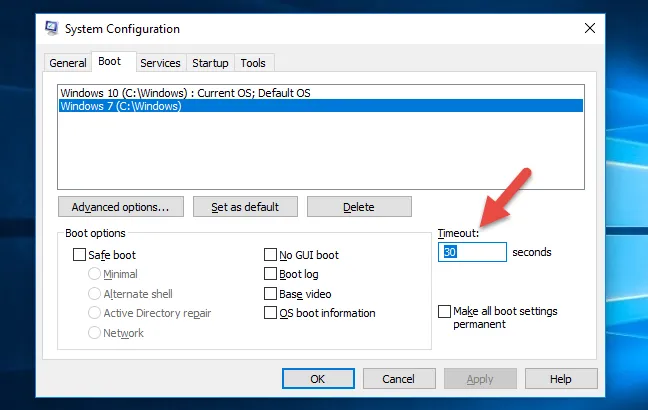
ポップアップする小さなウィンドウから、ブートタブに切り替え、タイムアウトフィールドの下に30と入力します。これにより、Windows 10または7のいずれかにブートするオプションが30秒間表示されるようになり、決定を下す時間が確保されます。
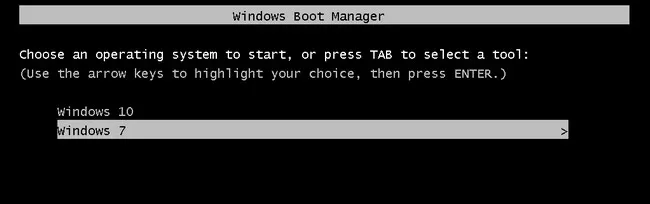
5. Windows 7 でドライバーをインストールする
Windows 10 とは異なり、Windows 7 OS にはごく一部のハードウェアドライバーしか付属していません。つまり、不足しているドライバーを手動でインストールする必要があります。
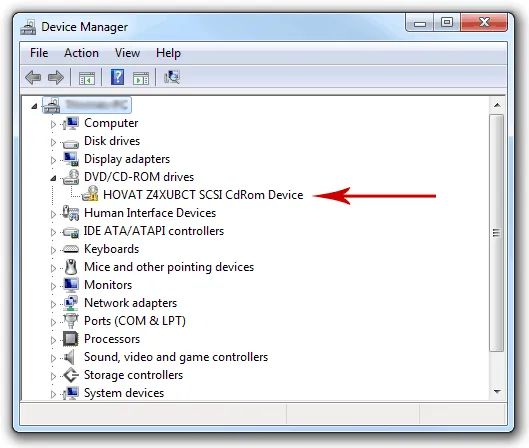
デバイスマネージャーをクリックすると、PC 上のすべてのハードウェアが表示されます。いくつかのハードウェアの横に黄色のクエスチョンマークが表示されているのが見えるはずです。これらはドライバーのインストールが必要なものです。それらを右クリックし、ドライバーソフトウェアの更新をクリックします。それをクリックすると、新しいウィンドウが表示され、ドライバーを更新するオプションが表示されます。ドライバーを更新するためにコンピューターを参照し、ドライバーをダウンロードしたUSBドライブフォルダーを検索します。
更新が必要なすべてのデバイスのドライバーを更新するプロセスを繰り返します。完了したら、新しい Windows 7 インストールが使用可能になります。これにより、まるで新しい Windows 7 PC を使用しているかのような感覚になります。
Windows 10 PC に Windows 7 をインストールする他の方法
上記は Windows 7 を Windows 7 PC にインストールする一般的な方法です。しかし、すべてのケースに適しているわけではありません。実際、他の方法もあります。
Windows 7 仮想マシンを作成: 仮想マシン技術は現在非常に人気があります。Windows ホスト PC 上で複数のゲスト OS を実行できます。VirtualBox や VMWare Workstation ソフトウェアを使用して Windows 10 PC 上に Windows 7 仮想マシンを作成できます。簡単に行うことができ、リスクはありません。これは、たまに Windows 7 を実行したい場合に最適な解決策です。
別のドライブに Windows 7 をインストール: Windows 10 をホストする内部ドライブの空き容量が不足している場合、つまり 128 GB または 256 GB の SSD がある場合は、新しいドライブを追加して Windows 7 をインストールすることがより推奨されます。このような場合は、マザーボードに新しい SSD ドライブを追加し、デュアルブートとして Windows 7 をインストールすることが最適です。これにより、2つのオペレーティングシステムが並行して動作し、片方が失敗しても互いに影響を与えません。

Petty is editor in chief at UUByte and writes various topics about Windows and Mac to help people make the most of current technology.