

Windows 11 behoort tot de beste besturingssystemen op het gebied van ontwerp, prestaties, stabiliteit, beveiliging en meer. Als u van plan bent om Windows 11 te installeren op een pc, moet uw pc voldoen aan de minimale vereisten voor Windows 11.
De minimale vereisten voor Windows 11 zijn 4 GB RAM, minimaal 64 GB opslag, TPM 2.0, ingeschakelde beveiligde opstart en ten slotte generatie 8 en hogere versies van de processor. Behalve enkele generatie 7-processoren die compatibel zijn met Windows 11.
Nou, er zijn verschillende manieren waarop u de minimale vereisten van uw pc voor Windows 11 kunt controleren. De beste applicatie die u kunt gebruiken om de compatibiliteit van Windows 11 te controleren, is echter de officiële PC Health Check-app van Microsoft.
PC Health Check is een zeer krachtige applicatie die gedetailleerde informatie toont over welk deel van uw computer niet compatibel is met Windows 11.
Beoordeling van de PC Health Check-tool
Wat betreft het gebruik van de PC Health Check-tool, hebt u uit eerste hand gezien hoe de applicatie schoon genoeg is en uw gedetailleerde informatie toont over de compatibiliteit van deze systemen met Windows 11. Bedenk zelf waarom ik u eerst door de stappen heb geleid van hoe u de applicatie moet gebruiken in plaats van deze te beoordelen.
De reden is heel eenvoudig, u kunt de prestaties van de PC Health Check ervaren en dan zelf beslissen of u de applicatie moet gebruiken of eenvoudigweg een andere applicatie moet gebruiken om het compatibiliteitsprobleem te controleren.
Dit zijn mijn redenen voor het gebruik van de PC Health Check-app.
Voordelen van PC Health Check:
- Ontwikkeld en onderhouden door Microsoft.
- Gemakkelijk te installeren.
- Komt met zeer goede tips en gids.
- Lijst redenen waarom deze pc niet compatibel is of niet.
Nadelen van PC Health Check:
- Promoot het product van Microsoft, zoals OneDrive voor back-up.
- Het scherm is wazig bij het uitvoeren van de app op sommige oude pc's.
Hoe de PC Health Check Tool te gebruiken voor het controleren van de compatibiliteit met Windows 11
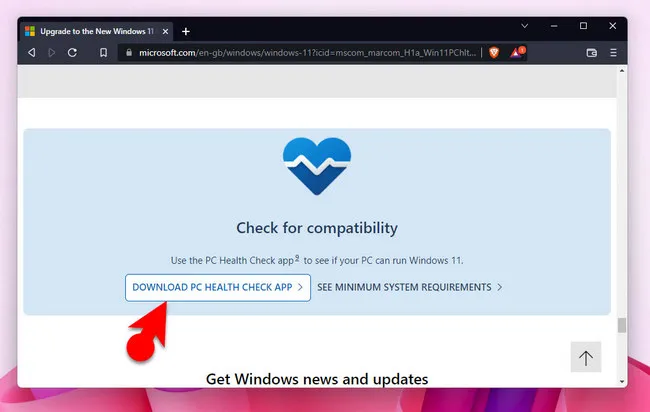
Stap 1: Download en installeer de PC Health Check-app
Voordat u een gedetailleerd overzicht van de PC Health Checker krijgt, moet u de toepassing downloaden en installeren op uw computer. U kunt de PC Health Checker-toepassing krijgen van de officiële website van Microsoft.
Stap 2: Introductie tot de interface
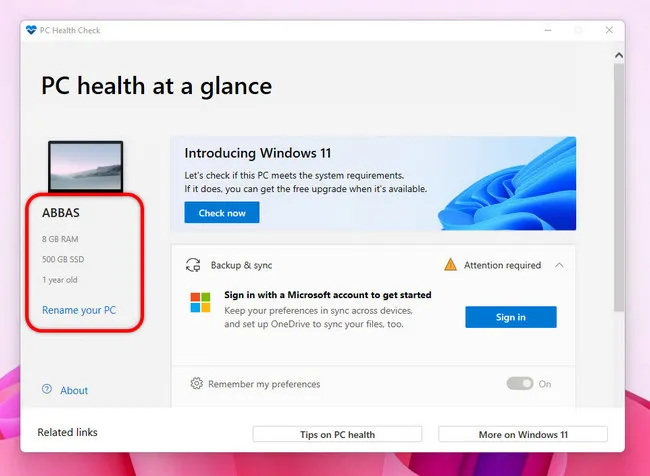
Na het installeren van de toepassing opent u de app en ziet u dat de interface van de PC Health Checker echt eenvoudig, schoon is en bijna elk detail over de pc weergeeft, inclusief computernaam, RAM, opslag en garantie.
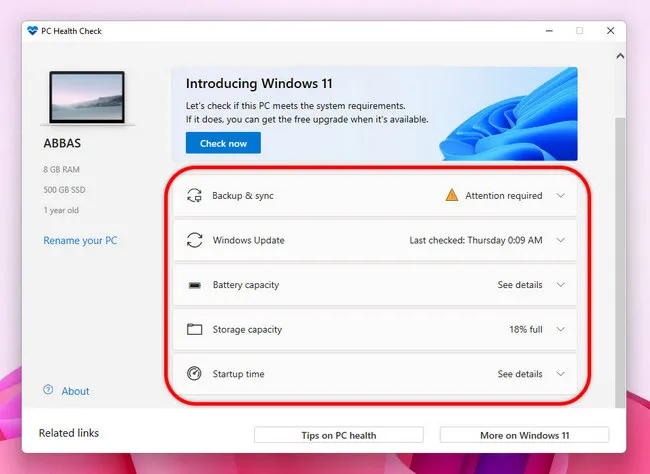
Blijkbaar heeft PC Health Check nog vijf andere opties die echt heel goed zijn. Hun opties zijn back-up en synchronisatie, Windows Update, batterijpercentage, opslagcapaciteit en opstarttijd. Tegelijkertijd zullen deze opties van de PC Health Check u aanbevelen om er iets aan te doen. Stel dat ik geen back-up van mijn pc heb gemaakt, er staat aandacht voor.
En als ik op de laatste optie klik, die de opstarttijd is, brengt het me rechtstreeks naar Instellingen> Apps> Opstarten. Daar kan ik configureren om die apps in of uit te schakelen bij het opstarten.
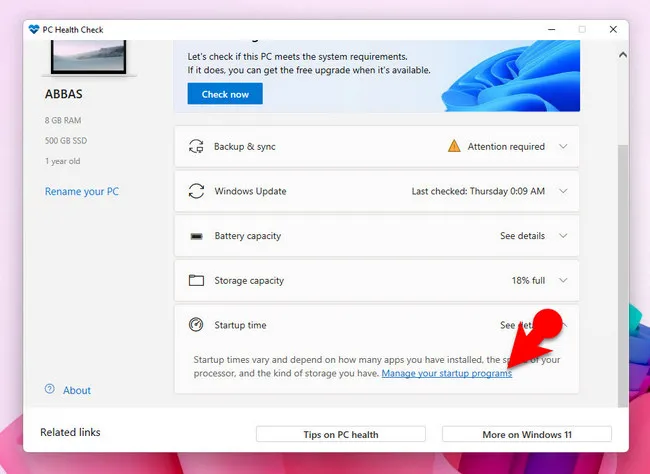
Op dezelfde manier als ik op Opstarttijd klik en vervolgens op uw opstartprogramma's beheren klik, kunt u hetzelfde doen met de andere opties. Het brengt u naar de instellingen van Windows en daar kunt u ze configureren zoals u wilt.
Stap 3: Controleer of uw pc compatibel is met Windows 11
Misschien wel het belangrijkste kenmerk van de pc-gezondheidscontrole is het controleren van de compatibiliteit van uw besturingssysteem met Windows 11. Om de compatibiliteit van uw pc te controleren onder de introductie van Windows 11, klikt u op de knop Nu controleren.
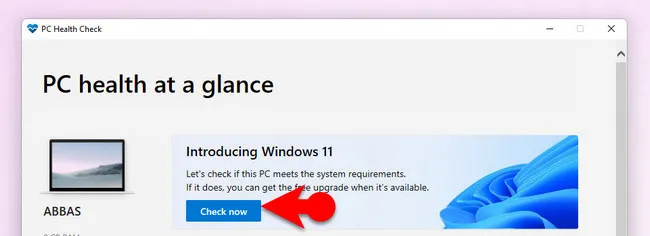
Zodra u op Nu controleren heeft geklikt, zal er een nieuw venster verschijnen waarin een kort rapport over het resultaat wordt weergegeven. In mijn geval is mijn computer niet compatibel met Windows 11, u zult zien dat er staat geschreven deze pc voldoet momenteel niet aan de vereisten van Windows 11. Ook is de reden dat uw pc niet compatibel is met Windows 11 omdat de processor niet wordt ondersteund.
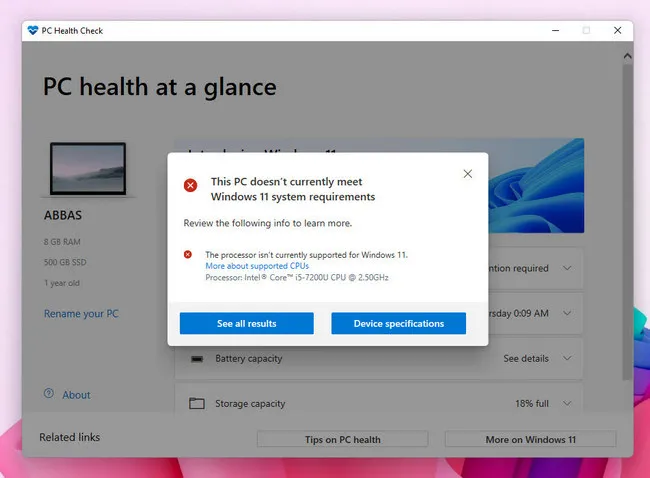
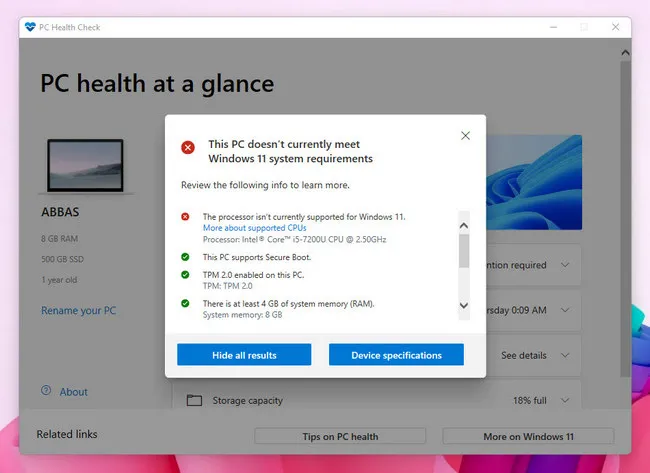
Om meer gedetailleerde informatie te krijgen over de specificaties van deze pc, klikt u op Bekijk alle resultaten.
Alternatief voor PC-gezondheidscontrole
In ieder geval, als de PC Health Check-app niet werkt of u niet tevreden bent met de app, dan kunt u de volgende alternatieve applicaties gebruiken om de compatibiliteit met Windows 11 te controleren. Hier ben ik vooral op zoek naar open-source oplossingen, omdat zij dergelijke applicaties bieden voordat Microsoft dat doet.
Ze tonen misschien niet de gedetailleerde informatie over de pc. Maar over het algemeen is de open-source gemeenschap actiever, en wanneer ze een probleem tegenkomen, creëren ze er een oplossing voor. Aan het begin van de PC Health Check had het veel problemen en Microsoft haalde de app een tijdje offline. Maar daarna brachten ze een bijgewerkte versie van de PC Health uit.
WhyNotWin 11
De eerste alternatieve applicatie die ik aanbeveel voor de PC Health Check is WhyNotWin, omdat het een open-source applicatie is en u deze kunt krijgen van GitHub.
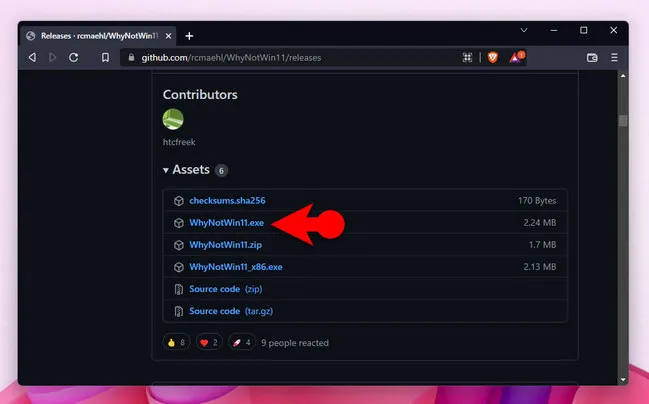
Nadat u de applicatie hebt gedownload, dubbelklikt u eenvoudig om deze uit te voeren. Het zal even duren om elk detail van uw computer te controleren en vervolgens het resultaat te geven, aan het einde zal het u vertellen of uw computer compatibel is met Windows 11 of niet.
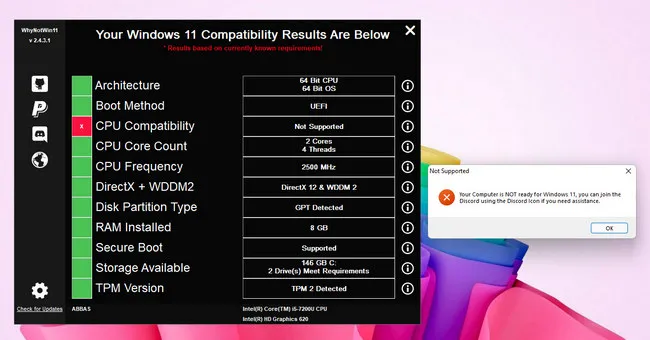
Voordelen van WhyNotWin11
- Gratis
- Geen installatie nodig, gewoon dubbelklikken om de app uit te voeren.
- Toont je het uiteindelijke resultaat of het compatibel is met Windows 11 of niet.
Nadelen van WhyNotWin11:
- Bevat veel links naar de website van Microsoft.
- Niet een erg cool interface-ontwerp.
Affinity 11
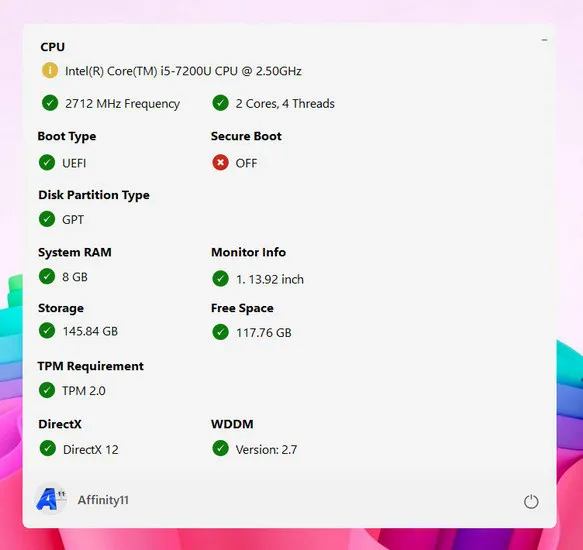
Affinity 11 maakt deel uit van de open-source gemeenschap en heeft een zeer schone interface, zelfs schoner dan de pc-gezondheidscontrole. Het is als een een-pagina-informatie wanneer je het start.
Dus, de eerste stap voor jou is om de Affinity 11 van Github te krijgen.
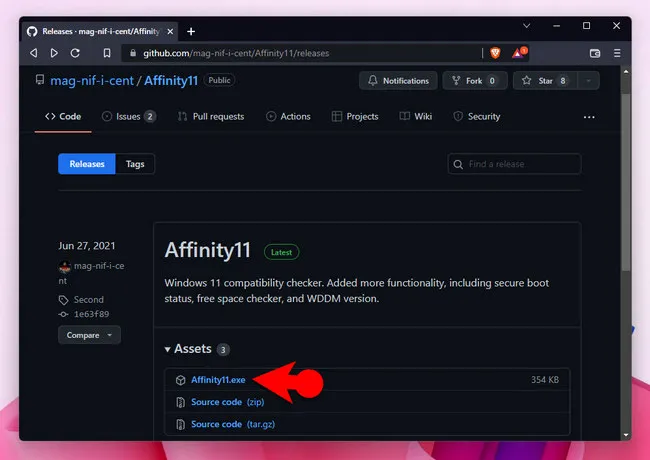
Na het downloaden van de applicatie, start de app en je zult alle details van je pc zien. Op die manier kun je beslissen of het compatibel is met Windows 11 of niet.
Voordelen van Affinity 11:
- Open-source app.
- Portable en geen installatie nodig.
- Schone en gedetailleerde informatie op één pagina.
Nadelen van Affinity 11:
- Vertelt niet of de computer compatibel is met Windows 11 of niet. Dat moet je zelf uitzoeken.
Samenvatting:
Je vraagt je nu misschien af welke applicatie ik je aanbeveel om te gebruiken om de compatibiliteit van je pc met Windows 11 te controleren. PC Health Check is onze eerste keuze vanwege de updates die het krijgt van Microsoft en omdat het gedetailleerde informatie toont of de pc compatibel is of niet. Tegelijkertijd, als je niet tevreden bent met de pc-gezondheidscontrole, kijk dan eens in de open-source gemeenschap. Zoals ik al heb genoemd, zijn er twee open-source apps: Affinity 11 en WhyNotWin11.

Petty is hoofdredacteur bij UUByte en schrijft over verschillende onderwerpen over Windows en Mac om mensen te helpen het meeste te halen uit de huidige technologie.