


UUByte WintoUSB Pro is een fantastische tool voor het maken van een draagbare Windows To Go-drive, zodat u Windows 10 rechtstreeks kunt uitvoeren vanaf een externe USB, harde schijf of SSD. Als u problemen ondervindt bij het gebruik van deze tool, controleer dan de tutorial hieronder. Dit bericht is bedoeld om gedetailleerde stappen te delen over hoe u deze Windows To Go-creatiesoftware kunt gebruiken.
Voorbereiding: Software-installatie en registratie
Om te beginnen, zijn er een paar dingen die u moet voorbereiden om Windows OS rechtstreeks vanaf een externe draagbare schijf te kunnen uitvoeren. Volg gewoon de richtlijn en u zult het beste halen uit de Windows To Go-technologie.
Externe schijf met hoge snelheid: We raden aan om een USB 3.0 of 3.1-schijf te gebruiken voor dit doel, die een snellere lees- en schrijfsnelheid heeft. Dus wanneer u Windows ervan uitvoert, zal het soepel genoeg zijn zonder vertraging. Het kan een USB-drive, draagbare harde schijf of draagbare SSD zijn.
Software-installatie: Klik op de Download-knop in de rechterbovenhoek om het installatiebestand van onze website op te slaan. Dubbelklik op het .exe-bestand om het installatieproces te starten. Zodra het klaar is, wordt de software automatisch geopend.
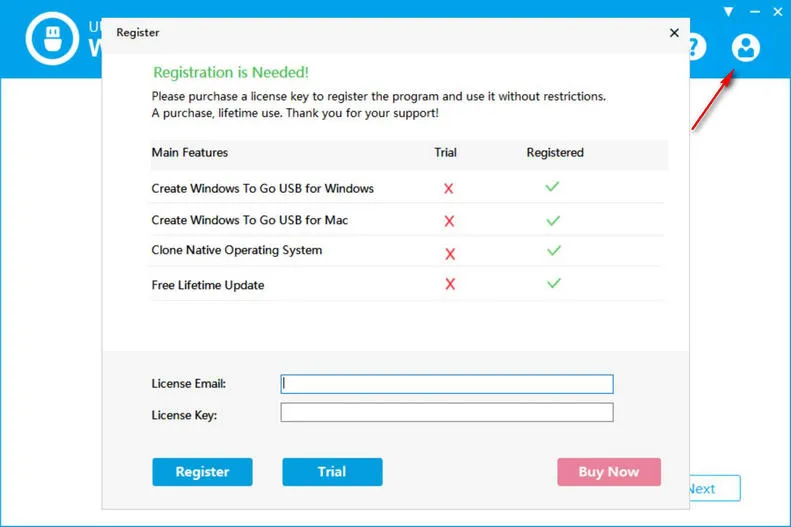
Software Registratie: WintoUSB Pro is een commercieel product en moet worden geactiveerd met een registratiecode. U kunt er een krijgen van hier. Zodra u de geldige code heeft, klikt u op het menselijk pictogram in de rechterbovenhoek waar u de licentie-e-mail en code kunt invoeren voor registratie.
Hoe maak je een Windows To Go USB-station vanuit een Windows ISO-bestand
Er zijn twee verschillende manieren om een draagbaar Windows-station te maken binnen WintoUSB Pro. De meest populaire is het maken van een Windows To Go-station vanuit een Windows ISO-imagebestand. De andere manier is door een bestaande Windows-partitie te klonen naar een externe schijf. We zullen eerst de optie voor het Windows ISO-image gebruiken.
Stap 1: Plaats het doelstation (USB/HDD/SDD) in de computer en maak een back-up van de gegevens erop.
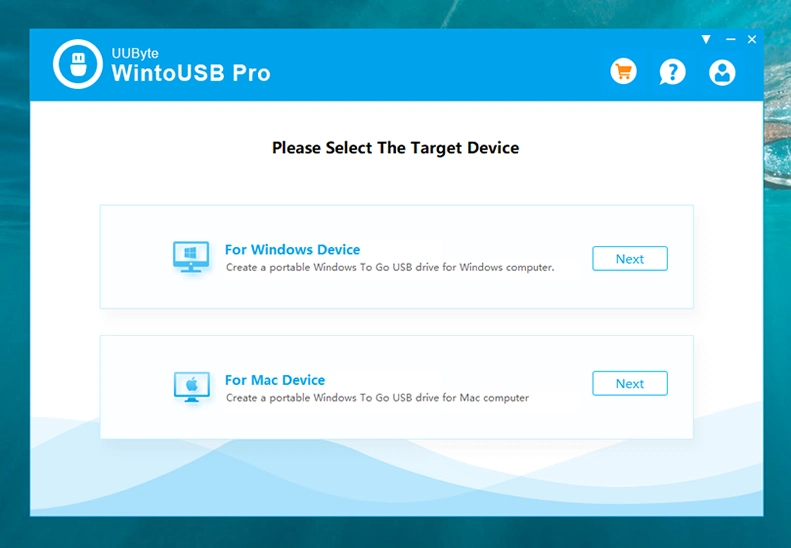
Stap 2: Voer WintoUSB Prom uit op uw computer en kies Voor Windows-apparaat op het welkomstscherm en klik op "Volgende".
Stap 3: U moet hier een Windows ISO-imagebestand importeren. Controleer het selectievakje aan de rechterkant van Van Windows Image File; klik vervolgens op de mapknop om het Windows ISO-imagebestand toe te voegen aan het programma. Wacht 1-3 seconden en selecteer een Windows-versie (Pro/Home/Enterprise) uit het vervolgkeuzemenu.

Opmerking: U moet het ISO-imagebestand monteren of uitpakken op Windows 7 en het bestand install.wim in de map bronnen lokaliseren.
Stap 4: Kies de stationsnaam uit het vervolgkeuzemenu en klik op "Volgende".

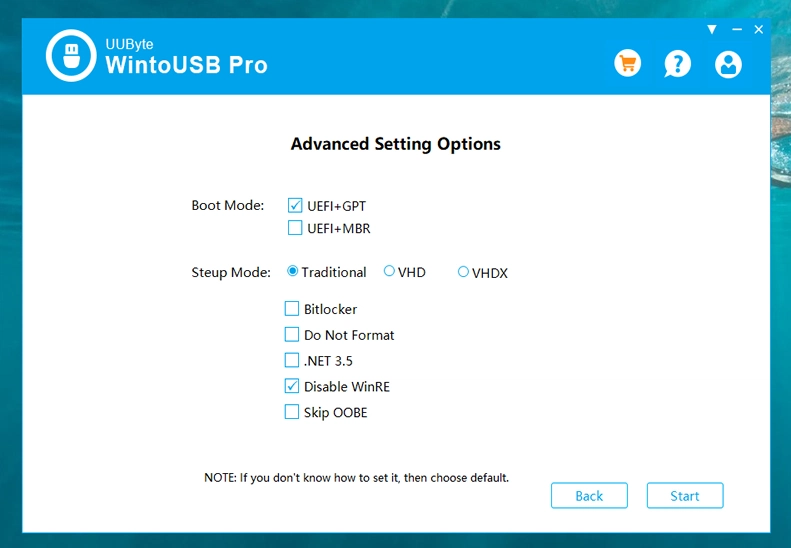
Stap 5: In Geavanceerde instellingsopties moet u een opstartschema en schijfmodus selecteren. Meestal kunt u de standaardoptie gebruiken.
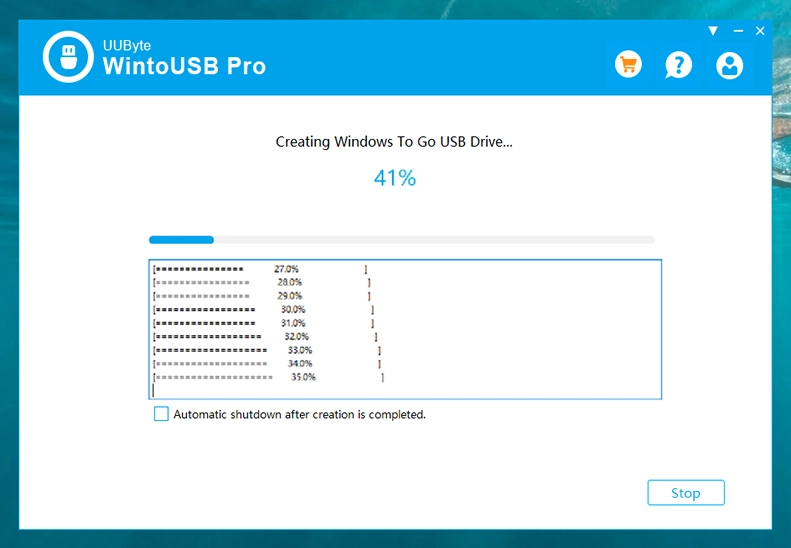
Stap 6: Klik op de Start knop om bestanden en mappen naar de doel externe schijf te schrijven. En je moet ongeveer 10 minuten wachten voordat de taak is voltooid.
Hoe een bestaand Windows OS klonen naar USB als opstartbaar
Deze functie maakt het mogelijk om het bestaande Windows OS van de systeemschijf naar een externe schijf te klonen. Alle instellingen en stuurprogramma's worden gekopieerd naar de doelschijf, evenals het kern-OS. Dit is een meer geschikte keuze als je verschillende instanties van dezelfde configuratie en gebruikersvoorkeuren wilt hebben.
Het proces is bijna hetzelfde als het bovenstaande deel. Het enige verschil is dat je Kloon Native Systeem moet kiezen in de sectie Selecteer Windows Systeembeeld. De rest van de stappen zijn hetzelfde als we hebben beschreven in de bovenstaande tutorial.

Samenvatting:
UUByte WintoUSB Pro is gebouwd op een schone en intuïtieve UI. Dit zal de hindernis bij het gebruik van dit programma verminderen. Dus het is gemakkelijk om aan de slag te gaan. Als je de volledige tutorial al hebt gelezen en nog steeds problemen hebt, neem dan in plaats daarvan contact op met ons professionele ondersteuningsteam. Ze helpen je graag!