

UUByte LiteBoot is een eenvoudig te gebruiken programma voor het maken van een opstartbare Linux USB. De gebruikersinterface is eenvoudig en intuïtief. Met slechts drie klikken kunt u een opstartbare USB hebben voor het installeren van Linux OS op uw machine. Hieronder vindt u de stapsgewijze handleiding ter referentie.
Stap 1: Downloaden en Installeren van UUByte LiteBoot
UUByte LiteBoot is een platformafhankelijke app die alleen werkt op Windows. Klik op de Download-knop in de rechterbovenhoek en volg de instructies om deze op een pc of laptop te installeren. Dit moet binnen een minuut gebeuren.
Stap 2: Software Registratie
Open UUByte LiteBoot vanaf het bureaubladpictogram en klik op het gebruikerspictogram om uw licentiecode in te voeren. Als u er geen heeft, klik dan op het winkelwagenpictogram om een licentie te kopen in de officiële online winkel van UUByte.
Stap 3: USB-station Invoegen
Steek een USB-station in de computer en LiteBoot zou het automatisch moeten vermelden in de kolom USB-apparaat. Klik vervolgens op de Bladeren-knop om de Linux ISO in het programma te importeren. Zorg ervoor dat u een back-up maakt van uw USB-station, aangezien de volgende stap het station zal formatteren.
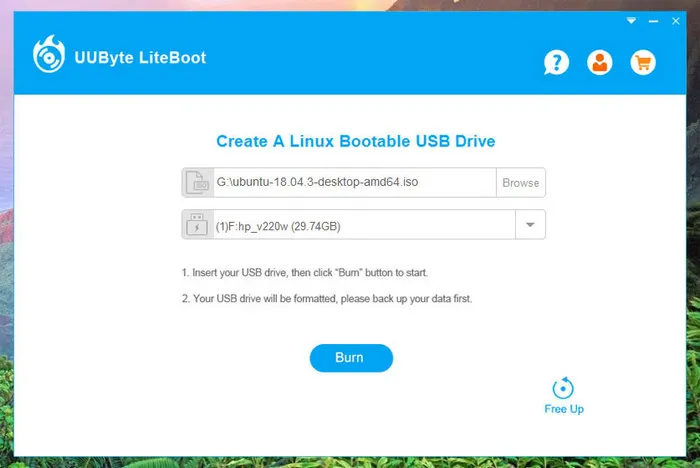
Stap 4: Start het branden van Linux ISO naar USB
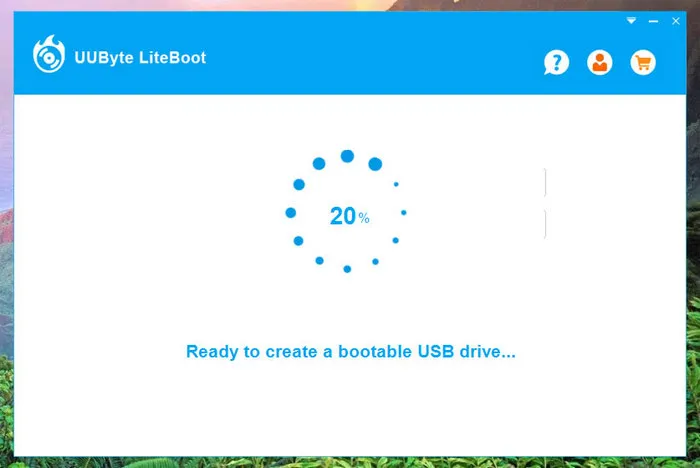
Klik op de Branden knop om te beginnen met het branden van Linux ISO naar de doel-USB. U zult een voortgangsbalk zien op het hoofdscherm. Wacht alstublieft 3-5 minuten. Zodra het succesvol is voltooid, verschijnt er een pop-upvenster en wordt u verteld dat het proces is voltooid.
Stap 5: Start de computer op vanaf USB en installeer Linux
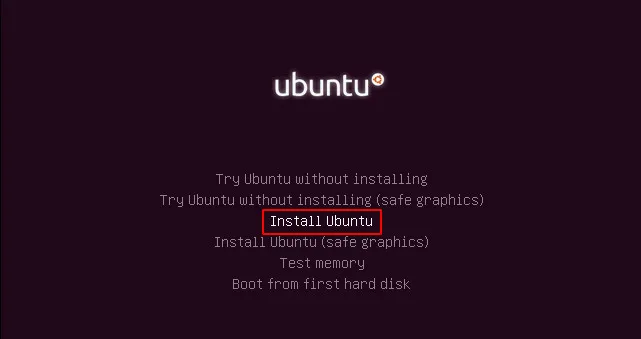
Sluit de opstartbare USB aan op de computer waar u Linux op wilt installeren. Zet de computer aan en open het opstartmenu of ga naar de BIOS. Selecteer op dit moment de USB-drive als het eerste opstartapparaat. Daarna verschijnt de Linux-installatiewizard. Volg nu de instructies om Linux op uw machine te installeren.
Stap 6: Maak USB-opslagruimte vrij (Optie)
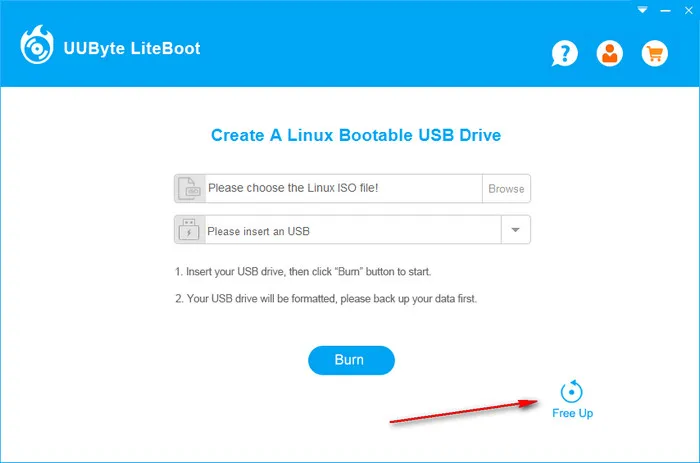
Nadat u Linux ISO naar USB hebt gebrand, zult u geen informatie over de schijf kunnen zien en kunt u geen bestanden lezen of schrijven. Bovendien is het volume verkleind tot enkele MB's. Om dit op te lossen, start UUByte LiteBoot op en selecteer de naam van de USB-drive. Klik vervolgens op de knop Vrijmaken om de verborgen opslagruimte vrij te geven. Nu kunt u het gebruiken als een normaal verwijderbaar apparaat.
Samenvatting:
Dit is de volledige handleiding voor het gebruik van LiteBoot. Als u een probleem heeft, bekijk dan eerst de FAQ-pagina. U kunt ook contact met ons opnemen voor vragen over de software.